まず、以前のiPhoneはそのままに
Private Photo Vaultは、新しいiPhoneでファイルが開くまで、以前のiPhoneとその保管庫を残しておくよう求めています。また、問題を解決するためにアプリを削除したり、iPhoneをリセットしたりしないよう呼びかけています。どちらも、そのiPhoneにしかないファイルを消してしまうことがあります。移す前に、2つのことをします:
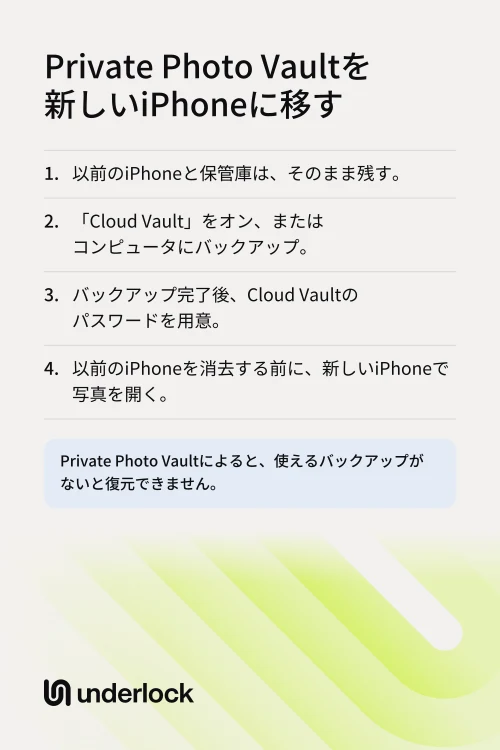
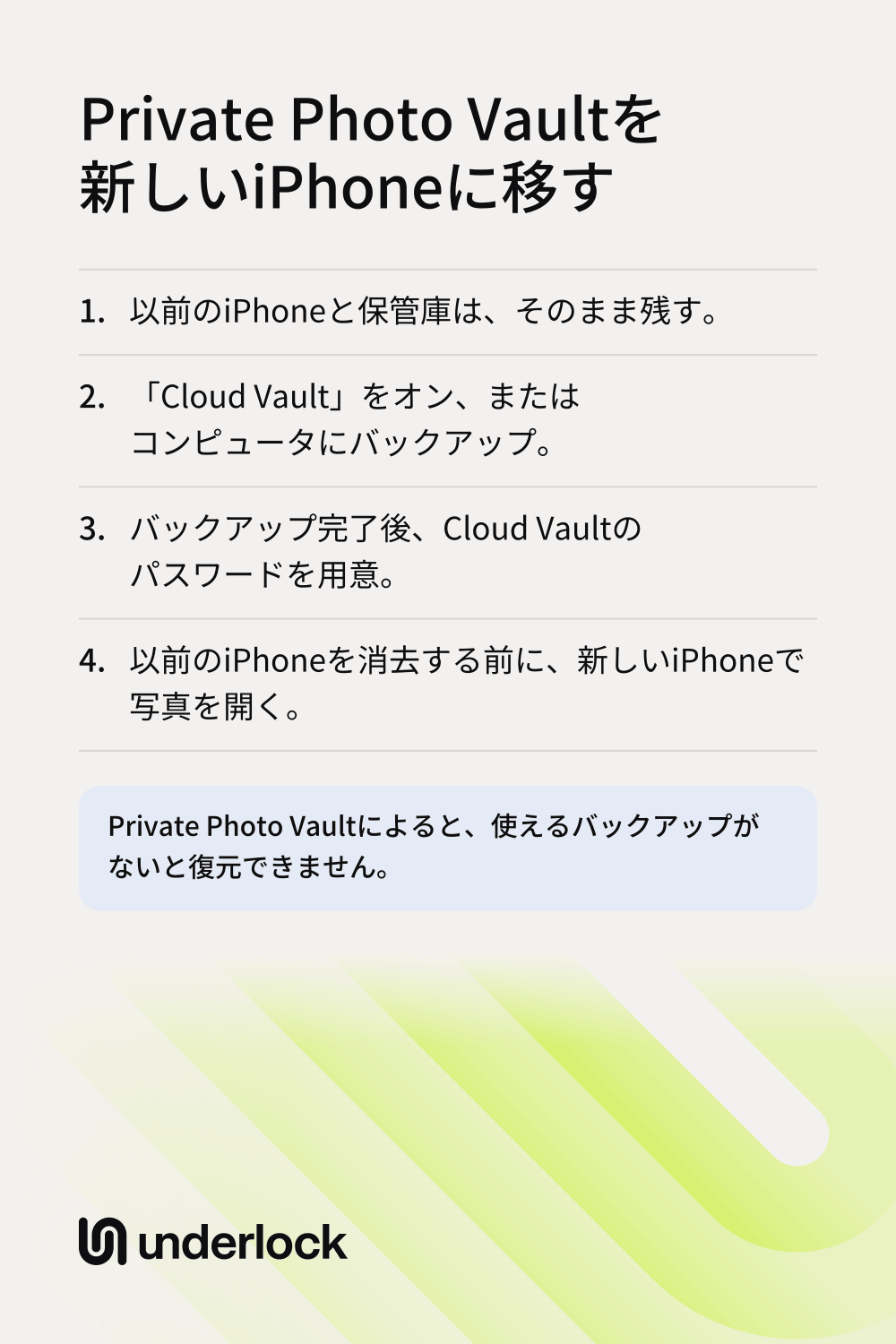
- 今、写真やビデオをいくつか開きます。見当たらないものや開かないものがあれば、iPhoneを替える前に解決しておきます。Private Photo Vaultによると、一度もバックアップされていないファイルは、アプリを入れ直しても戻りません。
- そもそもバックアップがあるかを確認します。iPhoneで保管庫を使っているだけでは、写真はバックアップされません。Premiumを契約しているだけでも同じです。Private Photo Vaultによると、Cloud Vaultをオンにして、ファイルのアップロードが終わるのを待つ必要があります。
以前のiPhoneでアプリが開きませんか?先にPrivate Photo Vaultで試せることをご覧ください。
Private Photo Vaultを移す2つの方法
- Cloud Vault。Private Photo Vaultが勧めている方法です。Cloud Vaultには、Premium、アカウント、インターネット接続、自分で決めるパスワードが必要です。現在の価格はApp Storeのアプリのページに載っていて、変わることがあります。
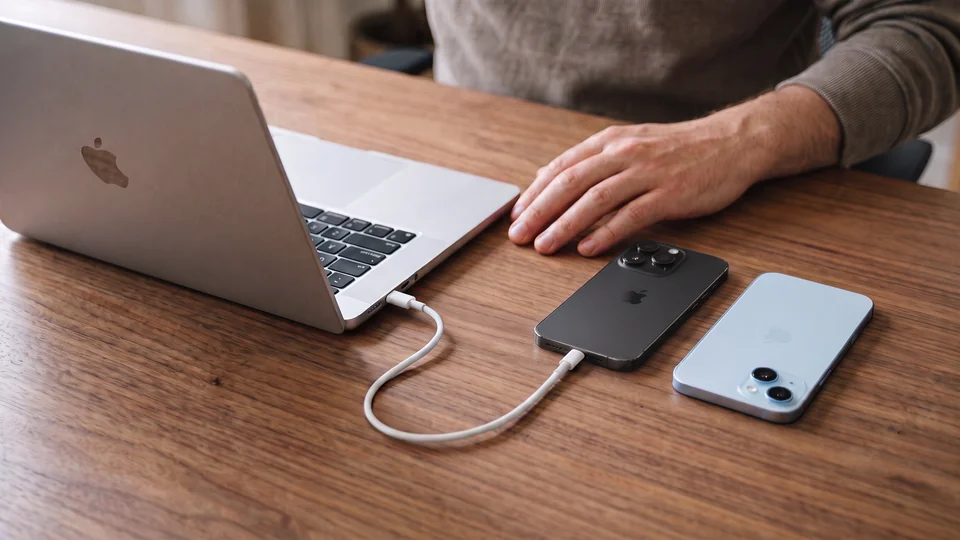
- コンピュータのバックアップ。ケーブルを使って、iPhone全体をMacかWindowsパソコンにバックアップします。そのあと、そのバックアップを新しいiPhoneに復元します。
どちらもまだ使わない場合は、Private Photo Vaultのほかの方法をご覧ください。
Cloud Vaultで移す
Private Photo Vaultの手順は次のとおりです。
- 以前のiPhoneで、App StoreからPrivate Photo Vaultをアップデートします。
- Private Photo Vaultを開き、「Settings」を開きます。「Cloud Vault」をタップします。
- 画面の手順に従って、Premiumを開始し、アカウントを作成します。
- Cloud Vaultのパスワードを決めます。パスワードは紙に書き留めるか、パスワード管理アプリに保存します。
- バックアップが終わるまで、以前のiPhoneをインターネットにつないだままにします。戻せるのは、アップロードが終わったファイルだけです。
- 新しいiPhoneで、App StoreからPrivate Photo Vaultをダウンロードします。
- Private Photo Vaultを開き、「Settings」を開きます。「Cloud Vault」をタップして、Cloud Vaultのアカウントにサインインします。
- Cloud Vaultのパスワードを入力します。
- 大切な写真を開き、大切なビデオを再生します。
すでにPremiumの料金を払っていますか?新しいiPhoneのPrivate Photo Vaultで「Settings」を開き、「Restore Purchase」をタップします。購入に使ったのと同じApple Accountを使います。写真が新しいiPhoneに移るまでは、Premiumを続けます。Private Photo Vaultによると、無料プランのBasicに切り替えると、Cloud Vaultのバックアップは削除されます。
コンピュータのバックアップで移す
この方法はApple自身のバックアップを使うので、MacかWindowsパソコンと、ケーブルが必要です。
- 以前のiPhoneをコンピュータに接続します。
- 以前のiPhoneをバックアップします。MacではFinderを使います。WindowsパソコンではAppleデバイスアプリかiTunesを使います。方法はAppleのバックアップの手順にあります。
- そのバックアップを新しいiPhoneに復元します。復元すると、新しいiPhoneにすでにあるものが置き換わることがあるので、先にAppleの復元の手順を読みます。
- 新しいiPhoneでPrivate Photo Vaultを開きます。
- 大切な写真を開き、大切なビデオを再生します。
Private Photo Vaultは、iPhoneのバックアップに保管庫のファイルがすべて入っているとは考えないよう注意しています。確認が終わるまで、以前のiPhoneは残しておきます。
iCloudバックアップとクイックスタート
iPhoneの通常のiCloudバックアップでは、足りないことがあります。Private Photo Vaultによると、iCloudバックアップから保管庫のファイルを戻すときに、問題が起きた人もいます。そのため同社は、代わりにCloud Vaultかコンピュータのバックアップを使うよう求めています。Appleのクイックスタートはアプリとそのデータをコピーしますが、Private Photo Vaultのページにはクイックスタートについての記載がありません。クイックスタートを使う場合も、先にCloud Vaultかコンピュータのバックアップを作っておきます。
バックアップがまだない場合
写真が以前のiPhoneにしかない場合は、何かを消去する前に、写真を移す方法を選びます。Private Photo Vaultは、次の方法を挙げています:
- Cloud Vaultをオンにする。上の手順に従います。
- コンピュータにバックアップする。上の手順に従います。
- WiFi Transfer。WiFi Transferは、アプリと、コンピュータのウェブブラウザの間でファイルを移す機能です。以前のiPhoneのアプリでWiFi Transferを開き、表示される案内に従います。ファイルをコンピュータにダウンロードします。そのあと、新しいiPhoneでも同じように開き、ファイルをアップロードします。Private Photo Vaultによると、機能はデバイスやプランによって異なるので、アプリにWiFi Transferがあるかを確認します。
- Export。Exportは、ファイルを保管庫の外に移す機能です。手順は、Private Photo Vaultのウェブサイトの「Tutorials」ページにある、「Export, move & delete files」というビデオで説明されています。保存したものを確認するには、保管庫アプリから写真を取り出す方法をご覧ください。
保管庫の外にあるコピーには、保管庫のロックがかかっていません。Private Photo Vaultによると、書き出した写真は、写真アプリやコンピュータのフォルダに表示されることがあります。保管庫にアップロードしても、コンピュータのコピーは削除されません。新しいiPhoneでファイルが開いたら、そのコピーを削除します。
以前のiPhoneをなくした、または壊れた場合
写真が戻るのは、すでに作ったバックアップからだけです。Private Photo Vaultによると、一度もバックアップされていないファイルは、サインインしても戻りません。次の順番で試します:
- オンにしたか自信がなくても、Cloud Vaultを試します。新しいiPhoneでPrivate Photo Vaultをダウンロードします。アプリを開き、「Settings」を開きます。「Cloud Vault」をタップして、サインインします。Cloud Vaultのパスワードを入力します。アップロードが終わっていたファイルが戻ります。
- 以前のiPhoneをコンピュータにバックアップしていましたか?Appleの復元の手順で、そのバックアップを新しいiPhoneに復元します。
- iPhoneのiCloudバックアップしかありませんか?Private Photo Vaultによると、そのバックアップに保管庫のファイルのコピーが入っていることがあります。ただし同社は、iCloudバックアップから保管庫のファイルを戻すときに、問題が起きた人もいるとしています。このバックアップしかない場合は、Appleの復元の手順を試せます。
- それでも見つからない写真がありますか?アプリを削除したり再インストールしたりする前に、Private Photo Vaultに連絡します。同社のウェブサイトの「Support」ページにあるフォームを使うか、support@privatephotovault.comにメールを送ります。iPhoneの機種、アプリのバージョン、何が起きたかを伝えます。Private Photo Vaultは、パスワード、PIN、プライベートな写真を送らないよう求めています。
- 使えるバックアップがない場合。Private Photo Vaultによると、ファイルは復元できません。
- Premiumの料金を払っている場合。写真が戻るまで、無料プランのBasicに切り替えないでください。Private Photo Vaultによると、切り替えるとCloud Vaultのバックアップは削除されます。
- 以前のiPhoneが壊れた場合。電源が入らなくても、そのiPhoneは残しておきます。保管庫がまだ入っているかもしれません。iPhoneを修理に出すときをご覧ください。
- 以前のiPhoneをなくした、または盗まれた場合。iPhoneをなくしたとき、盗まれたときをご覧ください。
以前のiPhoneを消去する前に、写真を確認する
アプリをインストールしただけでは、写真が移ったことにはなりません。Private Photo Vaultは、新しいiPhoneで次のことを確認するよう求めています:
- 大切なアルバムに目を通します。
- 最近の写真だけでなく、古い写真も確認します。
- ビデオを開いて再生します。小さなプレビュー画像だけでは不十分です。
- アプリをロックしてから、もう一度開きます。
確認が済んでから、以前のiPhoneを消去します。Appleの手順は、iPhoneを売る・下取りに出す・譲る前にやることをご覧ください。Cloud Vaultのパスワードは、次のiPhoneのためにとっておきます。
Underlockで保管庫を移すしくみ
私たちは、写真、ビデオ、ファイル、メモのためのプライベートな保管庫、Underlockを作っています。保管庫は、点のグリッドにパターンを描いて開きます。
UnderlockはまもなくApp Storeで公開されます。使い方は次のとおりです。
- iPhone自体のバックアップで、保管庫を移せます。iPhoneのバックアップには、保管庫の暗号化されたファイルが入ります。新しいiPhoneで、そのバックアップから復元します。そのあと、12個の英単語で保管庫を開き、新しいパターンを選びます。
- 12個の英単語は紙に。12個の英単語とは、設定時にUnderlockが紙に書き留めるよう求める復旧フレーズです。
- バックアップがなければ、保管庫は以前のiPhoneに残ります。そのiPhoneをなくすと、誰も保管庫を戻せません。私たちにも戻せません。
ほかの保管庫アプリから移りますか?Underlockに移る方法をご覧ください。
よくある質問
アプリだけでは引き継げません。新しいiPhoneにアプリをインストールしても、戻るのはバックアップにあるファイルだけです。Cloud Vaultかコンピュータのバックアップを使い、先にバックアップを完了させます。
いいえ。Cloud VaultはPremiumの機能で、Private Photo Vaultの無料版はCloud Vaultにバックアップしません。現在の価格はApp Storeのアプリのページに載っていて、変わることがあります。
復旧用のメールアドレスを設定していれば、Private Photo Vaultはそのメールでパスコードをリセットできます。Private Photo VaultのPINやパスワードを忘れたらをご覧ください。パスコードをリセットするためにアプリを削除しないでください。Private Photo Vaultによると、アプリの中にしかないファイルが失われることがあります。
はい、写真が新しいiPhoneに移ってからなら、やめられます。Premiumが終わると、Private Photo Vaultでは、更新するか、無料プランのBasicに切り替えるかを選びます。Basicでは、アプリに保存した写真は残りますが、Cloud Vaultのバックアップは削除されます。つまり、バックアップがない状態になります。支払いをやめたら写真がどうなるかをご覧ください。
いいえ。Private Photo Vaultによると、ブラウザからのログインも、オンラインの写真ビューアもありません。Cloud Vaultは、スマートフォンのアプリで開きます。
はい、Cloud Vaultを使えば移せます。Private Photo Vaultによると、Cloud Vaultは写真やビデオをバックアップし、iPhoneとAndroidの間で同期します。アプリの一部の機能は、iPhoneとAndroidで異なります。
ホーム画面からアプリを取り除いたのかもしれません。ホーム画面の最後のページから左にスワイプして、アプリライブラリを探します。別アプリのPro版を使っていましたか?SVという名前のアプリを探します。Private Photo Vaultによると、その版は名前を変え、新しいアイコンになりました。
まだ削除しないでください。アプリを削除すると、アプリに保存された写真も削除されるので、新しいiPhoneでファイルが開くまで待ちます。アプリを削除しても、サブスクリプションは解約されません。保管庫アプリを削除するとどうなるかをご覧ください。