アプリを取り除いても写真は残ります。削除すると残りません。
iPhoneには、「アプリを削除」、「アプリを取り除く」、「ホーム画面から取り除く」という、似た操作があります。アプリのデータまで消すのは、削除だけです。保管庫アプリの場合、そのデータには写真も含まれます。
- アプリを削除。アプリを削除すると、アプリとそのデータがiPhoneから削除されます。
- アプリを取り除く。アプリを取り除くと、アプリ本体が使っている分のストレージが解放されますが、アプリの書類やデータはiPhoneに残ります。アプリのアイコンは、クラウドのシンボルが付いた状態でホーム画面に残ります。アイコンをタップするとアプリがもう一度ダウンロードされ、データはそのままでアプリが開きます。
- ホーム画面から取り除く。アプリはアプリライブラリに移動し、何も削除されません。
「非使用のアプリを取り除く」スイッチがオンの場合、ストレージが少なくなると、iPhoneは使っていないアプリを取り除きます。このスイッチは、設定アプリの「アプリ」>「App Store」にあります。
写真が消えない対処法を試す
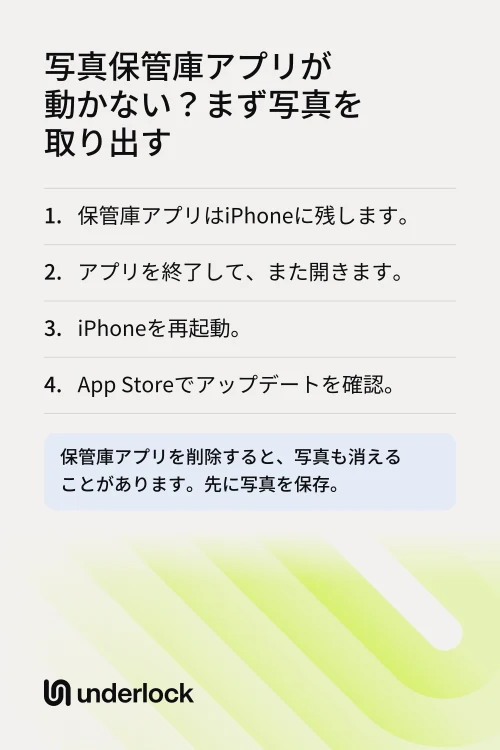
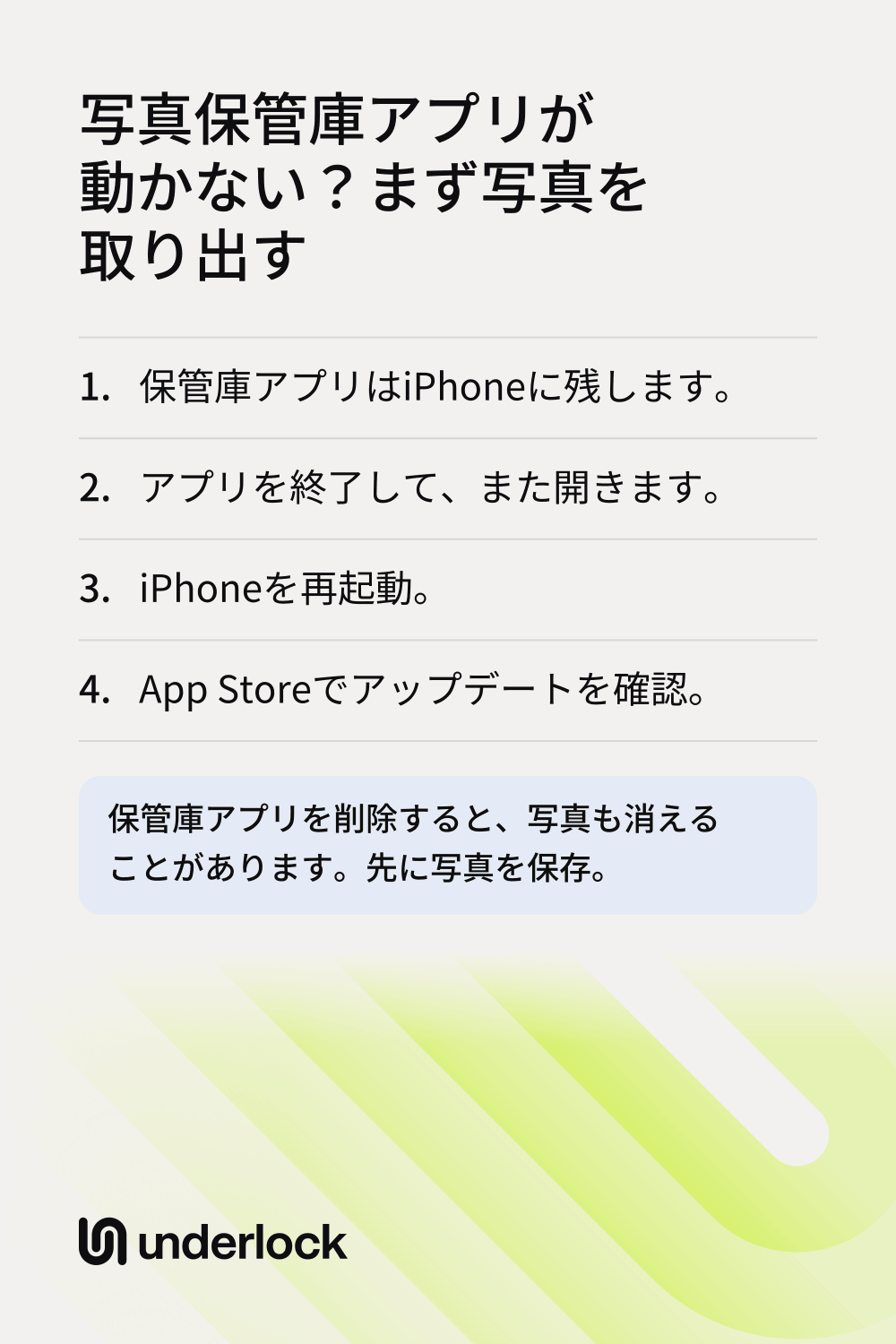
アプリが正常に動かないとき、Appleは次の対処法をこの順番で勧めています。保管庫アプリにクラウドのシンボルが付いている場合は、iPhoneがアプリを取り除いています。アイコンをタップしましょう。iPhoneがダウンロードするのはアプリだけで、アプリのデータはそのまま残っています。
- Face IDを搭載したiPhoneでは、画面の下部から上にスワイプして、画面の中央で止め、指を放します。ホームボタンのあるiPhoneでは、ホームボタンをすばやく2回押します。開いているアプリが表示されます。
- 保管庫アプリが見つかるまで、右にスワイプします。保管庫アプリを上にスワイプして終了します。そのあと、保管庫アプリをもう一度開きます。
- それでも保管庫アプリが動かない場合は、iPhoneを再起動します。スライダが表示されるまで、サイドボタンといずれかの音量ボタンを長押しします。ホームボタンのあるiPhoneでは、サイドボタンだけを長押しします。スライダをドラッグします。30秒待ちます。そのあと、Appleロゴが表示されるまでサイドボタンを長押しします。
- それでも保管庫アプリが動かない場合は、アプリをアップデートします。App Storeを開き、プロフィールアイコンをタップします。「アプリのアップデート」をタップします。保管庫アプリが一覧にあれば、その横にある「アップデート」をタップします。
- 保管庫アプリのアップデートがない場合は、iOSをアップデートします。設定アプリを開き、「一般」をタップしてから、「ソフトウェアアップデート」をタップします。
Appleは、これらのあとにもう1つの対処法を挙げています。アプリを削除して、もう一度ダウンロードする方法です。この方法は飛ばしましょう。アプリに保存していたデータがなくなる場合があると、Appleも注意しています。保管庫アプリの場合、そのデータには写真も含まれます。それでもアプリが開かない場合は、代わりにアプリの開発元に問い合わせましょう。
アプリから写真を取り出す
保管庫アプリが開き、そのまま動くようになったら、ほかのことを試す前に、写真を写真アプリに保存します。ボタンは保管庫アプリごとに違いますが、手順はおおよそ次のとおりです:
- 保管庫アプリで、アルバムを開きます。
- 保存したい写真を選びます。
- 写真を書き出す、または保存するためのボタンをタップします。
- 保存先として写真アプリを選びます。アプリによっては、写真アプリを「カメラロール」と呼んでいます。
- 写真アプリで「コレクション」をタップしてから、「ユーティリティ」の下にある「最近保存した項目」をタップします。写真が入っていることを確認します。
- 保管庫アプリのすべてのアルバムとビデオで、同じ操作をします。削除したけれど残したい写真がある場合は、アプリのゴミ箱も確認しましょう。
Keepsafeでは、送信アイコンがそのボタンです。「Select」をタップしてから、写真を選びます。送信アイコンをタップしてから、「Export to Camera Roll」をタップします。保存した写真は、ほかの写真と一緒にライブラリに表示されます。当面、写真を見えないようにしておくには、写真アプリで写真を非表示にしましょう。
それでもアプリが開かない場合
何かを削除する前に、保管庫アプリの開発元に問い合わせましょう。開発元には、App Storeのアプリのページから連絡できます:
- App Storeを開きます。保管庫アプリを検索します。
- 保管庫アプリをタップして、アプリのページを開きます。
- 「評価とレビュー」まで下にスクロールしてから、「アプリサポート」をタップします。
アプリが開かないことを伝えます。写真を保存する方法と、アプリが写真のバックアップを持っているかどうかを尋ねましょう。Private Photo Vaultのヘルプでは、アプリを削除したり再インストールしたりする前に、サポートチームに連絡するよう求めています。Keepsafeのヘルプによると、Keepsafeを削除すると、Keepsafeのクラウドにバックアップされていない写真は失われます。
ほかの保管庫アプリからUnderlockに移る
私たちは、写真、ビデオ、ファイル、メモのためのプライベートな保管庫、Underlockを作っています。保管庫は、点のグリッドにパターンを描いて開きます。iPhoneのパスコードでは開きません。パターンを忘れても、復旧フレーズで保管庫を開けます。復旧フレーズは、設定時に紙に書き留める12個の英単語です。
Underlockは近日App Storeで公開予定です。公開後の仕組みは次のとおりです。

- アプリから写真を取り出すの手順で、前のアプリから写真アプリに写真を保存します。
- Underlockを開きます。「追加」ボタン(プラス記号)をタップしてから、「写真アプリから読み込む」をタップします。
- 写真を選びます。読み込みが終わるまで、Underlockを開いたままにします。
- 保管庫にコピーができたので、写真アプリから写真を削除するかどうかをUnderlockが尋ねます。「削除」をタップします。iPhoneに確認されたら、確定します。写真は写真アプリの「最近削除した項目」に30日間残るので、この時点ではまだ何も失われていません。
- 写真が保管庫に入っていることを確認します。
- そのあと、「最近削除した項目」からもその写真を削除します。「最近削除した項目」は、パスコードを知っている人なら誰でも開けるからです。
- 前のアプリで、移した写真を削除します。前のアプリが不要になったら、アプリも削除します。
写真は、Underlockから取り出すこともできます。保管庫の写真、ビデオ、ファイル、メモは、どれでも共有して外に出せます。はじめてUnderlockを使う場合は、Underlockの設定の流れを手順ごとにご覧ください。
よくある質問
アプリを終了して、もう一度開きます。それでも落ちる場合は、iPhoneを再起動してから、アプリをアップデートします。試しているあいだも、アプリはiPhoneに残しておきましょう。保管庫アプリを削除すると、写真も消えることがあります。
アプリが取り除かれているためです。iPhoneは容量を空けるためにアプリを取り除きましたが、アプリの書類やデータは残っています。アイコンをタップすると、アプリがもう一度ダウンロードされます。App Storeでアプリが配信されなくなっている場合は、アイコンからアプリを戻せないので、アプリの開発元に問い合わせましょう。
このページの対処法を試し、KeepsafeはiPhoneに残しておきます。Keepsafeによると、アプリを削除すると、Keepsafeのクラウドにバックアップされていない写真は失われます。Keepsafeが開いたら、送信アイコンをタップし、「Export to Camera Roll」で写真を書き出します。支払い画面が出る、写真が見当たらない、写真がぼやけるといった場合は、Keepsafeで試せることをご覧ください。
このページの対処法を試しましょう。Private Photo Vaultのヘルプでは、アプリを削除したり再インストールしたりする前に、サポートチームに連絡するよう求めています。ホーム画面にアプリが見つからない場合は、アプリライブラリを探しましょう。支払い画面が出る、ログインできない、写真が見当たらないといった場合は、Private Photo Vaultで試せることをご覧ください。
はい。Proでもそうでなくても、Underlockからは何でも共有できます。ProはUnderlockの有料プランです。写真を開いて、「共有」をタップします。Underlockが確認を求めます。確認の画面には「位置情報を削除」スイッチがあり、オンになっています。写真を撮影した場所の情報を残すには、このスイッチをオフにします。もう一度「共有」をタップしてから、「画像を保存」をタップすると、写真が写真アプリに保存されます。