

保管庫は「設定」で追加
どの保管庫からでも、「設定」>「複数の保管庫」>「別の保管庫を追加」の順に進みます。新しい保管庫には、専用のパターンと復旧フレーズ(紙に書き留める12個の英単語)が付きます。
ロックして隠す
学ぶ・試す
私たちについて
設定とサポート
仕事の書類はこの保管庫、個人の写真は別の保管庫、というように分けられます。どの保管庫も、同じパターン画面から、それぞれのパターンで開きます。
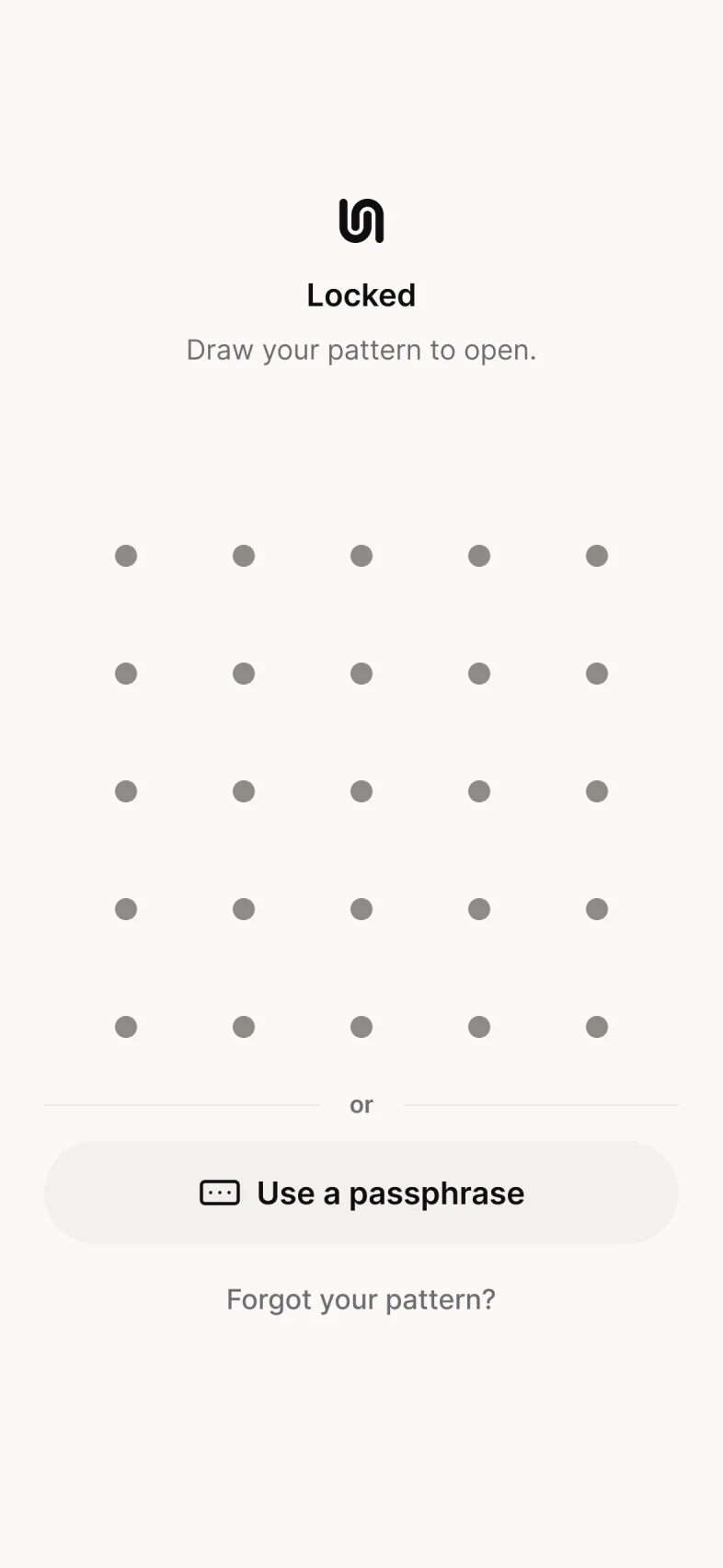
App Storeで近日公開パターン画面は、どの保管庫でも同じ見た目です。名前も、一覧も、数も表示されません。
どの保管庫からでも、「設定」>「複数の保管庫」>「別の保管庫を追加」の順に進みます。新しい保管庫には、専用のパターンと復旧フレーズ(紙に書き留める12個の英単語)が付きます。
「保管庫にコピー」か「保管庫に移動」を選びます。次に、ファイルを入れる保管庫のパターンを描きます。保管庫の一覧はなく、描いたパターンで行き先が決まります。
誰かに無理やりUnderlockを開かされたときのために、見られても困らないものだけを入れた保管庫を1つ用意しておけます。
無料プランでは保管庫を1つ使えて、ファイル数の上限はありません。保管庫の追加はUnderlock Proの機能です。Proのサブスクリプションが終了しても、すべての保管庫はそのまま開けます。新しい保管庫の追加は、もう一度Proにするとできるようになります。 料金を見る
今開いている保管庫をロックします。次に、パターン画面で別の保管庫のパターンを描きます。 仕事とプライベートの写真を1台のiPhoneで分ける
はい。保管庫ごとに12個の英単語があるので、保管庫ごとに1枚ずつ紙を用意してください。
保管庫の追加はProの機能です。まずは保管庫1つ、無料ではじめられます。
iOS 17以降のiPhoneで使えます。