「非表示」アルバムをロックしておく
「非表示」アルバムに入れた写真やビデオは、ライブラリに表示されなくなります。写真アプリは、「非表示」アルバムをデフォルトでロックしています。ロックがオンになっているか確認するには:
- 設定アプリを開きます。
- 「アプリ」をタップしてから、「写真」をタップします。
- 「アルバム」をタップします。見当たらない場合は、次の手順に進みます。
- 「Face IDを使用」がオンになっていることを確認します。オフの場合は、スイッチをタップしてオンにします。(iPhoneによっては「Touch IDを使用」または「パスコードを使用」と表示されます。)
スイッチがオンなら、「非表示」アルバムは開く前にFace ID、Touch ID、またはパスコードを求めます。削除した写真が30日間残る「最近削除した項目」アルバムも同じです。2つのアルバムは、写真アプリで「コレクション」をタップし、「ユーティリティ」までスクロールすると見つかります。写真を「非表示」アルバムに移すには、iPhoneで写真を非表示にする方法をご覧ください。
写真アプリ全体をロックする
iOS 18以降では、写真アプリを含むほとんどのアプリをロックできます。写真アプリをロックすると、開くときにFace ID、Touch ID、またはパスコードが求められます。iOSのバージョンを確認するには、設定アプリを開き、「一般」>「ソフトウェアアップデート」の順にタップします。この画面を見るだけでは、何もインストールされません。
- ホーム画面に移動します。
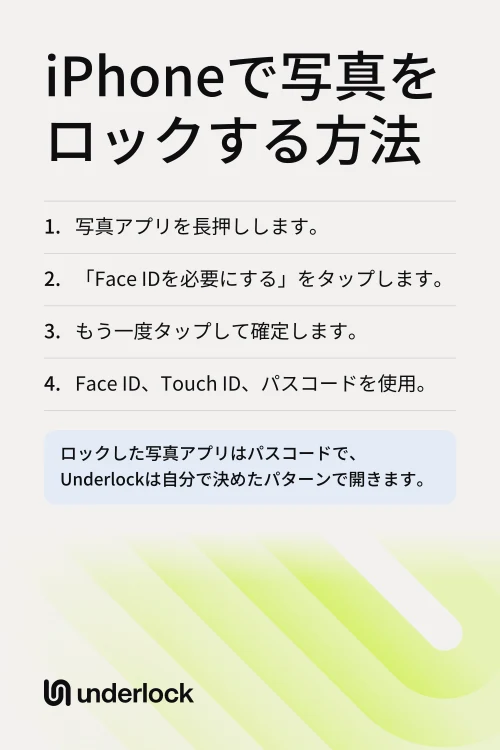
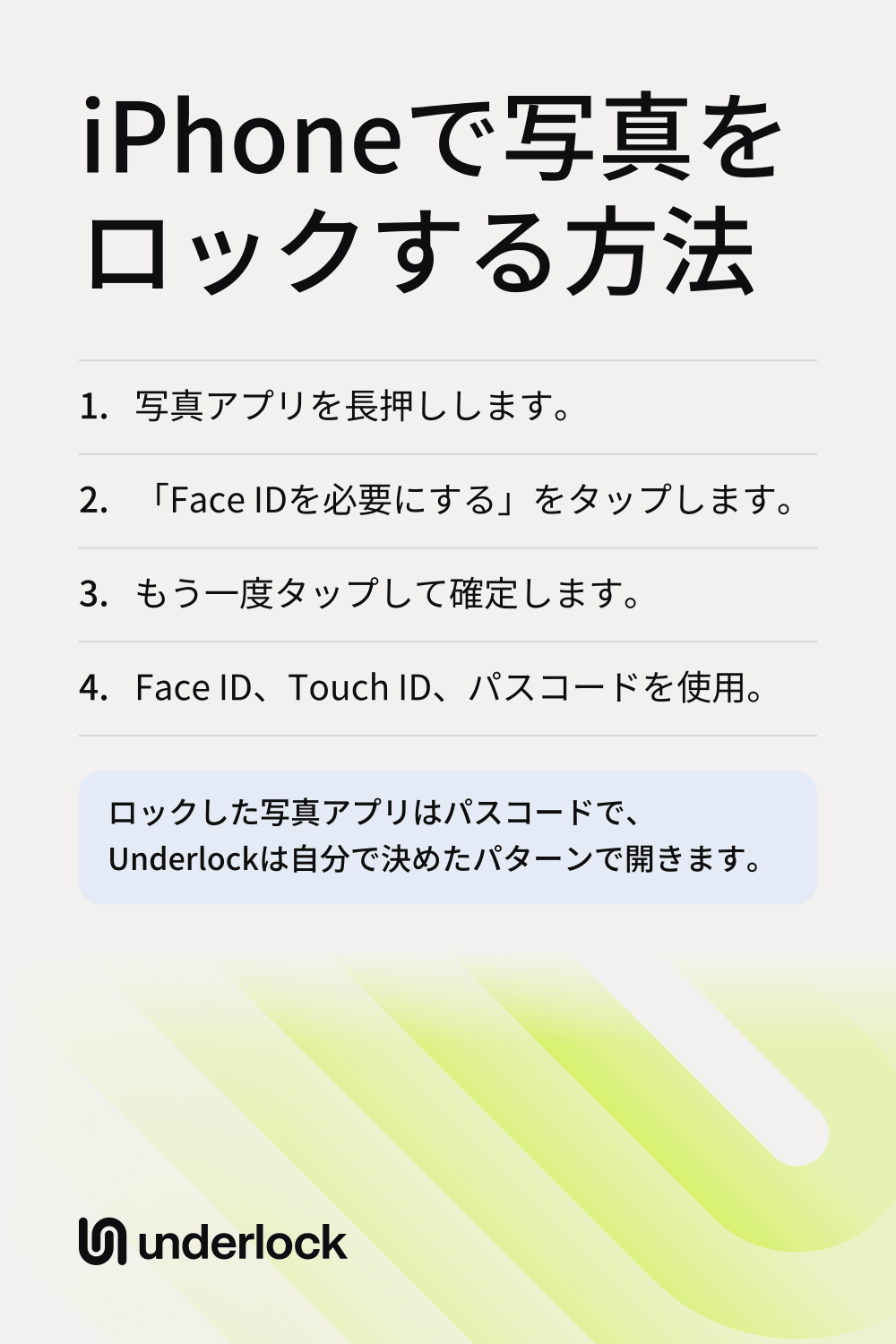
- メニューが開くまで、写真アプリを長押しします。
- 「Face IDを必要にする」をタップします。(iPhoneによっては「Touch IDを必要にする」または「パスコードを必要にする」と表示されます。)
- 確認の画面が開きます。その画面で、同じ項目をもう一度タップします。
- Face ID、Touch ID、またはパスコードで認証します。
Appleによると、ロックしたアプリの内容は、検索や通知のプレビューにも表示されません。アプリをロックするAppleの手順
メモで写真をロックする
メモアプリでは、メモをロックできます。ロックしたメモには写真を入れられますが、ビデオが入ったメモはロックできません。ロックしたメモは、iPhoneのパスコード、または「メモ」専用のパスワードで開きます。ロックしても、メモのタイトルはメモリストに表示されたままです。
- メモアプリを開きます。
- 新規メモボタン(四角と鉛筆のアイコン)をタップします。
- 1行目にタイトルを入力します。タイトルは、メモをロックしたあとも表示されます。
- 添付ボタン(クリップのアイコン)をタップして、写真を選びます。
- メモアクションボタン(3つの点)をタップしてから、「ロック」をタップします。「ロック」でメモにロックが設定されますが、メモは開いたままです。
- 初回は、メモのロック方法を選びます。iPhoneのパスコードか、「メモ」専用のパスワードです。ほかの人がパスコードを知っている場合は、「メモ」のパスワードを選びます。「メモ」のパスワードを忘れると、そのパスワードでロックしたメモを開く手助けは、Appleにもできません。
- このメモをすぐにロックするには、メモの上部にある鍵のアイコンをタップします。
- メモを確認するには、メモリストに戻ってメモをタップします。「メモを表示」をタップし、手順6で選んだパスコードまたは「メモ」のパスワードを使います。写真が入っていることを確認します。
- 写真アプリで、オリジナルの写真を削除します。続けて「最近削除した項目」でもう一度削除します。「コレクション」をタップし、「ユーティリティ」までスクロールして、「最近削除した項目」をタップします。これで、これらの写真はロックしたメモにしか残りません。「メモ」のパスワードを忘れると、誰もこれらの写真を開けなくなります。AppleのiCloud写真を使っている場合は、ほかのデバイスでもオリジナルが削除されます。
ロックしたメモをFace IDで開けるようにするには、設定アプリを開き、「アプリ」>「メモ」>「パスワード」の順にタップして、Face IDをオンにします。
これらのロックでできないこと
これらのロックは最初から使えて無料ですが、それぞれに制限があります:
- パスコードを知っている人なら誰でも「非表示」アルバムを開けます。同じパスコードで、ロックした写真アプリも開きます。
- 写真アプリのロックにはiOS 18以降が必要です。iOS 17でも、「非表示」アルバムとメモはロックできます。
- 「メモ」ではビデオをロックできません。ビデオ、録音、PDF、書類が入ったメモはロックできません。
- アプリのロックはほかのデバイスに及びません。iPhoneで写真アプリをロックしても、iPadの写真アプリはロックされません。iCloud写真を使っていれば、写真はほかのデバイスにもあります。
パスコードを知っているのが自分だけなら、Appleのロックで十分かもしれません。ほかの人もパスコードを知っている場合は、設定アプリでパスコードを変更するか、写真を「メモ」のパスワードでロックしたメモに入れるか、保管庫アプリを使いましょう。iPhoneを誰かに渡す前に、まずチェックリストを確認しましょう。
写真に別のロックを
保管庫アプリは、写真を独自のロックで守ります。Underlockは私たちが作っている保管庫アプリです。写真、ビデオ、ファイル、メモをiPhoneにしまっておける、プライベートな保管庫です。Underlockは、iPhoneのパスコードやFace IDではなく、自分で描くパターンで開きます。
UnderlockはまもなくApp Storeで公開されます。使い方は次のとおりです。

- Underlockを開きます。「はじめる」をタップします。
- グリッドに、6つ以上の点をつないでパターンを描きます。続けて、同じパターンをもう一度描きます。(パターンではなく、いくつかの単語を入力したい場合は、描く前に「代わりにパスフレーズを使用」をタップします。)
- Underlockが表示する12個の英単語を、紙に書き留めます。この12個の英単語が復旧フレーズです。パターンやパスフレーズを忘れたときは、これで保管庫を開けます。紙は安全な場所に保管してください。
- 次に、Underlockが12個の英単語のうち3つを尋ねます(3番目、7番目、11番目など)。それぞれ、画面上の一致する単語をタップします。
- 「追加」(右下のプラス)をタップしてから、「写真アプリから読み込む」をタップします。写真を選びます。
- 読み込みが終わるまで、Underlockを開いたままにします。Underlockを離れると読み込みは止まりますが、読み込み済みのファイルは保管庫に残ります。
- Underlockがオリジナルをどうするか尋ねたら、「削除」をタップします。iPhoneに確認されたら、確定します。オリジナルは写真アプリの「最近削除した項目」に30日間残るので、この時点ではまだ何も失われていません。AppleのiCloud写真を使っている場合は、ほかのデバイスでもオリジナルが「最近削除した項目」に移ります。
- 写真が保管庫に入っていることを確認します。そのあと、写真アプリの「最近削除した項目」からオリジナルを削除します。「最近削除した項目」は、パスコードを知っている人なら誰でも開けます。
パターンと12個の英単語の両方をなくすと、誰も保管庫を開けなくなります。私たちにも開けません。デフォルトでは、Underlockを離れた瞬間に保管庫がロックされます。右上の「ロック」をタップしてロックすることもできます。
よくある質問
はい。「非表示」アルバムはデフォルトでロックされていて、iOS 18以降では写真アプリ全体もロックできます。写真をメモに入れてロックすることもできます。「非表示」アルバムとロックした写真アプリは、Face ID、Touch ID、またはiPhoneのパスコードで開きます。
メモを使います。メモアプリでは、iPhoneのパスコードの代わりに「メモ」専用のパスワードでメモをロックできます。写真アプリには専用のパスワードがありません。写真やビデオなら、Underlockは自分で描くパターンで開きます。入力するほうがよければ、設定時にパスフレーズを選べます。覚えやすい短い文のような、いくつかの単語です。
「メモ」のパスワードでロックしたメモか、Underlockのような保管庫アプリを使います。Face IDを搭載したiPhoneでは、「非表示」アルバムとロックした写真アプリは常にFace IDで開きます。「Face IDを使用」をオフにしても解決しません。このスイッチはロックそのものをオフにするので、「非表示」アルバムが何も求めずに開くようになります。「メモ」のパスワードはFace IDなしで使えます。UnderlockはFace IDをまったく使いません。
いいえ。アプリのロックは、設定したiPhoneでしか働きません。iCloud写真を使っていれば写真はiPadやMacにもあり、そこでは「非表示」アルバムがそのデバイスのロックで開きます。
はい。保管庫1つまで、ファイル数の上限なしで、ずっと無料です。無料プランの内容が変わることがあっても、使い始めたときのプランをそのまま使えます。保管庫を増やせるのは、Underlockの有料プランであるProです。