Laat je oude iPhone eerst zoals hij is
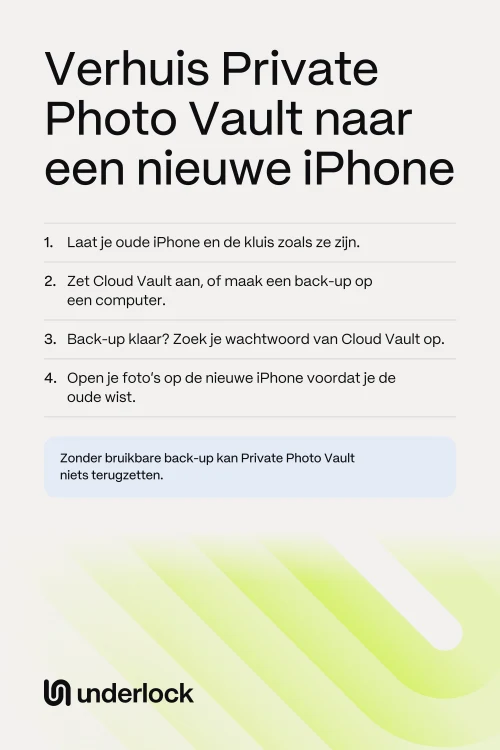
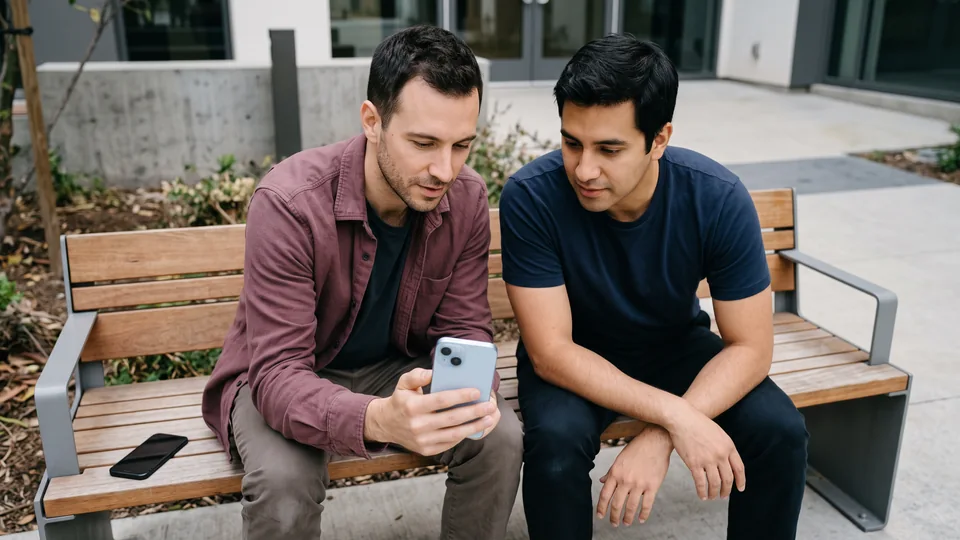
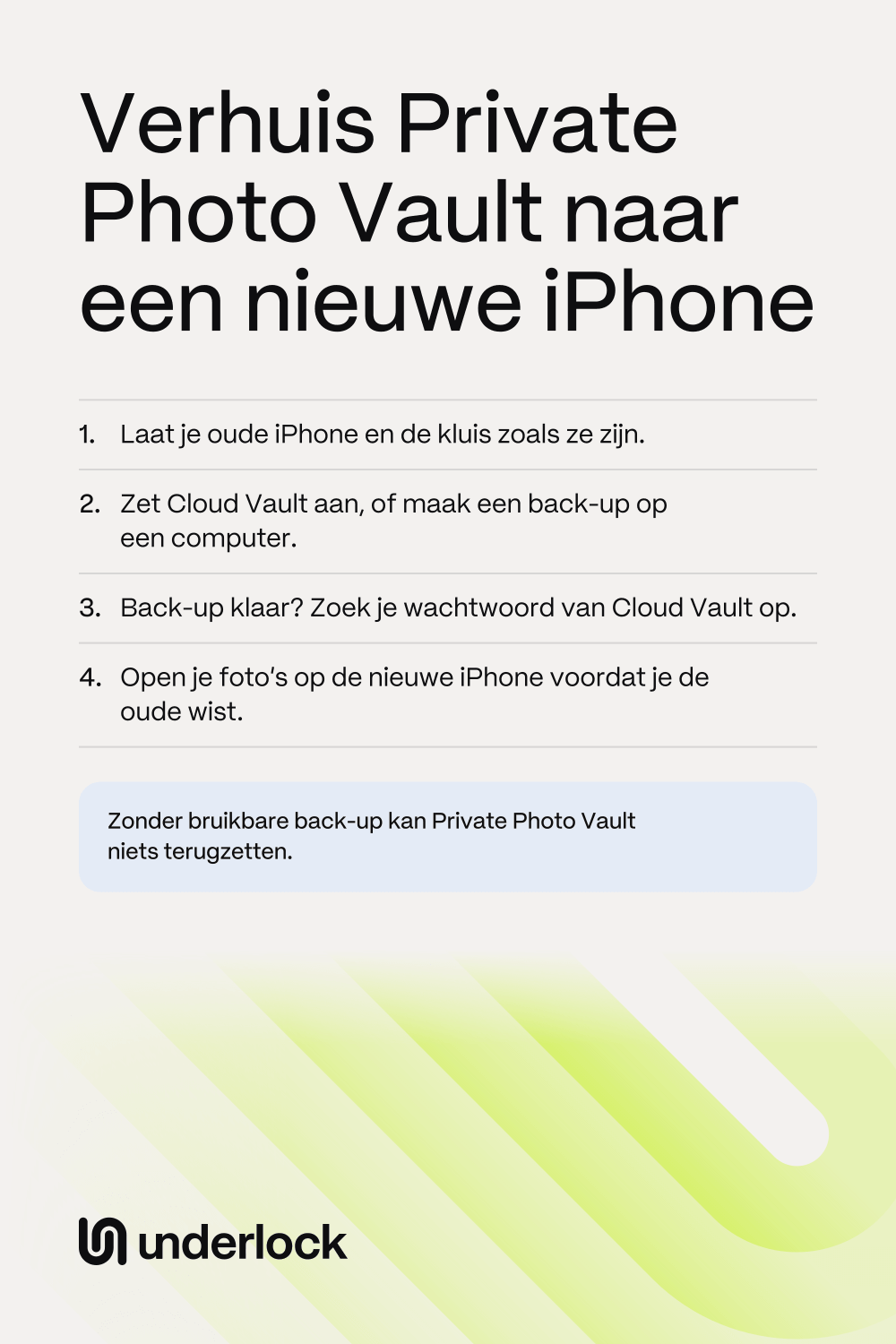
Volgens Private Photo Vault moet je je oude iPhone en de kluis erop houden tot je bestanden op de nieuwe iPhone opengaan. Het bedrijf zegt ook dat je de app niet moet verwijderen en je iPhone niet moet resetten om een probleem op te lossen. Met allebei kun je bestanden kwijtraken die alleen op die iPhone staan. Doe 2 dingen voordat je verhuist:
- Open nu een paar foto’s en video’s. Ontbreekt er iets, of gaat er iets niet open, los dat dan op voordat je van iPhone wisselt. Volgens Private Photo Vault kan een nieuwe installatie geen bestand terughalen waarvan nooit een back-up is gemaakt.
- Controleer of je wel een back-up hebt. Dat je de kluis op je iPhone gebruikt, betekent niet dat je foto’s een back-up hebben. Dat je Premium hebt ook niet. Volgens Private Photo Vault moet je Cloud Vault aanzetten en je bestanden helemaal laten uploaden.
Gaat de app niet open op je oude iPhone? Lees dan eerst Werkt Private Photo Vault niet?
Private Photo Vault biedt 2 manieren om te verhuizen
- Cloud Vault. Private Photo Vault raadt deze manier aan. Voor Cloud Vault heb je Premium nodig, een account, internet en een wachtwoord dat je zelf kiest. De actuele prijzen staan op de pagina van de app in de App Store, en ze kunnen veranderen.
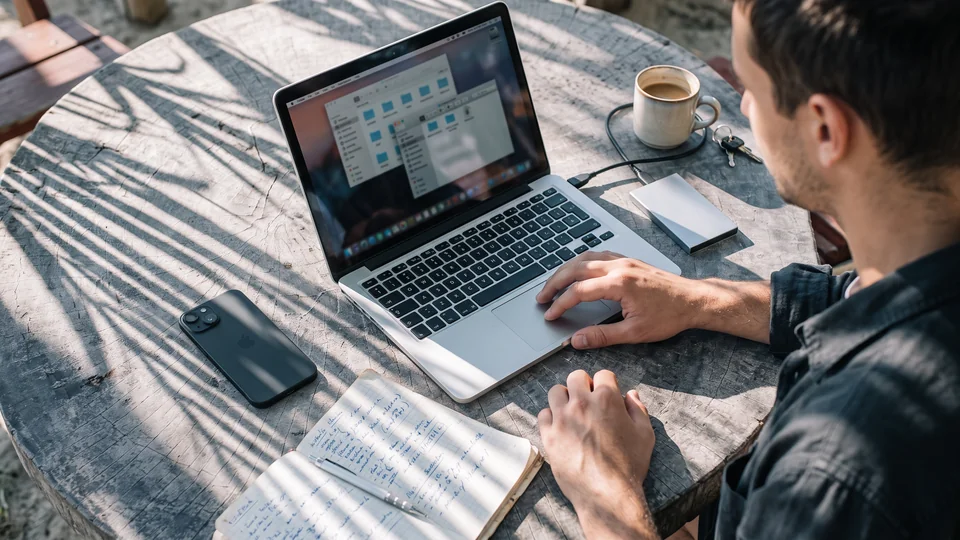
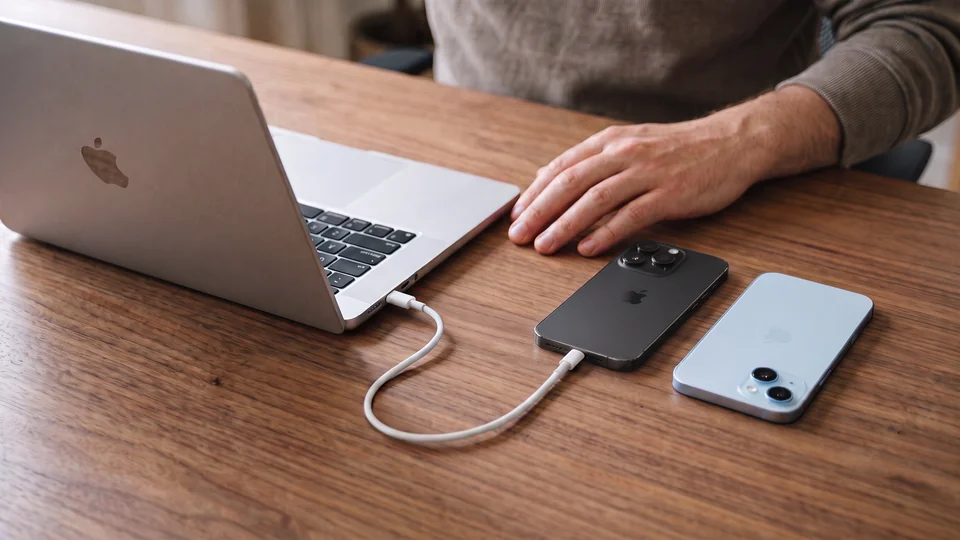
- Een back-up op een computer. Je maakt met een kabel een back-up van je hele iPhone op een Mac of pc. Daarna zet je die back-up terug op je nieuwe iPhone.
Wil je nog geen van beide gebruiken? Lees wat Private Photo Vault nog meer biedt.
Verhuis met Cloud Vault
Dit zijn de stappen van Private Photo Vault.
- Werk Private Photo Vault op je oude iPhone bij in de App Store.
- Open Private Photo Vault en open dan Settings. Tik op Cloud Vault.
- Volg de stappen op het scherm om Premium te starten en een account aan te maken.
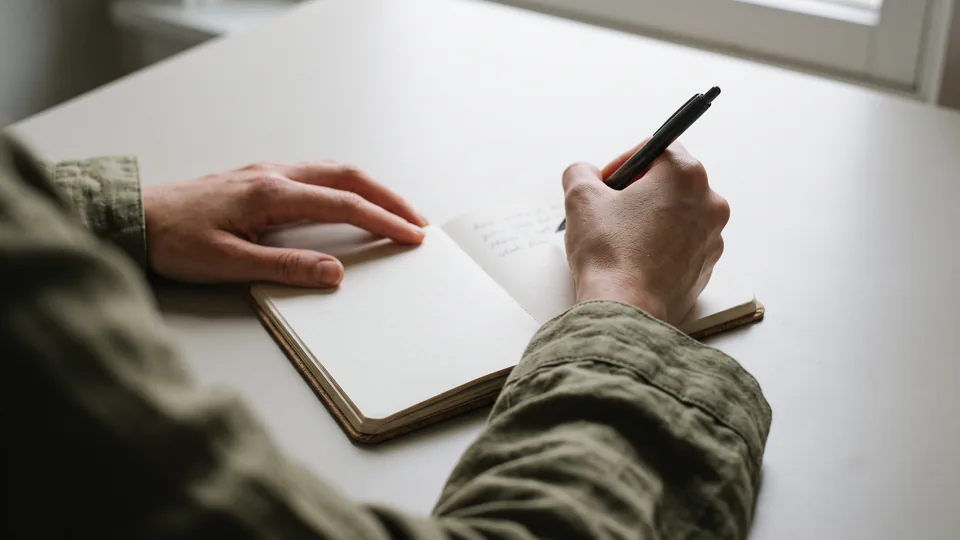
- Kies een wachtwoord voor Cloud Vault. Schrijf het wachtwoord op, of bewaar het in een wachtwoordbeheerder.
- Houd je oude iPhone online tot de back-up klaar is. Alleen bestanden die helemaal zijn geüpload, kunnen terugkomen.
- Download Private Photo Vault uit de App Store op je nieuwe iPhone.
- Open Private Photo Vault en open dan Settings. Tik op Cloud Vault en log daarna in bij je account van Cloud Vault.
- Typ je wachtwoord van Cloud Vault.
- Open je belangrijke foto’s en speel je belangrijke video’s af.
Betaal je al voor Premium? Open op je nieuwe iPhone Settings in Private Photo Vault en tik dan op Restore Purchase. Gebruik dezelfde Apple Account als bij de aankoop. Houd Premium tot je foto’s op je nieuwe iPhone staan. Volgens Private Photo Vault verwijdert overstappen op de gratis versie, Basic, je back-up in Cloud Vault.
Verhuis met een back-up op een computer
Deze manier gebruikt de eigen back-up van Apple, dus je hebt een Mac of pc en een kabel nodig.
- Sluit je oude iPhone aan op je computer.
- Maak een back-up van je oude iPhone. Gebruik op een Mac de Finder. Gebruik op een pc de Apple Devices-app of iTunes. De stappen van Apple voor een back-up laten zien hoe.
- Zet die back-up terug op je nieuwe iPhone. Terugzetten kan vervangen wat al op je nieuwe iPhone staat, dus lees eerst de stappen van Apple om een back-up terug te zetten.
- Open Private Photo Vault op je nieuwe iPhone.
- Open je belangrijke foto’s en speel je belangrijke video’s af.
Volgens Private Photo Vault moet je er niet van uitgaan dat een back-up van je telefoon elk bestand uit de kluis bevat. Houd je oude iPhone dus tot je het hebt gecontroleerd.
Back-up in iCloud en ‘Begin direct’
De gewone iCloud-back-up van je iPhone is misschien niet genoeg. Volgens Private Photo Vault hadden sommige mensen problemen om kluisbestanden uit zo’n back-up terug te krijgen. Daarom vraagt het bedrijf je om in plaats daarvan Cloud Vault of een back-up op een computer te gebruiken. ‘Begin direct’ van Apple kopieert je apps en de gegevens ervan, maar de pagina’s van Private Photo Vault noemen ‘Begin direct’ niet. Maak dus eerst een back-up in Cloud Vault of op een computer, ook als je ‘Begin direct’ gebruikt.
Als je nog geen back-up hebt
Staan je foto’s alleen op je oude iPhone, kies dan een manier om ze te verhuizen voordat je iets wist. Private Photo Vault noemt deze mogelijkheden:
- Zet Cloud Vault aan. Volg de stappen hierboven.
- Maak een back-up op een computer. Volg de stappen hierboven.
- WiFi Transfer. Met WiFi Transfer zet je bestanden over tussen de app en een webbrowser op je computer. Open WiFi Transfer in de app op je oude iPhone en volg de instructies daar. Download je bestanden naar je computer. Doe daarna hetzelfde op je nieuwe iPhone, en upload de bestanden. Volgens Private Photo Vault verschillen de functies per apparaat en per abonnement, dus controleer of jouw app WiFi Transfer heeft.
- Export. Met Export haal je bestanden uit de kluis. De stappen staan in een video op de pagina Tutorials van de website van Private Photo Vault, met de titel Export, move & delete files. Om te controleren wat je hebt bewaard, lees je hoe je foto’s uit een kluisapp haalt.
Een kopie buiten de kluis heeft het slot van de kluis niet. Volgens Private Photo Vault kan een geëxporteerde foto in de Foto’s-app verschijnen, of in een map op je computer. Uploaden naar de kluis haalt de kopie niet van je computer. Verwijder die kopie dus zodra je bestanden op je nieuwe iPhone opengaan.
Als je oude iPhone kwijt of kapot is
Je foto’s kunnen alleen terugkomen uit een back-up die je al hebt gemaakt. Volgens Private Photo Vault haalt inloggen geen bestanden terug waarvan nooit een back-up is gemaakt. Probeer deze stappen, in deze volgorde:
- Probeer Cloud Vault, ook als je niet zeker weet of je Cloud Vault hebt aangezet. Download Private Photo Vault op je nieuwe iPhone. Open de app en open dan Settings. Tik op Cloud Vault en log in. Typ je wachtwoord van Cloud Vault. De bestanden die helemaal zijn geüpload, komen terug.
- Heb je een back-up van je oude iPhone op een computer gemaakt? Zet die back-up terug op je nieuwe iPhone met de stappen van Apple om een back-up terug te zetten.
- Heb je alleen een iCloud-back-up van je iPhone? Volgens Private Photo Vault kunnen er kopieën van je kluisbestanden in die back-up staan. Het bedrijf zegt ook dat sommige mensen problemen hadden om kluisbestanden uit zo’n back-up terug te krijgen. Is deze back-up alles wat je hebt, dan kun je de stappen van Apple om een back-up terug te zetten proberen.
- Mis je nog steeds foto’s? Neem contact op met Private Photo Vault voordat je de app verwijdert of opnieuw installeert. Gebruik het formulier op de pagina Support van de website, of mail naar support@privatephotovault.com. Noem het model van je iPhone, de versie van de app en wat er is gebeurd. Private Photo Vault vraagt je geen wachtwoorden, pincodes of privéfoto’s te sturen.
- Zonder bruikbare back-up. Volgens Private Photo Vault kan het bedrijf je bestanden dan niet terugzetten.
- Als je voor Premium betaalt. Stap niet over op de gratis versie, Basic, tot je foto’s terug zijn. Volgens Private Photo Vault verwijdert overstappen je back-up in Cloud Vault.
- Als je oude iPhone kapot is. Houd de iPhone, ook als hij niet meer aangaat, want je kluis staat er misschien nog op. Lees wat je doet als je iPhone ter reparatie gaat.
- Als je oude iPhone kwijt of gestolen is. Lees wat je doet als je iPhone kwijt of gestolen is.
Controleer je foto’s voordat je je oude iPhone wist
Dat de app is geïnstalleerd, bewijst niet dat je foto’s zijn verhuisd. Private Photo Vault vraagt je om dit op je nieuwe iPhone te controleren:
- Blader door de albums die belangrijk voor je zijn.
- Controleer oudere foto’s, en ook recente.
- Open je video’s en speel ze af. Een miniatuur is niet genoeg.
- Vergrendel de app en open de app daarna opnieuw.
Wis pas daarna je oude iPhone. Voor de stappen van Apple lees je Voordat je je iPhone verkoopt, inruilt of doorgeeft. Bewaar je wachtwoord van Cloud Vault voor je volgende iPhone.
Zo verhuis je een kluis in Underlock
Wij maken Underlock, een privékluis voor foto’s, video’s, bestanden en notities. Je opent je kluis door een patroon te tekenen op een raster van stippen.
Underlock komt binnenkort in de App Store. Zo gaat het werken.
- De back-up van je iPhone neemt je kluis mee. In de back-up van je iPhone staan de versleutelde bestanden van je kluis. Zet die back-up terug op je nieuwe iPhone. Je 12 woorden openen dan je kluis, en je kiest een nieuw patroon.
- Je 12 woorden staan op papier. Je 12 woorden zijn de herstelzin die Underlock je bij het instellen op papier laat schrijven.
- Zonder back-up blijft je kluis op je oude iPhone. Raak je die iPhone kwijt, dan kan niemand je kluis terughalen, ook wij niet.
Stap je over van een andere kluisapp? Lees hoe je overstapt naar Underlock.
Vragen die mensen stellen
Niet vanzelf. Installeer je de app op je nieuwe iPhone, dan komen alleen de bestanden uit een back-up terug. Gebruik dus Cloud Vault of een back-up op een computer, en laat de back-up eerst helemaal klaar zijn.
Nee. Cloud Vault is een functie van Premium, en de gratis versie van Private Photo Vault maakt geen back-up in Cloud Vault. De actuele prijzen staan op de pagina van de app in de App Store, en ze kunnen veranderen.
Private Photo Vault kan die toegangscode resetten via een e-mailadres voor herstel, als je dat adres hebt ingesteld. Lees Pincode of wachtwoord van Private Photo Vault vergeten? Verwijder de app niet om de toegangscode te resetten. Volgens Private Photo Vault kun je dan bestanden kwijtraken die alleen in de app staan.
Ja, zodra je foto’s op je nieuwe iPhone staan. Als Premium afloopt, kun je bij Private Photo Vault verlengen of overstappen op Basic, de gratis versie. Met Basic blijven foto’s die in de app staan, maar wordt je back-up in Cloud Vault verwijderd. Je hebt dan dus geen back-up meer. Lees wat er gebeurt als je stopt met betalen.
Nee. Volgens Private Photo Vault kun je niet inloggen via een browser, en is er geen online fotoviewer. Je opent Cloud Vault in de app op je telefoon.
Ja, met Cloud Vault. Volgens Private Photo Vault maakt Cloud Vault een back-up van je foto’s en video’s, en synchroniseert Cloud Vault ze tussen iPhone en Android. Sommige functies van de app verschillen tussen de twee.
Misschien heb je de app van je beginscherm verwijderd. Veeg naar links langs je laatste beginschermpagina en kijk in de appbibliotheek. Had je de aparte Pro-versie? Zoek dan naar een app met de naam SV. Volgens Private Photo Vault heeft het bedrijf die versie een nieuwe naam en een nieuw symbool gegeven.
Nog niet. Wacht tot je bestanden op je nieuwe iPhone opengaan, want als je de app verwijdert, verdwijnen de foto’s die erin staan. Als je de app verwijdert, zeg je ook geen abonnement op. Lees wat het verwijderen van een kluisapp doet.