どのパスワードを忘れましたか?
私たちはPrivate Photo Vaultの開発元ではありません。この手順はPrivate Photo Vault自身のページに基づくもので、同社が変更することもあります。このアプリには3つのロックがあり、ロックごとにまた開く方法が違います:
- アプリのパスコード。Private Photo Vaultを開くためのPIN、パスワード、またはパターンです。復旧用のメールアドレスを設定していれば、このロックはそのメールでリセットできます。アプリのパスコードをリセットするをご覧ください。
- アルバムのパスワード。1つのアルバムにかける、2つ目のロックです。同じ復旧用のメールアドレスで、このロックもリセットできます。アルバムのパスワードをリセットするをご覧ください。
- Cloud Vaultのパスワード。アプリのオンラインバックアップであるCloud Vaultを守るパスワードです。Private Photo Vaultによると、このパスワードは復旧できません。Cloud Vaultのパスワードを忘れた場合をご覧ください。
「Decoy Password」機能で設定したパスワードでは、また開けません。このパスワードで開くのは別の保管庫です。Private Photo Vaultも、パスワードの復旧方法ではないと説明しています。
アプリのパスコードをリセットする
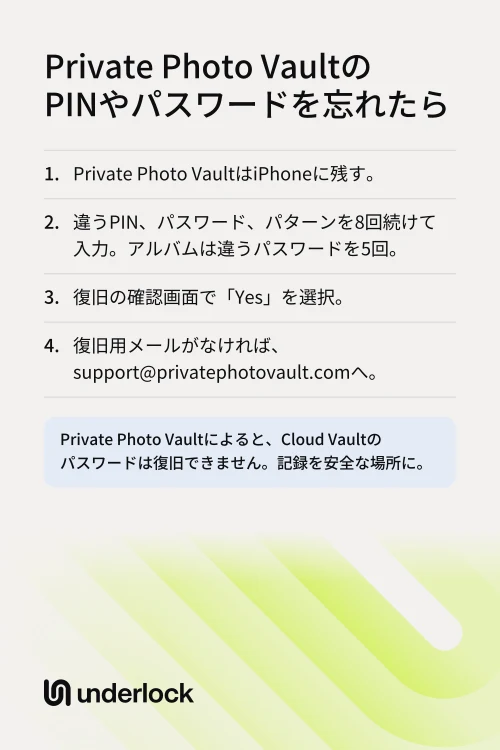
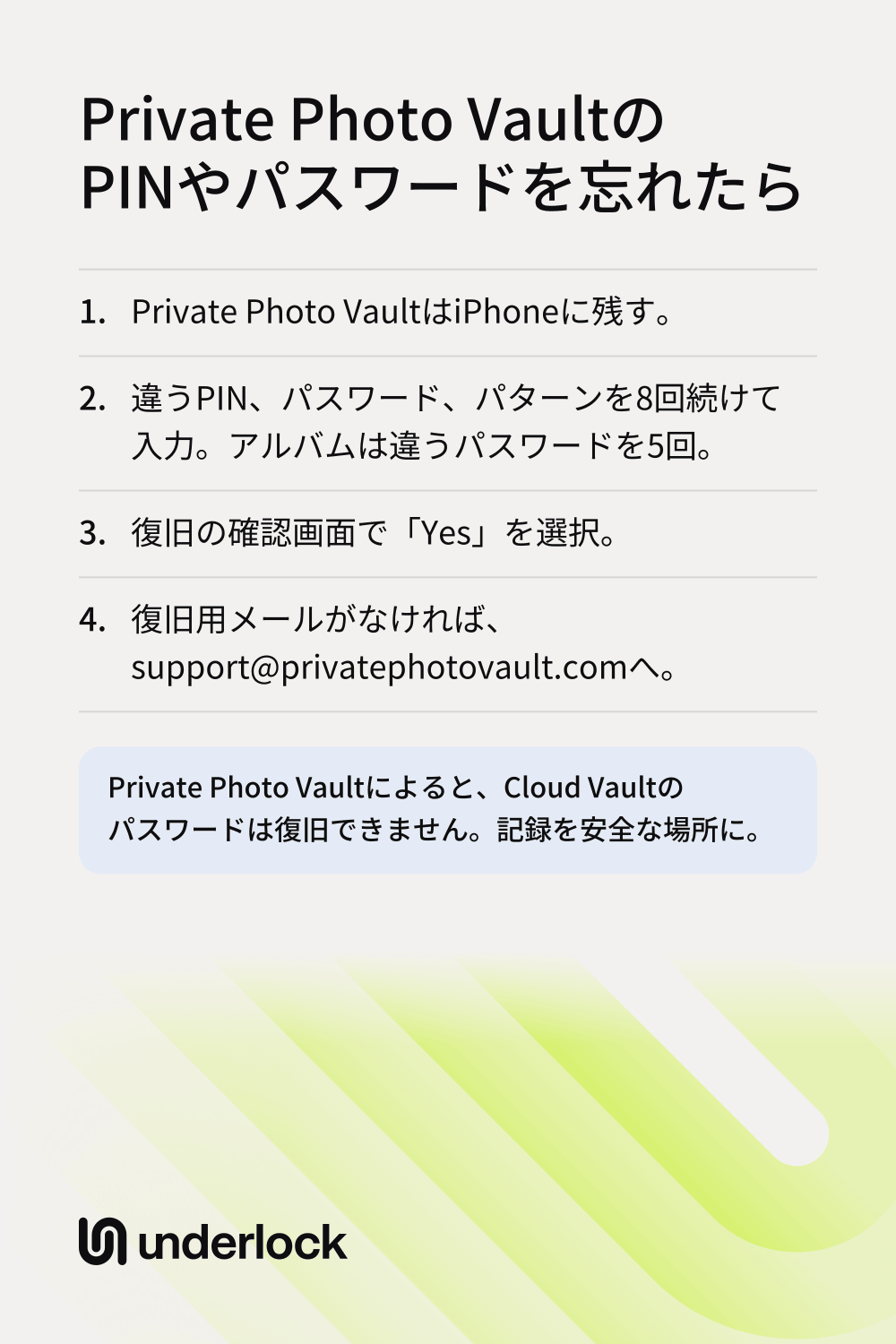
アプリでFace IDやTouch IDをオンにしていますか?その場合は、まずFace IDかTouch IDを試します。アプリが開いたら、また開けたらに進みます。開かない場合、Private Photo Vaultによると、初めてアプリを使ったときに復旧用のメールアドレスを設定していれば、そのメールを使えます。次の手順の「8回続けて間違える」は、Private Photo VaultのFAQが、パスワード復旧の確認画面を出す方法として挙げているものです。FAQには、ファイルが失われるという記載はありません。手順は次のとおりです:
- Private Photo Vaultを開きます。
- 違うPIN、パスワード、またはパターンを8回続けて入力します。
- パスワード復旧の確認画面が表示されたら、「Yes」を選びます。
- そのあとは、アプリの表示に従います。Private Photo VaultのFAQにはその先の画面が載っておらず、選択肢はアプリのバージョンによって異なることがあるとしています。
- 復旧用のメールアドレスの受信箱を確認します。迷惑メールフォルダも確認します。
「Timeout」という設定をオンにしている場合は、8回に達する前に止められることがあります。Timeoutは、自分で決めた回数を超えるとログインの試行をロックする設定です。確認画面が表示されない場合は、復旧用のメールアドレスがない場合をご覧ください。
アルバムのパスワードをリセットする
アルバムのパスワードも、同じ復旧用のメールアドレスでリセットします。この手順はアプリの中で行うので、アプリのパスコードも忘れている場合は、先にアプリのパスコードをリセットします。そのあと、次の手順に従います:
- Private Photo Vaultで、ロックされたアルバムを開きます。
- アルバムのパスワードを、5回続けて間違えて入力します。
- パスワード復旧の確認画面が表示されたら、「Yes」を選びます。
- アプリの表示に従います。
復旧用のメールアドレスを設定していない場合
Private Photo Vaultによると、復旧用のメールアドレスがなければ、アプリのパスコードもアルバムのパスワードも、この手順では復旧できません。同社のFAQには、ほかの方法は載っていません。そこで、同社のサポートチームに何ができるかを尋ねます:
- Private Photo VaultはiPhoneに残しておきます。
- support@privatephotovault.comにメールを送ります。または、privatephotovault.com/supportのサポートフォームに記入します。
- メッセージには、iPhoneの機種、わかればアプリのバージョン、何が起きたかを書きます。
- パスワード、PIN、プライベートな写真は送りません。Private Photo Vaultも、送らないよう求めています。
- また開く方法が残っているかを尋ねます。何かを削除したり再インストールしたりするのは、返事を待ってからにします。
Private Photo Vaultは、チームができるだけ早く返信するとしています。
Cloud Vaultのパスワードを忘れた場合
Cloud Vaultは、Private Photo Vaultのオンラインバックアップで、Premiumのオプション機能です。Private Photo Vaultによると、Cloud Vaultのパスワードは同社のサーバにアップロードされないため、チームがパスワードを取り戻すことはできません。アプリのパスコードや復旧用のメールアドレスでも、このパスワードは復旧できません。パスワードがなければ、ほかのデバイスでバックアップを開くことはできません。iPhoneでまだファイルが開ける場合は、次の手順に従います:
- アプリはこのiPhoneに残します。iPhoneを買い替える場合も、サポートから返事が来るまでは、このiPhoneを手元に残します。Private Photo Vaultは、ファイルにアクセスできる状態を保つよう求めています。
- なくしたくない写真を、写真アプリに保存します。保管庫アプリから写真を取り出す方法をご覧ください。
- アプリを削除したりiPhoneを買い替えたりする前に、どんな方法があるかをPrivate Photo Vaultのサポートに尋ねます。
Premiumの料金を払っていますか?解約する前に、写真を保存します。Private Photo Vaultによると、無料版のBasicに切り替えると、クラウドのバックアップは削除されます。アプリに保存した写真は、アプリに残ります。支払いをやめたら写真がどうなるかをご覧ください。
バックアップがなくても、ファイルは戻る?
ファイルに何が起きたかによって変わります:
- アプリがまだiPhoneにある。パスワードを忘れても、ファイルは消えません。ファイルはアプリの中に保存されたままです。アプリは残したまま、サポートに問い合わせましょう。
- アプリを削除した、またはiPhoneをリセットした。Private Photo Vaultによると、使えるバックアップがなければ、削除されたファイルは復元できません。一度もバックアップされていないファイルは、サインインしても戻りません。
- Cloud Vaultのバックアップがある。アップロードが終わったファイルは、バックアップに入っています。新しいデバイスでアプリを開き、「Settings」、「Cloud Vault」の順に開きます。サインインして、Cloud Vaultのパスワードを入力します。
- コンピュータのバックアップがある。Private Photo Vaultによると、保管庫が入ったiPhoneのバックアップを復元できる場合があります。ただし、復元すると今iPhoneにあるものが置き換わることがあると、同社は注意しています。
- iPhoneのiCloudバックアップがある。Private Photo Vaultによると、この方法で保管庫のデータを復元するときに、問題が起きたという報告があります。
iPhoneのバックアップの中身と、保管庫アプリを削除したあとに試すことをご覧ください。
また開けたら
- 新しいパスコードを書き留めます。自分だけが手の届く場所に保管します。
- Cloud Vaultのパスワードを記録しておきます。Private Photo Vaultは、パスワードをパスワード管理アプリに保存するか、紙に書いて安全な場所に保管するよう勧めています。
- バックアップが終わったかを確認します。Private Photo Vaultによると、バックアップがオンになっていることと、バックアップが完了していることは別です。アップロードが終わっていないファイルは復元できません。
- 復旧用のメールアドレスについて確認します。FAQには、初めてアプリを使ったときに設定すると書かれています。あとから追加できるかは書かれていないので、アプリの設定を見るか、サポートに尋ねます。
- 自分用のコピーを残します。なくしたくない写真は、写真アプリに保存しましょう。
ほかの保管庫アプリを使っていますか?写真保管庫のパスワードを忘れたらをご覧ください。Private Photo Vaultがまったく開かない場合は、Private Photo Vaultで試せることをご覧ください。
Underlockなら、12個の英単語でまた開けます
私たちは、Underlockを作っています。写真、ビデオ、ファイル、メモのための、iPhone上のプライベートな保管庫です。保管庫は、点のグリッドにパターンを描いて開きます。パターンを忘れても、復旧フレーズでまた開けます。
UnderlockはまもなくApp Storeで公開されます。使い方は次のとおりです。
- 紙に書く12個の英単語。設定時に、Underlockは紙に書き留める12個の英単語を表示します。これが復旧フレーズです。
- パターンを忘れたら。パターン画面で「復旧フレーズを使用」をタップします。12個の英単語を入力します。そのあと、新しいパターンを選びます。写真はすべて保管庫に残っています。
- パターンを忘れ、紙もなくしたら。誰も保管庫を開けません。私たちにも開けません。

復旧フレーズのしくみをご覧ください。
よくある質問
初めてアプリを使ったときに復旧用のメールアドレスを設定していれば、そのメールで復旧できます。違うPIN、パスワード、またはパターンを8回続けて入力します。パスワード復旧の確認画面が表示されたら、「Yes」を選びます。
この手順ではできません。Private Photo Vaultによると、復旧用のメールアドレスがなければ、アプリのパスコードもアルバムのパスワードも、この方法では復旧できません。同社のサポートチームに何ができるかを尋ね、アプリはiPhoneに残しておきます。
Private Photo VaultのFAQには、ファイルが失われるという記載はありません。8回の間違いは、パスワード復旧の確認画面を出すための、FAQ自身が示す方法です。
いいえ。Private Photo Vaultによると、このパスワードは同社のサーバにアップロードされないため、チームは復旧できません。アプリのパスコードや復旧用のメールアドレスでも復旧できません。
Private Photo Vaultは、パスワードをリセットするためにアプリをアンインストールしないよう呼びかけています。アプリの中にしかないファイルが失われることがあるからです。
いいえ。Underlockは、別の会社が作っている別のアプリです。Private Photo Vaultのパスワードについて手助けできるのは、Private Photo Vaultだけです。
いいえ。私たちには、ファイルもパターンも復旧フレーズも見えないため、リセットできるものがありません。12個の英単語があれば、自分で新しいパターンを選べます。