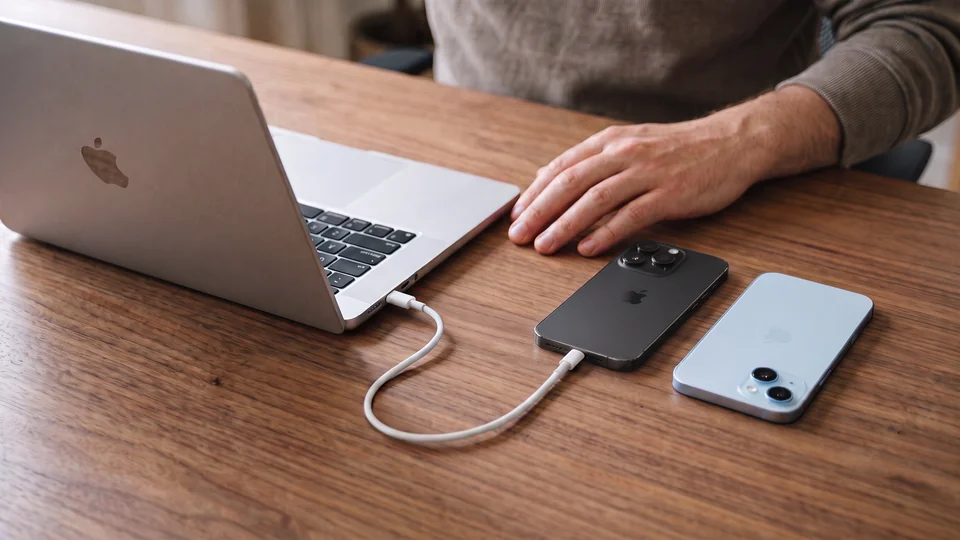
D’abord, laisser votre ancien iPhone tel quel
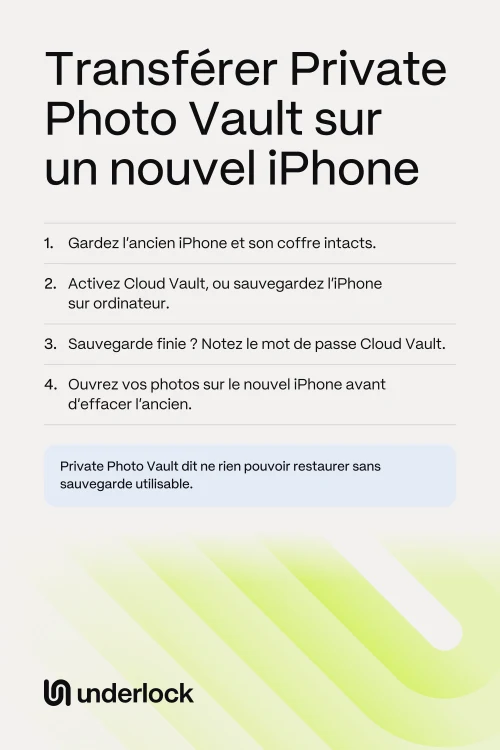
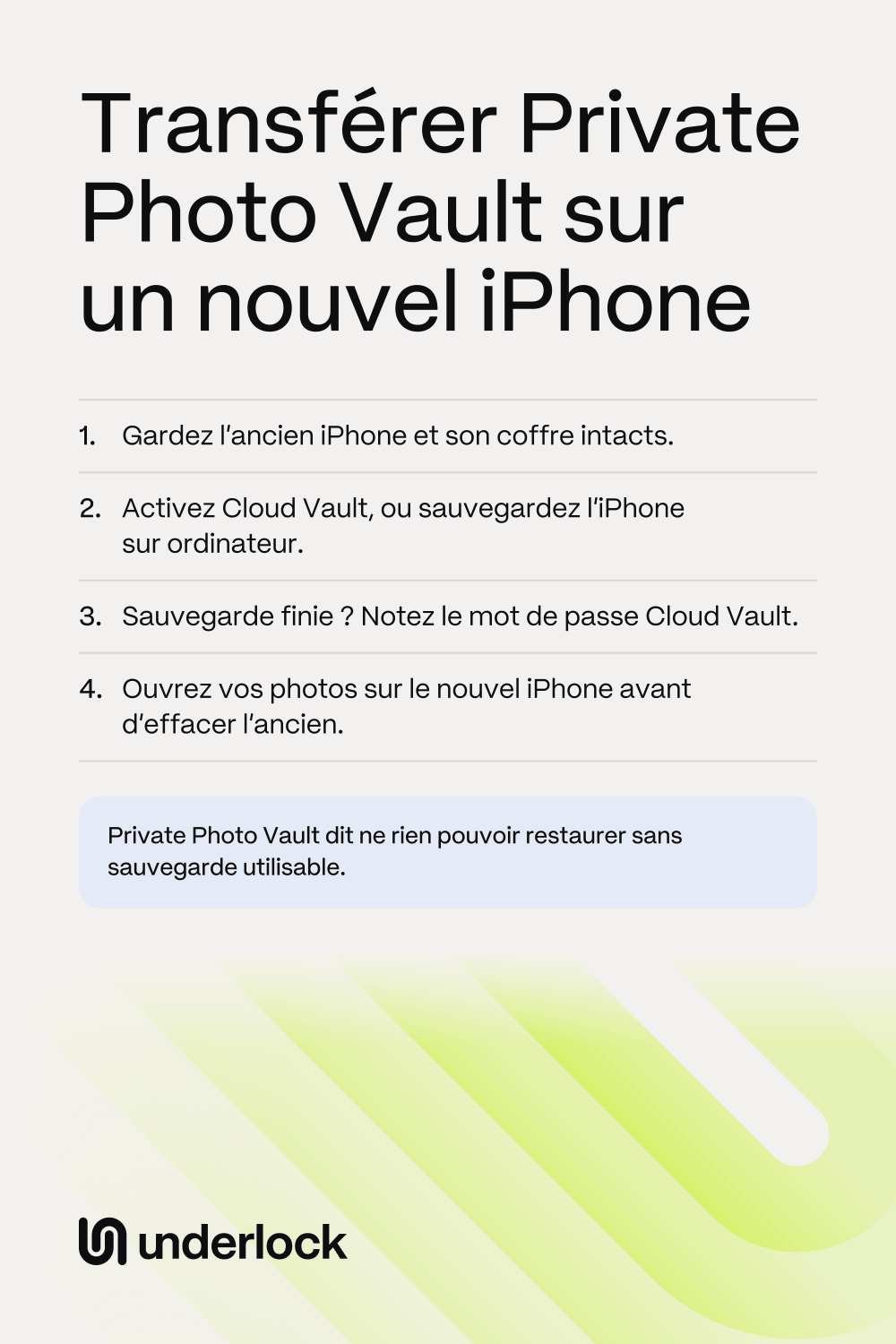
Private Photo Vault demande de garder votre ancien iPhone et son coffre jusqu’à ce que vos fichiers s’ouvrent sur le nouvel iPhone. L’entreprise demande aussi de ne pas supprimer l’app ni réinitialiser votre iPhone pour régler un problème. L’un comme l’autre peut supprimer les fichiers stockés uniquement sur cet iPhone. Avant le transfert, faites 2 choses :
- Ouvrez dès maintenant quelques photos et vidéos. S’il en manque, ou si certaines ne s’ouvrent pas, réglez ce problème avant de changer d’iPhone. Selon Private Photo Vault, une nouvelle installation ne peut pas ramener un fichier qui n’a jamais été sauvegardé.
- Vérifiez que vous avez bien une sauvegarde. Utiliser le coffre sur votre iPhone ne sauvegarde pas vos photos, et avoir Premium non plus. Selon Private Photo Vault, vous devez activer Cloud Vault, puis attendre que l’envoi de vos fichiers soit terminé.
L’app ne s’ouvre pas sur votre ancien iPhone ? Consultez d’abord Private Photo Vault ne fonctionne plus ?
Les 2 façons de transférer Private Photo Vault
- Cloud Vault. Private Photo Vault recommande cette façon. Cloud Vault demande Premium, un compte, une connexion Internet et un mot de passe que vous choisissez. Les prix actuels figurent sur la page de l’app dans l’App Store, et ils peuvent changer.
- Une sauvegarde sur un ordinateur. Vous sauvegardez tout votre iPhone sur un Mac ou un PC, avec un câble. Vous restaurez ensuite cette sauvegarde sur votre nouvel iPhone.
Aucune des deux ne vous convient pour l’instant ? Voici les autres options de Private Photo Vault.
Transférer avec Cloud Vault
Voici les étapes de Private Photo Vault.
- Sur votre ancien iPhone, mettez à jour Private Photo Vault dans l’App Store.
- Ouvrez Private Photo Vault, puis ouvrez « Settings ». Touchez Cloud Vault.
- Suivez les étapes à l’écran pour passer à Premium et créer un compte.
- Choisissez un mot de passe Cloud Vault. Notez ce mot de passe, ou enregistrez-le dans un gestionnaire de mots de passe.
- Gardez votre ancien iPhone connecté à Internet jusqu’à la fin de la sauvegarde. Seuls les fichiers dont l’envoi est terminé peuvent revenir.
- Sur votre nouvel iPhone, téléchargez Private Photo Vault depuis l’App Store.
- Ouvrez Private Photo Vault, puis ouvrez « Settings ». Touchez Cloud Vault, puis connectez-vous à votre compte Cloud Vault.
- Tapez votre mot de passe Cloud Vault.
- Ouvrez vos photos importantes, et lisez vos vidéos importantes.
Vous payez déjà Premium ? Sur votre nouvel iPhone, ouvrez « Settings » dans Private Photo Vault, puis touchez « Restore Purchase ». Utilisez le même compte Apple que lors de l’achat. Gardez Premium jusqu’à ce que vos photos soient sur votre nouvel iPhone. Selon Private Photo Vault, passer à son offre gratuite, Basic, supprime votre sauvegarde Cloud Vault.
Transférer avec une sauvegarde sur Mac ou PC
Cette façon utilise la sauvegarde d’Apple : il vous faut donc un Mac ou un PC, et un câble.
- Connectez votre ancien iPhone à votre ordinateur.
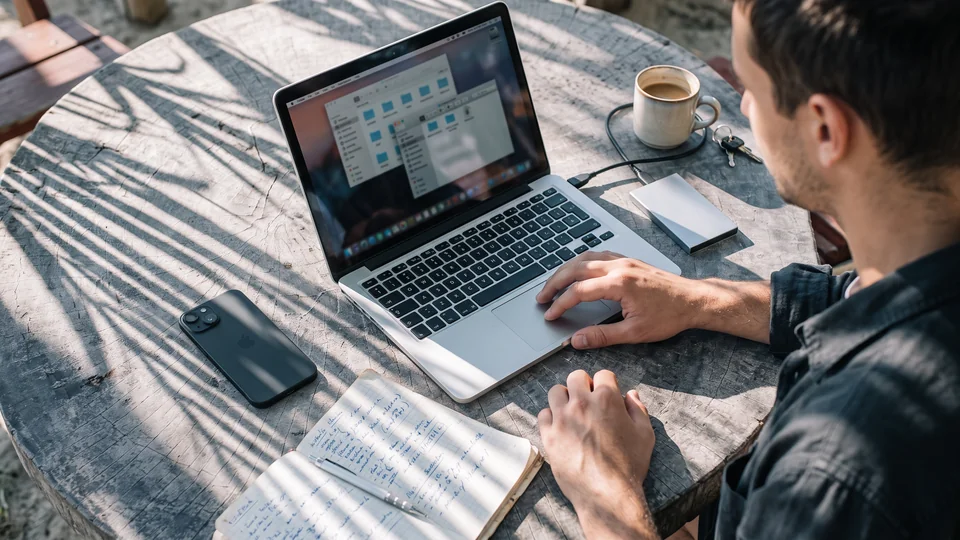
- Sauvegardez votre ancien iPhone. Sur un Mac, utilisez le Finder. Sur un PC, utilisez l’app Appareils Apple ou iTunes. Les étapes de sauvegarde d’Apple indiquent comment faire.
- Restaurez cette sauvegarde sur votre nouvel iPhone. Une restauration peut remplacer ce qui se trouve déjà sur votre nouvel iPhone : lisez donc d’abord les étapes de restauration d’Apple.
- Ouvrez Private Photo Vault sur votre nouvel iPhone.
- Ouvrez vos photos importantes, et lisez vos vidéos importantes.
Private Photo Vault conseille de ne pas supposer qu’une sauvegarde du téléphone contient tous les fichiers du coffre. Gardez donc votre ancien iPhone jusqu’à ce que vous ayez vérifié.
La sauvegarde iCloud et le démarrage rapide
La sauvegarde iCloud habituelle de votre iPhone peut ne pas suffire. Selon Private Photo Vault, certaines personnes ont eu du mal à récupérer des fichiers du coffre depuis une sauvegarde iCloud. L’entreprise vous demande donc d’utiliser plutôt Cloud Vault ou une sauvegarde sur ordinateur. Le démarrage rapide d’Apple copie vos apps et leurs données, mais les pages de Private Photo Vault ne parlent pas du démarrage rapide. Faites donc d’abord une sauvegarde Cloud Vault ou sur ordinateur, même si vous utilisez le démarrage rapide.
Si vous n’avez pas encore de sauvegarde
Si vos photos se trouvent uniquement sur votre ancien iPhone, choisissez un moyen de les transférer avant d’effacer quoi que ce soit. Private Photo Vault cite ces options :
- Activez Cloud Vault. Suivez les étapes ci-dessus.
- Sauvegardez sur un ordinateur. Suivez les étapes ci-dessus.
- WiFi Transfer. WiFi Transfer transfère des fichiers entre l’app et un navigateur web sur votre ordinateur. Sur votre ancien iPhone, ouvrez WiFi Transfer dans l’app, puis suivez les instructions affichées. Téléchargez vos fichiers sur votre ordinateur. Ouvrez ensuite WiFi Transfer sur votre nouvel iPhone, et envoyez les fichiers. Selon Private Photo Vault, ses fonctions varient selon l’appareil et l’offre : vérifiez donc que votre app propose WiFi Transfer.
- Export. La fonction Export sort des fichiers du coffre. Les étapes sont dans une vidéo intitulée « Export, move & delete files », sur la page Tutorials du site de Private Photo Vault. Pour vérifier ce que vous avez enregistré, voici comment sortir vos photos d’une app de coffre.
Une copie hors du coffre n’est pas protégée par le verrou du coffre. Selon Private Photo Vault, une photo exportée peut apparaître dans l’app Photos ou dans un dossier de votre ordinateur. Envoyer une photo dans le coffre ne supprime pas la copie de votre ordinateur. Supprimez donc cette copie une fois que vos fichiers s’ouvrent sur votre nouvel iPhone.
Si votre ancien iPhone est perdu ou cassé
Vos photos ne peuvent revenir que d’une sauvegarde déjà faite. Selon Private Photo Vault, se connecter ne peut pas ramener des fichiers qui n’ont jamais été sauvegardés. Essayez ces étapes, dans cet ordre :
- Essayez Cloud Vault, même si vous ne savez plus si vous l’aviez activé. Sur votre nouvel iPhone, téléchargez Private Photo Vault. Ouvrez l’app, puis ouvrez « Settings ». Touchez Cloud Vault, puis connectez-vous. Tapez votre mot de passe Cloud Vault. Les fichiers dont l’envoi était terminé reviennent.
- Vous aviez sauvegardé votre ancien iPhone sur un ordinateur ? Restaurez cette sauvegarde sur votre nouvel iPhone avec les étapes de restauration d’Apple.
- Vous n’avez qu’une sauvegarde iCloud de votre iPhone ? Selon Private Photo Vault, cette sauvegarde contient peut-être des copies des fichiers de votre coffre. L’entreprise indique aussi que certaines personnes ont eu du mal à récupérer des fichiers du coffre depuis une sauvegarde iCloud. Si vous n’avez que cette sauvegarde, vous pouvez essayer les étapes de restauration d’Apple.
- Il vous manque encore des photos ? Contactez Private Photo Vault avant de supprimer ou de réinstaller l’app. Utilisez le formulaire de la page Support de son site, ou écrivez à support@privatephotovault.com. Indiquez le modèle de votre iPhone, la version de l’app et ce qui s’est passé. Private Photo Vault vous demande de ne pas envoyer de mots de passe, de codes PIN ni de photos privées.
- Sans sauvegarde utilisable. Private Photo Vault indique ne pas pouvoir restaurer vos fichiers.
- Si vous payez Premium. Ne passez pas à l’offre gratuite, Basic, avant le retour de vos photos. Selon Private Photo Vault, ce changement d’offre supprime votre sauvegarde Cloud Vault.
- Si votre ancien iPhone est cassé. Gardez cet iPhone, même s’il ne s’allume plus, car votre coffre s’y trouve peut-être encore. Consultez quand votre iPhone part en réparation.
- Si votre ancien iPhone a été perdu ou volé. Consultez quand votre iPhone est perdu ou volé.
Vérifier vos photos avant d’effacer votre ancien iPhone
Installer l’app ne prouve pas que vos photos ont été transférées. Private Photo Vault vous demande de vérifier ces points sur votre nouvel iPhone :
- Parcourez les albums qui comptent pour vous.
- Vérifiez les photos anciennes autant que les récentes.
- Ouvrez vos vidéos et lisez-les. Une simple vignette ne suffit pas.
- Verrouillez l’app, puis rouvrez-la.
Ensuite seulement, effacez votre ancien iPhone. Pour les étapes d’Apple, consultez Avant de vendre, d’échanger ou de céder votre iPhone. Gardez votre mot de passe Cloud Vault pour votre prochain iPhone.
Comment se passe un transfert dans Underlock
Nous développons Underlock, un coffre privé pour les photos, vidéos, fichiers et notes. Vous ouvrez votre coffre en dessinant un schéma sur une grille de points.
Underlock arrive bientôt sur l’App Store. Voici comment cela fonctionnera.
- La sauvegarde de votre iPhone emporte votre coffre. La sauvegarde de votre iPhone contient les fichiers chiffrés de votre coffre. Sur votre nouvel iPhone, restaurez cette sauvegarde. Vos 12 mots ouvrent ensuite votre coffre, et vous choisissez un nouveau schéma.
- Vos 12 mots sont sur papier. Vos 12 mots sont la phrase de récupération qu’Underlock vous demande de noter sur papier à la configuration.
- Sans sauvegarde, votre coffre reste sur votre ancien iPhone. Si vous perdez cet iPhone, personne ne peut récupérer votre coffre, pas même nous.
Vous venez d’une autre app de coffre ? Voici comment passer à Underlock.
Les questions qu’on se pose
Pas automatiquement. Installer l’app sur votre nouvel iPhone ne ramène que les fichiers d’une sauvegarde. Utilisez donc Cloud Vault ou une sauvegarde sur ordinateur, et laissez d’abord la sauvegarde se terminer.
Non. Cloud Vault est une fonction Premium, et la version gratuite de Private Photo Vault ne sauvegarde pas dans Cloud Vault. Les prix actuels figurent sur la page de l’app dans l’App Store, et ils peuvent changer.
Private Photo Vault peut réinitialiser ce code grâce à une adresse e-mail de récupération, si vous en avez configuré une. Consultez Code PIN ou mot de passe Private Photo Vault oublié ? Ne supprimez pas l’app pour réinitialiser le code. Selon Private Photo Vault, les fichiers stockés uniquement dans l’app peuvent être perdus.
Oui, une fois vos photos sur votre nouvel iPhone. Quand Premium prend fin, Private Photo Vault vous permet de renouveler ou de passer à Basic, son offre gratuite. Avec Basic, les photos stockées dans l’app restent, mais votre sauvegarde Cloud Vault est supprimée. Vous n’avez alors plus de sauvegarde. Voici ce qui se passe si vous arrêtez de payer.
Non. Selon Private Photo Vault, il n’y a ni connexion depuis un navigateur, ni visionneuse de photos en ligne. Vous ouvrez Cloud Vault dans l’app, sur votre téléphone.
Oui, avec Cloud Vault. Selon Private Photo Vault, Cloud Vault sauvegarde et synchronise vos photos et vidéos entre iPhone et Android. Certaines fonctions de l’app diffèrent entre les deux.
Vous avez peut-être retiré l’app de votre écran d’accueil. Balayez vers la gauche au-delà de la dernière page de votre écran d’accueil, puis cherchez dans la bibliothèque d’apps. Vous aviez la version Pro, une app distincte ? Cherchez une app nommée SV. Selon Private Photo Vault, cette version a été renommée et a reçu une nouvelle icône.
Pas encore. Attendez que vos fichiers s’ouvrent sur votre nouvel iPhone, car supprimer l’app supprime les photos qu’elle contient. Supprimer l’app n’annule pas non plus un abonnement. Voici ce que fait la suppression d’une app de coffre.