
ほかの保管庫アプリからUnderlockに移る
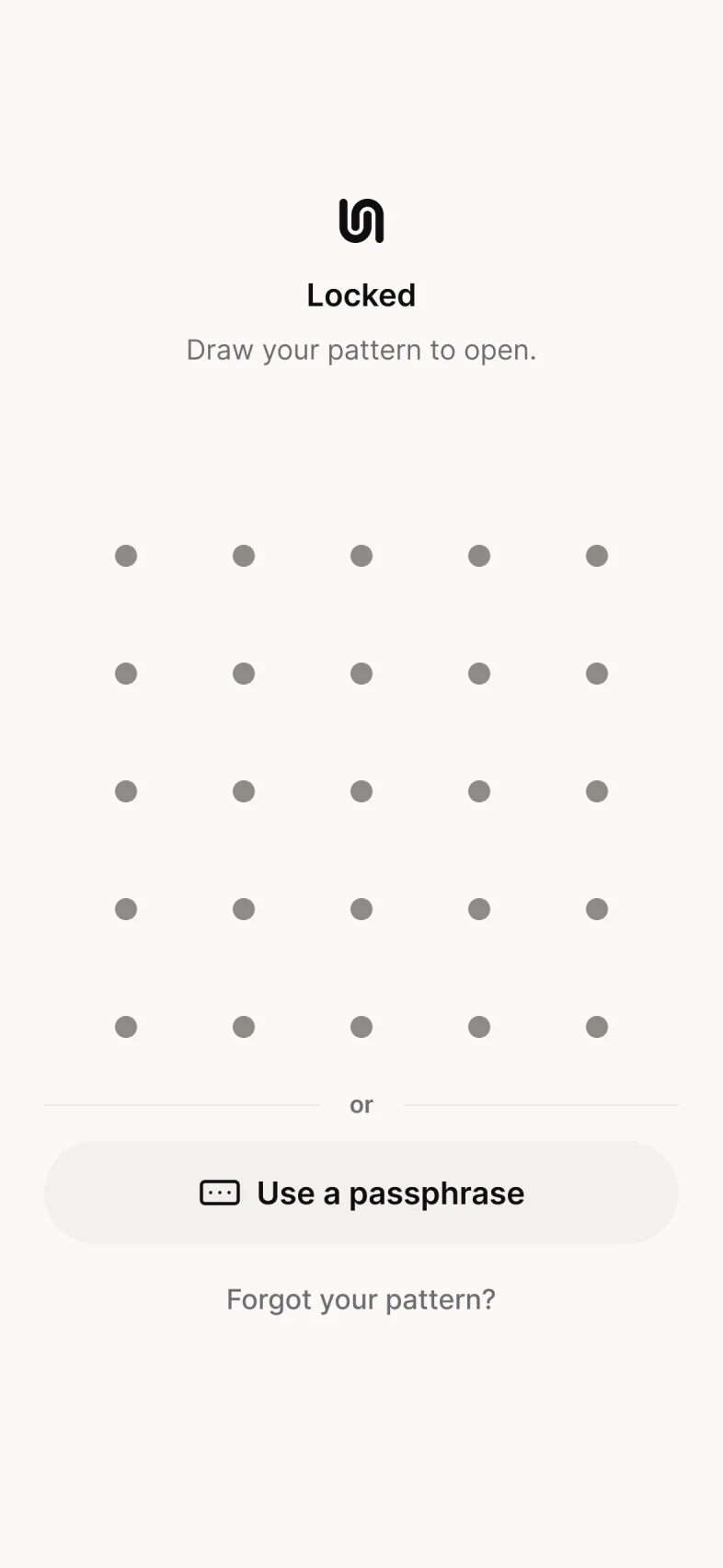
Underlockは、写真、ビデオ、ファイル、メモのためのプライベートな保管庫です。保管庫は、点のグリッドにパターンを描いて開きます。iPhoneのパスコードでは開きません。
App Storeで近日公開- 保管庫1つまで無料
- アカウント不要
- iPhone上で暗号化

ほかの保管庫アプリから写真を移す
UnderlockはまもなくApp Storeに登場します。移行の手順は次のとおりです。
まず、前のアプリから写真アプリに、写真とビデオを保存します。保管庫アプリから写真を取り出す方法をご覧ください。手順4が終わるまでは、このiPhoneを使う人なら誰でも、写真アプリで写真を見られます。iCloud写真がオンなら、iCloud写真でも見られます。そのため、写真を保存するのは、手順1~4をすぐに続けて行えるときだけにしてください。
Underlockを開きます。「追加」ボタン(プラス記号)をタップしてから、「写真アプリから読み込む」をタップします。写真とビデオを選びます。読み込みが終わるまで、Underlockを開いたままにします。
保管庫にコピーができたので、写真アプリから写真を削除するかどうかをUnderlockが尋ねます。「削除」をタップします。iPhoneに確認されたら、確定します。写真は、写真アプリの「最近削除した項目」に移ります。
完全に削除する前に、保管庫を開いて、写真が入っていることを確認します。
写真アプリで、「最近削除した項目」から写真を削除します。これで、写真はiCloud写真からも削除されます。前のアプリで、移した写真を削除します。前のアプリが不要になったら、アプリも削除します。前のアプリを削除しても、そのアプリのサブスクリプションはキャンセルされません。
質問
Keepsafeで「Select」をタップし、写真を選びます。送信アイコンをタップしてから、「Export to Camera Roll」をタップします。Keepsafeが写真を写真アプリに保存します。そのあと、上の手順1~4に従います。手順4では、Keepsafeの「ゴミ箱」も空にします。 UnderlockとKeepsafeの比較
Private Photo Vaultで、移したい写真を選びます。写真を写真アプリに書き出します。そのあと、上の手順1~4に従います。 UnderlockとPrivate Photo Vaultの比較
前のアプリは、ひとまずiPhoneに残しておきます。前のアプリを削除すると、アプリの中に残っている写真も削除されることがあります。アプリを終了して、もう一度開きます。iPhoneを再起動し、アプリをアップデートします。それでもアプリが開かない場合は、アプリの開発元に相談します。 写真保管庫アプリが動かない?
いいえ。キャンセルするには、設定アプリを開き、自分の名前をタップしてから、「サブスクリプション」をタップします。Private Photo Vaultから移る場合は、手順3で保管庫を確認してから、Premiumをキャンセルしてください。Premiumが終了して無料プランに切り替わると、Private Photo VaultはCloud Vaultのバックアップを削除します。
はい、無料で取り出せます。写真を開いて、「共有」をタップします。Underlockが確認を求めます。確認の画面には「位置情報を削除」スイッチがあり、オンになっています。写真を撮影した場所の情報を残すには、このスイッチをオフにします。そのあと確定して、「画像を保存」をタップすると、写真が写真アプリに保存されます。
はい。保管庫1つまで、ファイル数の上限なしで、ずっと無料です。無料プランの内容が変わることがあっても、使い始めたときのプランをそのまま使えます。保管庫を増やせるのは、Underlockの有料プランであるProです。
メールアドレスを求めない、プライベートな保管庫
保管庫1つまで無料、ファイル数の上限なし。アカウントもメールアドレスも不要です。
iOS 17以降のiPhoneで使えます。