Appleの手順を順番どおりに
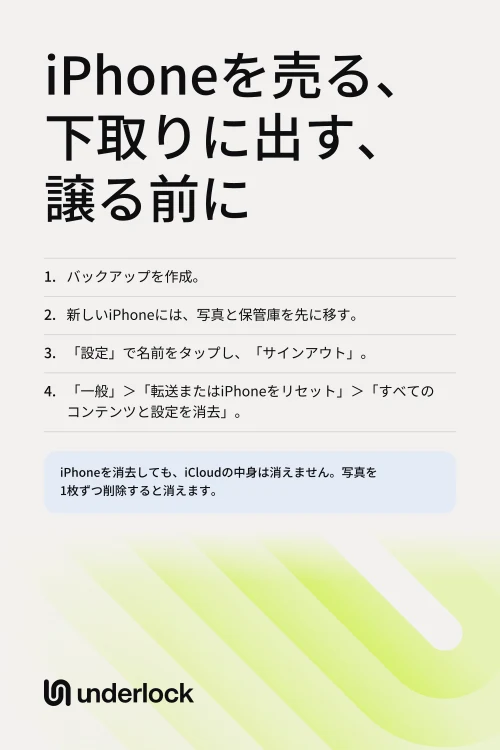
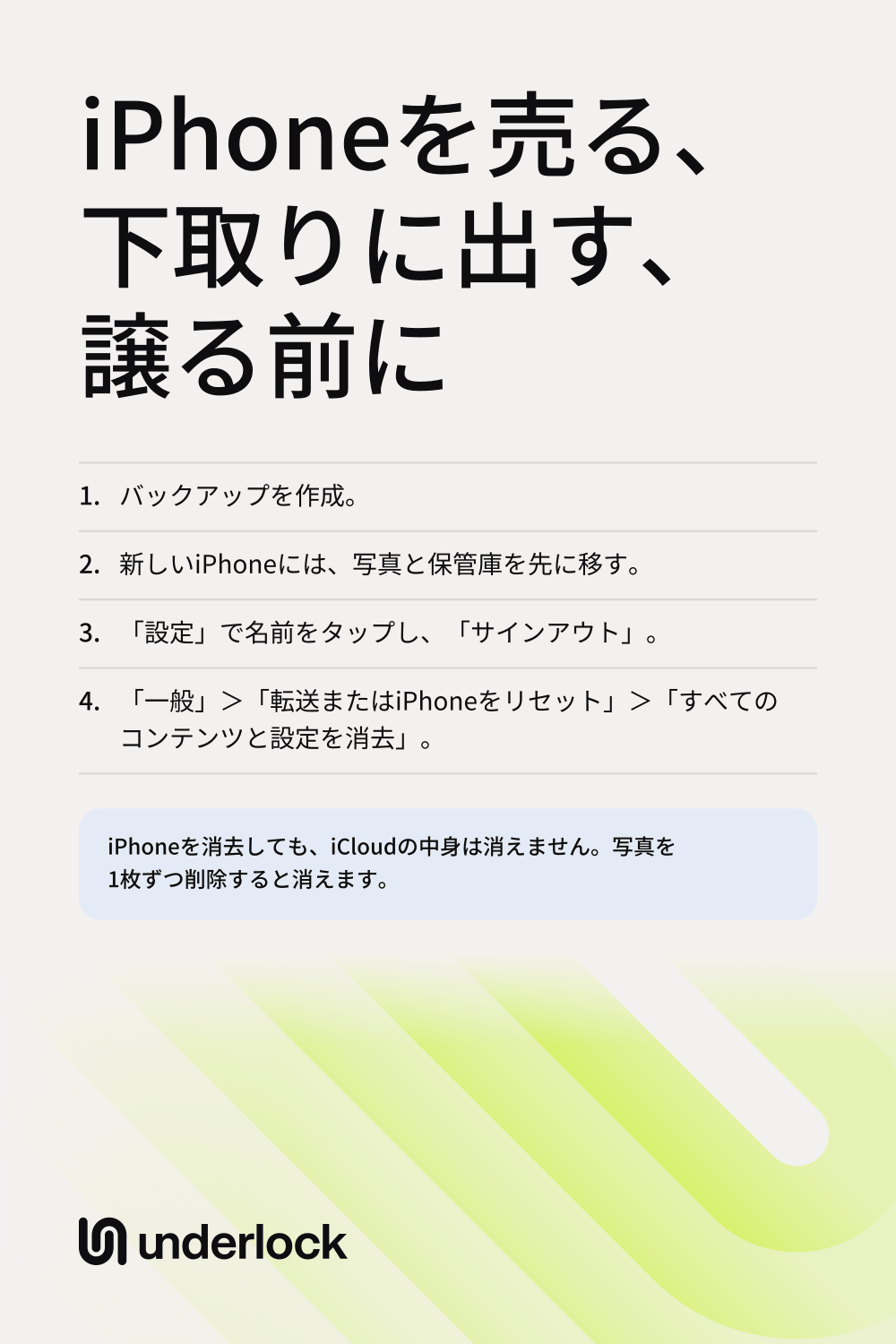
iPhoneを売るとき、下取りに出すとき、譲るときに、Appleが案内している手順です。消去は元に戻せないので、この順番を守ってください。
- iPhoneのバックアップを作成します。設定アプリを開き、自分の名前をタップしてから、「iCloud」をタップします。「iCloudバックアップ」をタップしてから、「今すぐバックアップ」をタップします。
- 新しいiPhoneに買い替える場合は、この時点で情報を移します。Appleのクイックスタートを使うと、アプリとそのデータがコピーされます。
- 下取りに出す場合は、設定アプリを開き、「一般」をタップしてから、「情報」をタップします。部品の横に「修理を完了」と表示されている場合は、先にその修理を完了します。
- Apple Watchとペアリングしている場合は、Apple Watchのペアリングを解除します。
- 設定アプリを開き、自分の名前をタップします。下にスクロールして、「サインアウト」をタップします。
- 確認された場合は、「消去せずにサインアウト」ではなく、「このiPhoneを消去」を選びます。
- まだiPhoneが消去されていない場合は、設定アプリに戻ります。「一般」をタップしてから、「転送またはiPhoneをリセット」をタップします。「すべてのコンテンツと設定を消去」をタップします。
- 求められた場合は、iPhoneのパスコードを入力します。
- eSIMを使っている場合は、確認されたときに、eSIMも消去するほうを選びます。
- 消去を確定します。
- 別のデバイスで、以前のiPhoneをApple Accountから削除します。設定アプリを開き、自分の名前をタップします。下にスクロールして以前のiPhoneをタップしてから、「アカウントから削除」をタップします。
iPhoneを消去すると、「探す」とアクティベーションロックがオフになり、新しい持ち主がiPhoneを使えるようになります。AppleCareプランに加入している場合は、プランを解約するか、プランを新しい持ち主に移行できます。
消去で消えるもの、残るもの
消去したあとに消えるものと残るものは、次のとおりです:
- このiPhone上のものは、すべて消えます。写真、連絡先、音楽、アプリ、Apple Payに追加したカードなどです。Appleによると、この消去は安全に行われ、iPhoneは工場出荷時の設定に戻ります。
- iCloudにあるものは残ります。Appleによると、iPhoneを消去しても、iCloudに保存してあるコンテンツは削除されません。iCloud写真の写真はiCloudに残り、次のiPhoneで使えます。写真がiCloud写真にあるか確かめるには、設定アプリを開いて自分の名前をタップし、「iCloud」、「写真」の順にタップします。「このiPhoneを同期」がオンなら、写真はiCloud写真にあります。
- iCloud写真がオフなら、写真も消えます。その場合、写真があるのはこのiPhoneと、作成したバックアップの中だけです。そのため、先にバックアップを作成してください。
バックアップに何が入っているかわからない場合は、iPhoneのバックアップの中身をご覧ください。
知り合いにiPhoneを譲るとき
子どもや友人にiPhoneを譲るときも、手順は同じです。「消去せずにサインアウト」が手軽に見えるかもしれませんが、Appleはこの選択肢を、自分で使い続けるiPhone向けとしています。写真、メモ、パスワードなど、ほとんどのデータがiPhoneに残ります。そのため、「このiPhoneを消去」を選んでください。消去したあと、新しい持ち主が自分のApple AccountでiPhoneを設定します。
すでにiPhoneを手放した場合
それでも、自分のデータを守ることはできます。Appleの手順は次のとおりです:
- 新しい持ち主に、上の手順でiPhoneを消去してもらいます。
- 別のデバイスで設定アプリを開き、自分の名前をタップします。下にスクロールして以前のiPhoneをタップしてから、「アカウントから削除」をタップします。
- Apple Accountのパスワードを変更します。これで、新しい持ち主はiCloudのデータを削除できなくなります。ただし、パスワードを変えても、以前のiPhoneからは何も削除されません。
- 以前のiPhoneでApple Payを使っていた場合は、ウォレットのカードやパスも削除するよう、Appleは案内しています。
iPhoneをなくした場合や盗まれた場合は、iPhoneをなくしたとき、盗まれたときをご覧ください。
写真保管庫アプリを使っている場合
保管庫アプリは、写真アプリとは別に、iPhone上のアプリ専用の保存場所に写真を保管します。そのため、消去するとその写真も削除され、iCloud写真から取り戻すこともできません。消去する前に、写真がほかの場所にあることを確かめてください:
- 保管庫を新しいiPhoneに移す場合。新しいiPhoneで保管庫が開くことを確かめます。以前のiPhoneを消去するのは、そのあとです。
- 保管庫を移さない場合。先に、保管庫アプリから写真アプリに写真を保存します。
Underlockを使っている場合
私たちはUnderlockを作っています。写真、ビデオ、ファイル、メモのためのプライベートな保管庫です。保管庫は、点のグリッドにパターンを描いて開きます。
UnderlockはまもなくApp Storeで公開されます。使い方は次のとおりです。
- 消去すると、このiPhoneから保管庫が削除されます。iPhoneを消去すると、Underlockと、このiPhone上のすべての保管庫が削除されます。先に保管庫を削除しておく必要はありません。
- iPhone自体のバックアップで、保管庫を移せます。iPhoneのバックアップには、保管庫の暗号化されたファイルが入ります。このバックアップは、上の手順1で作成します。新しいiPhoneで、そのバックアップから復元します。そのあと、12個の英単語で保管庫を開き、新しいパターンを決めます。このバックアップがなければ、消去によって保管庫は完全に削除されます。
- 消去する前に、12個の英単語を確認します。12個の英単語とは、設定時にUnderlockが紙に書き留めるよう求める復旧フレーズです。紙をなくした場合は、保管庫を開き、「設定」ボタン(歯車)、「復旧フレーズ」、「復旧フレーズを表示」の順にタップします。パターンを描き、12個の英単語を紙に書き留めます。消去したあとは、このiPhoneで12個の英単語を表示できません。
よくある質問
いいえ。Appleによると、iPhoneを消去しても、iCloudに保存してあるコンテンツは削除されません。写真はiCloud写真に残ります。次のiPhoneで同じApple Accountにサインインしてから、「このiPhoneを同期」をオンにします。
いいえ。iCloudにサインインしている間に写真を削除すると、その写真はiCloudからも、すべてのデバイスからも削除されます。代わりにiPhone全体を消去してください。消去なら、iCloudには影響しません。
Appleによると、「すべてのコンテンツと設定を消去」は、個人情報、コンテンツ、設定を安全に消去します。iPhoneは工場出荷時の設定に戻ります。そのため、次の持ち主は空のiPhoneから使い始めます。
Appleの手順のとおり、先にサインアウトします。「探す」がオンの場合は、Apple Accountのパスワードを求められることがあります。そのあと消去すると、「探す」とアクティベーションロックがオフになり、次の持ち主がiPhoneを設定できるようになります。
Appleは、メッセージが新しいスマートフォンに届くように、iMessageの登録を解除するよう案内しています。UnderlockはiPhone用のアプリです。そのため、消去する前に保管庫を開き、残したい写真を写真アプリに保存してください。
いいえ。「すべてのコンテンツと設定を消去」では、Underlockのパターンは求められません。保管庫も一緒に消去されます。パターンを忘れたけれど保管庫を残したい場合は、消去する前に、パターン画面で「復旧フレーズを使用」をタップします。12個の英単語を入力してから、新しいパターンを決めます。