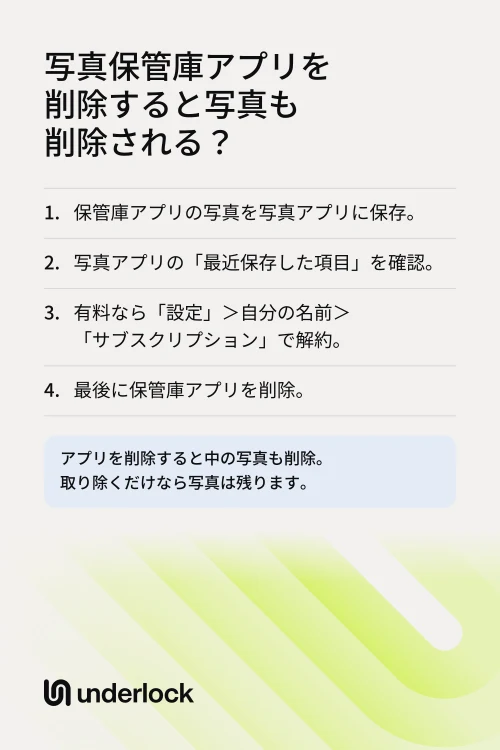
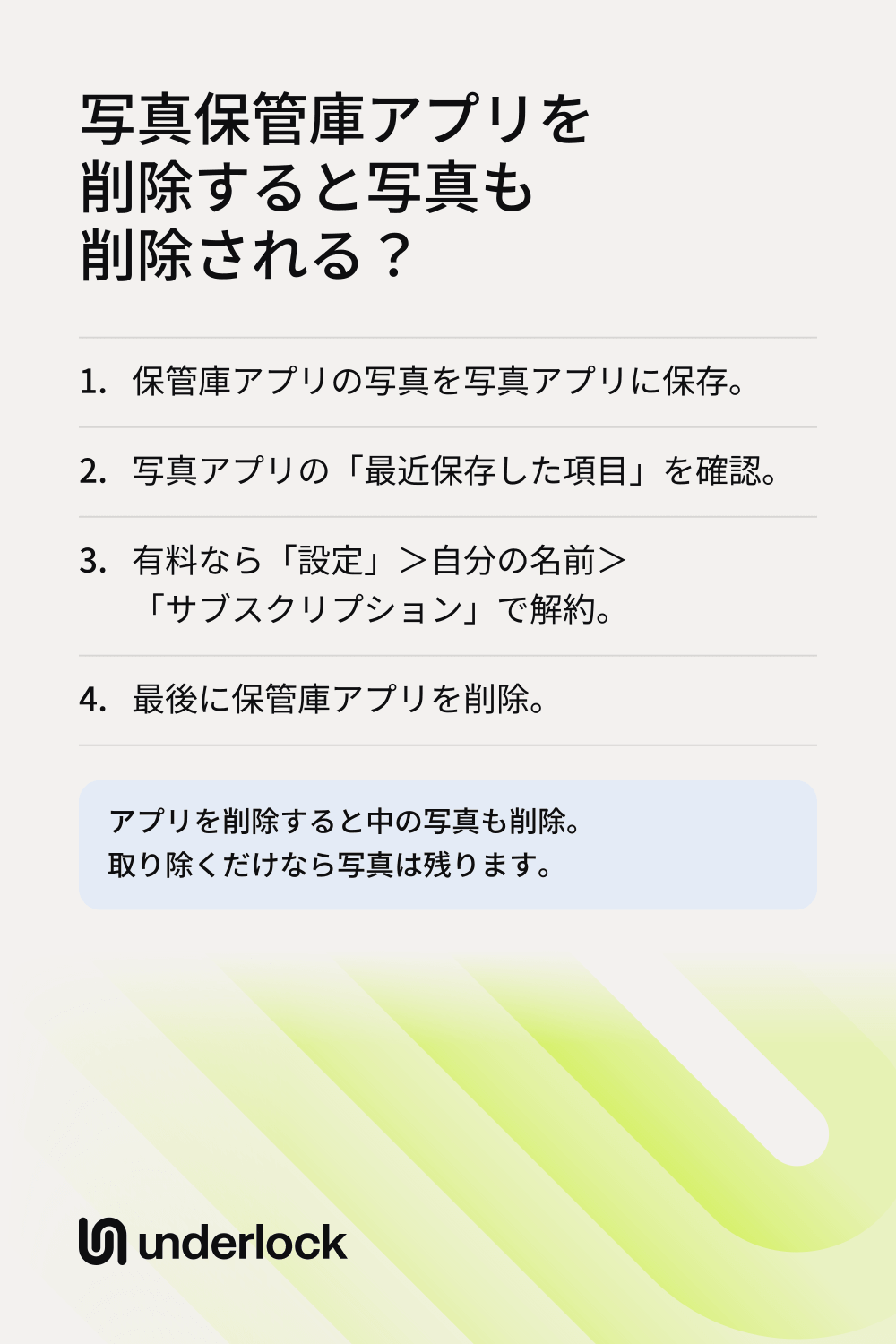
アプリを削除すると、中の写真も削除されます
保管庫アプリは、写真アプリとは別に、iPhone上のアプリ専用の保存領域に写真を保管します。アプリを削除すると、iPhoneはアプリとアプリのデータを削除します。保管庫アプリの場合、そのデータには写真も含まれます。保管庫アプリを削除しても残るのは、次の2種類の写真です:
- 写真アプリにまだある写真。写真アプリから保管庫アプリに写真を追加すると、保管庫アプリには各写真のコピーが入ります。オリジナルは削除するまで写真アプリに残り、保管庫アプリを削除しても写真アプリには影響しません。過去30日以内に削除したオリジナルは、写真アプリの「最近削除した項目」にまだあります。
- アプリがオンラインにバックアップした写真。保管庫アプリの中には、開発元のサーバか、お使いのiCloudに写真をバックアップするものがあります。iPhoneからアプリを削除しても、そのバックアップは削除されません。写真を取り戻すには、アプリをもう一度ダウンロードしてサインインします。戻ってくるのは、アプリがすでにバックアップしていた写真だけです。
もうアプリを削除しましたか?今からできることをご覧ください。ホーム画面に、クラウドのシンボルが付いたアプリのアイコンが残っていますか?その場合、アプリは削除されたのではなく、取り除かれています。アプリを取り除くのは削除とは違いますをご覧ください。
保管庫アプリを削除する前に
バックアップされていない写真は、アプリを削除すると戻せません。また、支払いをやめるとバックアップを削除する保管庫アプリもあります。たとえばPrivate Photo Vaultは、Premiumプランが終わると、クラウドのバックアップを削除します。そのため、先に次の手順を、この順番で行います:
- 残したい写真やビデオを、写真アプリに保存します。ボタンは保管庫アプリごとに異なります。保管庫アプリから写真を保存する方法をご覧ください。
- 写真アプリで「コレクション」をタップしてから、「ユーティリティ」の下にある「最近保存した項目」をタップします。写真が「最近保存した項目」に入っていることを確認します。
- 保存できない写真がありましたか?その場合はここで止めて、アプリの開発元に相談します。App Storeのアプリのページで「評価とレビュー」まで下にスクロールしてから、「アプリサポート」をタップします。
- 保管庫アプリにお金を払っていますか?写真を保存できたら、サブスクリプションを解約します。設定アプリを開き、自分の名前をタップしてから、「サブスクリプション」をタップします。アプリを削除しても、サブスクリプションは解約されません。
- ホーム画面で、保管庫アプリのアイコンを長押しします。
- 「アプリを削除」をタップしてから、もう一度「アプリを削除」をタップします。
- 「削除」をタップして確定します。
写真をほかの保管庫アプリに移しますか?コピーを残さずに写真を保管庫に移す方法をご覧ください。
もうアプリを削除しましたか?
写真アプリにある写真は、削除されていません。保管庫アプリの中にしかなかった写真は、アプリを削除する前に作られたバックアップからしか戻せません。次の手順を、この順番で試します:
- まず、アプリが本当に削除されたかを確かめます。ホーム画面とアプリライブラリで、アプリのアイコンを探します。アイコンにクラウドのシンボルが付いていれば、アプリは取り除かれただけです。アイコンをタップすると、写真が入ったままの状態でアプリが戻ります。
- 写真アプリを確認します。写真アプリから削除していない写真は、ライブラリにそのまま残っています。過去30日以内に削除した写真は「最近削除した項目」に残っているので、「最近削除した項目」から取り戻せます。
- App Storeを開きます。保管庫アプリを検索します。
- App Storeで、保管庫アプリの横にある再ダウンロードボタンをタップします。iPhoneがアプリを無料でもう一度ダウンロードします。戻ってくるのは、バックアップされていた写真だけです。
- 保管庫アプリを開きます。アプリでアカウントを使っていた場合は、同じアカウントでサインインします。
- 写真が戻らない場合は、アプリの開発元に問い合わせます。App Storeのアプリのページで「評価とレビュー」まで下にスクロールしてから、「アプリサポート」をタップします。
まだアプリにお金を払っていますか?有料プランが終わるとバックアップを削除する保管庫アプリもあるので、解約は写真が戻るまで待ちましょう。KeepsafeやPrivate Photo Vaultを使っていましたか?それぞれの説明は、下のよくある質問にあります。
アプリを取り除くのは削除とは違います
保管庫アプリのアイコンにクラウドのシンボルが付いている場合、iPhoneがアプリを取り除いていて、写真はまだiPhoneにあります。アイコンをタップすると、iPhoneがアプリをもう一度ダウンロードし、写真が入ったままの状態でアプリが戻ります。アプリを取り除くと、アプリ本体は削除されますが、アプリの書類とデータはiPhoneに残ります。つまり、取り除いても写真は残ります。空くのは、アプリ本体が使っている分の容量だけです。写真が使う容量は変わりません。自分でアプリを1つ取り除くには:
- 設定アプリを開きます。
- 「一般」をタップしてから、「iPhoneストレージ」をタップします。
- リストで保管庫アプリをタップします。アプリのページに、アプリが使っている容量が表示されます。
- 「アプリを取り除く」をタップします。iPhoneに確認されたら、確定します。
「非使用のアプリを取り除く」がオンの場合、ストレージが少なくなると、iPhoneが使っていないアプリを自動で取り除くこともあります。このスイッチは、設定アプリの「アプリ」>「App Store」にあります。容量をさらに空けるには、ストレージを管理するAppleの方法をご覧ください。アプリがどこにも見つかりませんか?ホーム画面から消えたアプリの行き先をご覧ください。
Underlockを削除した場合
私たちはUnderlockを作っています。写真、ビデオ、ファイル、メモのためのプライベートな保管庫です。
UnderlockはまもなくApp Storeで公開されます。使い方は次のとおりです。
- このiPhone上の保管庫は削除されます。Underlockを削除すると、保管庫と、保管庫内のすべてのファイルが、このiPhoneから削除されます。
- 先に写真を保存。Underlockを削除する前に、保管庫を開きます。残したい写真を、写真アプリに保存します。
よくある質問
アプリを削除する前に作られたバックアップからのみ、取り戻せます。アプリをもう一度ダウンロードし、アカウントを使っていた場合はサインインします。写真が戻らない場合は、アプリの開発元に問い合わせます。写真アプリも確認しましょう。削除していないオリジナルは、そのまま残っています。
Keepsafeがバックアップした写真だけです。Keepsafeによると、Keepsafeのアカウントにもう一度ログインしたときに戻るのは、バックアップされた写真だけです。Keepsafeをもう一度ダウンロードしてから、ログインします。
バックアップからのみ取り戻せます。Private Photo Vaultによると、Cloud Vaultをオンにしていて、ファイルのアップロードが終わっていれば、ファイルはCloud Vaultから戻ります。ファイルを取り戻すには、アプリからサインインします。バックアップがない場合、削除したファイルは復元できないと、Private Photo Vaultは説明しています。
いいえ。アプリを取り除くと、アプリが使っている容量は空きますが、アプリの書類とデータは残ります。アプリのアイコンは、クラウドのシンボル付きでホーム画面に残ります。アイコンをタップすると、アプリをもう一度ダウンロードできます。
いいえ。解約するには、設定アプリを開き、自分の名前をタップしてから、「サブスクリプション」をタップします。有料プランが終わるとバックアップを削除する保管庫アプリもあるので、解約する前に写真を写真アプリに保存しておきましょう。
はい。Underlockを削除すると、このiPhoneから保管庫が削除されます。そのため、Underlockを削除する前に、残したい写真を保存しておきましょう。