Keepsafeがバックアップする量
Keepsafeによると、新しいデバイスで読み込まれるのは、バックアップされた写真だけです。Keepsafeがバックアップする写真やビデオの数は、プランによって決まります:
- 無料プランのベーシック:最初の200件。
- プレミアム(月額または年額):最大10,000件。
- プレミアムのLifetimeプラン:最大100,000件。
プランの上限より多くの写真がありますか?Keepsafeによると、上限を超えた写真やビデオはアプリに残りますが、バックアップはされません。そのため、超えた分は新しいiPhoneに移りません。Keepsafeの「ゴミ箱」にある写真も、上限の数に含まれます。空きを確認するには、Keepsafeを開きます。アルバムが表示されるメイン画面で、クラウドのアイコンをタップします。
Keepsafeのバックアップで移す
Keepsafeの手順は次のとおりです。Keepsafeのアカウントのメールアドレスが必要です。Keepsafeがそのアドレスにコードを送るからです。最後の手順が終わるまで、以前のiPhoneは手元に残します。
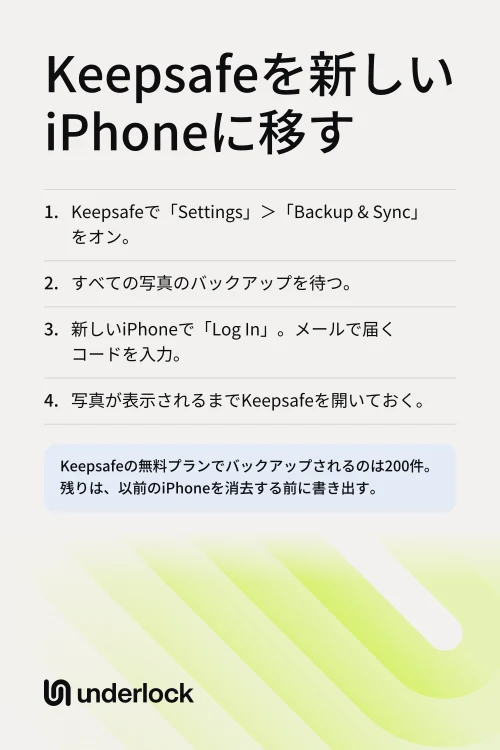
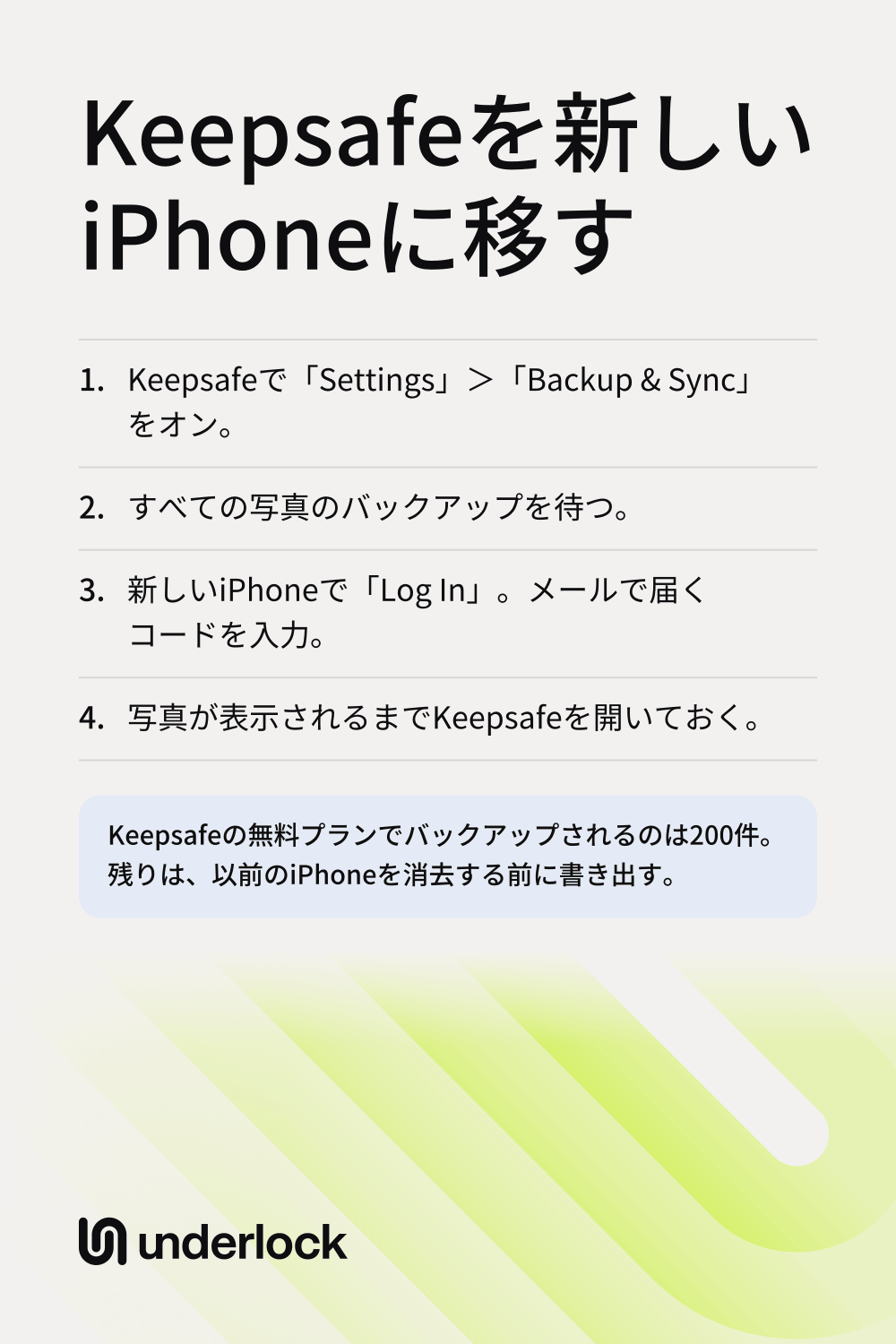
- 以前のiPhoneでKeepsafeを開きます。左下の「Settings」をタップしてから、「Backup & Sync」をタップします。
- 「Backup & Sync」スイッチをオンにします。すべての写真がバックアップされるまで待ちます。
- 新しいiPhoneで、App StoreからKeepsafeをダウンロードします。
- 「Log In」をタップします。Keepsafeのアカウントのメールアドレスを入力します。
- メールに届いた4文字のコードを探します。そのコードをKeepsafeに入力して、「Log In」をタップします。
- 新しいiPhoneのKeepsafeでも、「Backup & Sync」をオンにします。
- すべての写真が表示されるまで、画面をオンにしたままKeepsafeを開いておきます。Keepsafeによると、写真が多いと時間がかかります。
- 古い写真をいくつか開き、ビデオをいくつか再生して確認します。
プレミアムを購入したのに、新しいiPhoneでベーシックと表示されますか?Keepsafeの「Settings」を開き、「Account」をタップします。PINかパターンを入力します。「Account Type」をタップしてから、「Restore Purchases」をタップします。
写真がバックアップに収まらない場合
Keepsafeは2つの方法を挙げています:
- プレミアムにアップグレードしてから、上の手順に従う。現在の価格はApp StoreのKeepsafeのページに載っていて、変わることがあります。Keepsafeによると、最初の1か月または1年のあとでプレミアムが不要なら、解約できます。また、Keepsafeは返金を行っていないとしています。プレミアムが終わると、写真はすべてアプリに残りますが、バックアップに残るのは200件だけです。
- 写真を自分で移す。この方法は無料です。写真が10,000件を超える場合も、Keepsafeはこの方法を勧めています。下の手順をご覧ください。
バックアップを使わずに、写真を自分で移す
バックアップされていない写真のための、Keepsafeの手順です。書き出すと、写真はKeepsafeから出て、写真アプリに入ります。写真アプリでは、その写真にKeepsafeのロックはかかっていません。新しいiPhoneですでにログインしていますか?新しいiPhoneで読み込まれるのは、バックアップされた写真だけです。そこに見当たらない写真はバックアップされていないので、次の手順が必要です。
- 以前のiPhoneでKeepsafeを開きます。アルバムを開きます。
- 右上の「Select」をタップします。バックアップされていない写真を選びます。
- 左下の送信アイコンをタップしてから、「Export to Camera Roll」をタップします。
- アルバムごとに、またビデオにも、同じ操作をします。
- 写真を新しいiPhoneに移します。Keepsafeによると、メール、メッセージなど、好きな方法を使えます。写真が多い場合は、Appleのクイックスタートのほうが簡単です。写真アプリの写真もコピーされるからです。
- 新しいiPhoneでKeepsafeを開きます。画面下部の「+」アイコンをタップします。
- 写真を選んでから、「Add to Vault」をタップします。
- 写真アプリの元の写真を残すか削除するかを選びます。読み込みが終わるまで、Keepsafeを開いておきます。
書き出した写真が見つかりませんか?Keepsafeによると、書き出した写真は撮影した日付の位置に戻るので、写真アプリでさかのぼってスクロールします。写真アプリにコピーを残さないようにするには、コピーを残さずに写真を保管庫に移す方法をご覧ください。以前のiPhoneでKeepsafeが開きませんか?Keepsafeで試せることをご覧ください。
クイックスタートやiPhoneのバックアップでKeepsafeは移る?
Keepsafeのヘルプには書かれていません。Keepsafeのヘルプが挙げている移し方は、Keepsafe自身のバックアップと、上の書き出しの手順の2つだけです。Appleのクイックスタートはアプリとそのデータをコピーするので、iPhoneのほかの部分にはクイックスタートを使えます。Keepsafeについては、Keepsafeの手順に従います。そのあと、新しいiPhoneで写真が開くことを確認します。
以前のiPhoneをなくした、または壊れた場合
この手順に以前のiPhoneは必要ありません。必要なのは、Keepsafeのアカウントのメールアドレスです:
- 新しいiPhoneで、App StoreからKeepsafeをダウンロードします。
- 「Log In」をタップします。Keepsafeのアカウントのメールアドレスを入力します。
- メールに届いた4文字のコードを探します。そのコードをKeepsafeに入力して、「Log In」をタップします。
- 写真が表示されるまで、画面をオンにしたままKeepsafeを開いておきます。
- 戻るもの。読み込まれるのは、バックアップされていた写真だけです。無料プランでは、多くても最初の200件です。Keepsafeは、iPhoneをなくした場合、一度もバックアップしていない写真は「永久に失われる」としています。
- 以前のiPhoneが壊れた場合。電源が入らなくても、そのiPhoneは残しておきます。バックアップされていない写真が、まだ入っているかもしれません。iPhoneを修理に出すときをご覧ください。
- 以前のiPhoneのiCloudバックアップやコンピュータのバックアップがある場合。そのバックアップにKeepsafeの写真が入っているかは、Keepsafeのヘルプには書かれていません。Keepsafeのサポートチームに尋ねます。
- 以前のiPhoneをなくした、または盗まれた場合。iPhoneをなくしたとき、盗まれたときをご覧ください。
新しいiPhoneでログインできない場合
ログインにはメールを使うので、ほとんどの対処法はメールから始まります:
- コードが届かない。迷惑メールフォルダを確認し、受信箱がいっぱいになっていないかも確認します。コードが届かないときに試すことをご覧ください。
- どのメールアドレスを使ったか忘れた。Keepsafeは、メールアドレスを調べることはできませんが、問い合わせに使ったアドレスにアカウントがあるかは確認できます。Keepsafeのメールアドレスを確かめる方法をご覧ください。
- そのメールにアクセスできない。まず、メールサービスの手順を試します。Keepsafeによると、確認済みのメールアドレスが1つしかなく、それを完全に失った場合、アカウントは復旧できません。試せることをご覧ください。
- PINを忘れた。PIN画面で、右上の「Forgot PIN」をタップします。KeepsafeのPINを忘れたらをご覧ください。
それでも解決しない場合は、Keepsafeのアカウントのメールアドレスから、support@getkeepsafe.comにメールを送ります。Keepsafeによると、アカウントのないアドレスからでは対応できません。また、返信まで24時間待つよう求めています。
以前のiPhoneを消去する前に、写真を確認する
Keepsafeは、以前のiPhoneを売ったり下取りに出したりする前に、写真を移すよう求めています。そのため、まず新しいiPhoneで写真が開くことを確認します。そのあと、以前のiPhoneを消去します。Appleの手順は、iPhoneを売る・下取りに出す・譲る前にやることにあります。
先に以前のiPhoneからKeepsafeを削除しようと考えていますか?Keepsafeによると、ログアウトボタンはなく、アプリを削除すると、バックアップされていないものは完全に失われます。アプリを削除しても、プレミアムは解約されません。保管庫アプリを削除するとどうなるかをご覧ください。
Underlockで保管庫を移すしくみ
私たちは、写真、ビデオ、ファイル、メモのためのプライベートな保管庫、Underlockを作っています。保管庫は、点のグリッドにパターンを描いて開きます。
UnderlockはまもなくApp Storeで公開されます。使い方は次のとおりです。
- iPhone自体のバックアップで、保管庫を移せます。iPhoneのバックアップには、保管庫の暗号化されたファイルが入ります。新しいiPhoneで、そのバックアップから復元します。そのあと、12個の英単語で保管庫を開き、新しいパターンを選びます。
- 12個の英単語は紙に。12個の英単語とは、設定時にUnderlockが紙に書き留めるよう求める復旧フレーズです。
- バックアップがなければ、保管庫は以前のiPhoneに残ります。そのiPhoneをなくすと、誰も保管庫を戻せません。私たちにも戻せません。
ほかの保管庫アプリから移りますか?Underlockに移る方法をご覧ください。
よくある質問
はい、写真がKeepsafeのバックアップに入っていれば引き継げます。新しいスマートフォンで、同じメールアドレスでログインします。バックアップされていない写真は移らないので、先に書き出します。
200件です。Keepsafeによると、無料プランのベーシックは、最初の200件の写真やビデオをバックアップします。プレミアムのプランでは、10,000件または100,000件までバックアップできます。
はい。Keepsafeによると、同じメールアドレスで、いくつのデバイスにでもログインできます。ただし、それぞれのデバイスに写真が表示されるのは、バックアップがオンで、すべてがバックアップされている場合だけです。
いいえ。Keepsafeによると、写真はすべてアプリに残りますが、バックアップに残るのは200件だけです。「Space Saver」がオンだった場合、Keepsafeはまずフルサイズの写真をダウンロードします。フルサイズの写真は、iPhoneの容量をより多く使います。
Keepsafeによると、バックアップされた写真は、もう一度ログインすると戻ります。バックアップされていないものは、アプリを削除すると完全に失われます。何かを削除する前に、新しいiPhoneを確認します。
はい、Keepsafeのバックアップを使えば移せます。iPhoneにKeepsafeをインストールして、同じメールアドレスでログインします。バックアップされた写真が、iPhoneに読み込まれます。