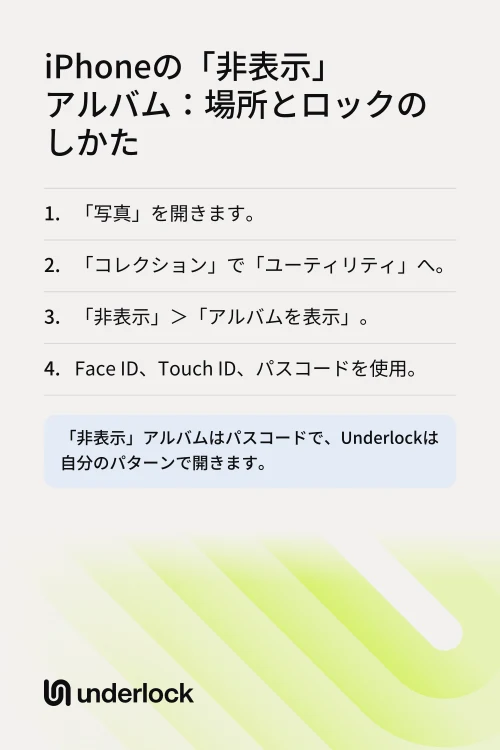
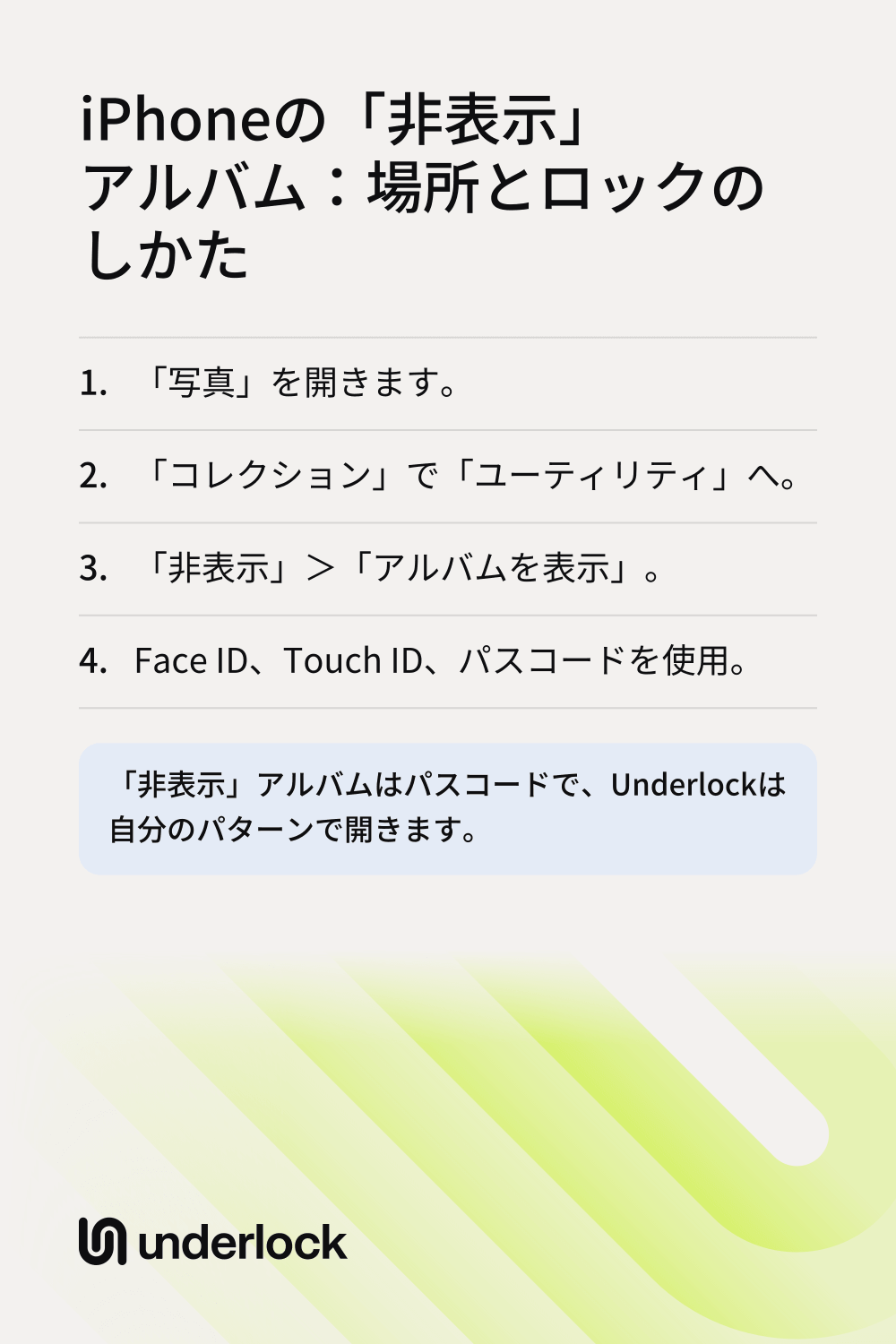
「非表示」アルバムの場所
- 写真アプリを開きます。
- 「コレクション」をタップします。
- 「ユーティリティ」まで下にスクロールします。
- 「ユーティリティ」をタップして、中のアルバムをすべて表示します。
- 「非表示」をタップします。
- 「アルバムを表示」をタップします。
- Face ID、Touch ID、またはiPhoneのパスコードでロックを解除します。
「コレクション」ボタンがない場合は、お使いのiPhoneのiOSが古いため、画面の構成が異なります。「アルバム」が表示されている場合は、「アルバム」をタップしてから、「その他」まで下にスクロールします。「アルバム」も表示されない場合は、写真アプリのメイン画面を「ユーティリティ」まで下にスクロールします。写真を非表示にするには、写真を非表示にする手順をご覧ください。
「非表示」アルバムを開けるもの
「非表示」アルバムには、専用のパスワードがありません。アルバムのロックには、iPhoneのFace ID、Touch ID、またはパスコードが使われます。
- パスコードを知っている人なら誰でも開けます。「非表示」アルバムは、Face IDやTouch IDだけでなく、iPhoneのパスコードでも開きます。写真アプリには、誰がアルバムを開いたかの記録は残りません。
- 「最近削除した項目」と同じロック。1つのロックが、「非表示」アルバムと「最近削除した項目」の両方にかかります。削除した写真は、「最近削除した項目」に30日間残ります。
- デフォルトでロック。iOS 16以降、アルバムのロックはデフォルトでオンになっています。
- iPadやMacでも。iCloud写真がオンなら、iPhoneで非表示にした写真は、iPadやMacの「非表示」アルバムにも入ります。どのデバイスでも、アルバムはそのデバイスのロックで開きます。Macの場合、ロックはTouch IDまたはログインパスワードです。
ロックがオンか確認する
アルバムのロックは、「Face IDを使用」という1つのスイッチで決まります。このスイッチはデフォルトでオンです。オンのあいだは、「非表示」アルバムと「最近削除した項目」を開くときに、Face ID、Touch ID、またはパスコードが求められます。オフにすると、2つのアルバムは何も求めずに開きます。パスコードも求められません。
- 設定アプリを開きます。
- 「アプリ」をタップします。見当たらない場合は、次の手順に進みます。
- 「写真」をタップします。
- 「アルバム」をタップします。見当たらない場合は、次の手順に進みます。
- 「Face IDを使用」がオンになっていることを確認します。iPhoneによっては、スイッチの名前が「Touch IDを使用」または「パスコードを使用」になっています。
「Face IDを使用」がオフだと、ロックが解除されたiPhoneを手にした人なら誰でも、2つのアルバムを開けます。
ほかの人がパスコードを知っている場合
iPhoneのパスコードで「非表示」アルバムが開きます。iPhoneのパスコードを変更すると、古いパスコードは使えなくなります。アルバムでも同じです。
- 設定アプリを開きます。
- 「Face IDとパスコード」をタップします。Touch IDを搭載したiPhoneでは、「Touch IDとパスコード」をタップします。
- 「パスコードを変更」をタップします。
新しいパスコードで変わるのは、アルバムだけでなくiPhone全体のロックです。家族や友人がiPhoneのロックを解除する必要がある場合は、新しいパスコードも教えることになるので、変更しても役に立ちません。代わりに、プライベートな写真に専用のロックをかけましょう。
プライベートな写真に専用のロックを
私たちはUnderlockを作っています。写真、ビデオ、ファイル、メモのためのプライベートな保管庫です。保管庫は、点のグリッドにパターンを描いて開きます。iPhoneのパスコード、Face ID、Touch IDでは開きません。

UnderlockはまもなくApp Storeで公開されます。使い方は次のとおりです。
- 自分で決めたパターン。パターンは設定時に選びます。5×5の点のうち、6つ以上をつなぎます。
- 12個の英単語で復旧。設定時に、Underlockは紙に書き留める12個の英単語を表示します。これが復旧フレーズです。パターンを忘れても、12個の英単語で保管庫を開けます。紙は安全な場所に保管してください。パターンを忘れ、紙もなくすと、誰も保管庫を開けなくなります。私たちにも開けません。
- 離れるとロック。デフォルトでは、Underlockからほかのアプリに切り替えた時点で、保管庫がロックされます。
- 写真アプリの外へ。Underlockは、選んだ写真を保管庫にコピーします。そのあと、写真アプリのオリジナルを削除するかどうかを確認します。「削除」か「残す」を選べます。
Underlockの設定の流れを、手順ごとに紹介しています。
よくある質問
専用のパスワードはありません。「非表示」アルバムはFace ID、Touch ID、またはiPhoneのパスコードで開くため、パスコードを知っている人なら誰でも開けます。
はい、iPhoneのパスコードで開けます。また、設定で「Face IDを使用」がオフになっていると、何も求められずにアルバムが開きます。
はい。「Face IDを使用」スイッチで、「非表示」アルバムと「最近削除した項目」がまとめてロックされます。「Face IDを使用」は、「設定」>「アプリ」>「写真」にあります。「アルバム」が表示される場合は、その中です。
はい、MacとiPhoneの両方でiCloud写真を使っていればあります。Macでアルバムを表示するには、写真アプリで「表示」>「非表示アルバムを表示」を選択します。アルバムはTouch IDまたはログインパスワードで開きます。
いいえ。パターンとiPhoneのパスコードは別のものです。Face IDやTouch IDでもUnderlockは開きません。
はい。保管庫1つまで、ファイル数の上限なしで、ずっと無料です。無料プランの内容が変わることがあっても、使い始めたときのプランをそのまま使えます。保管庫を増やせるのは、Underlockの有料プランであるProです。