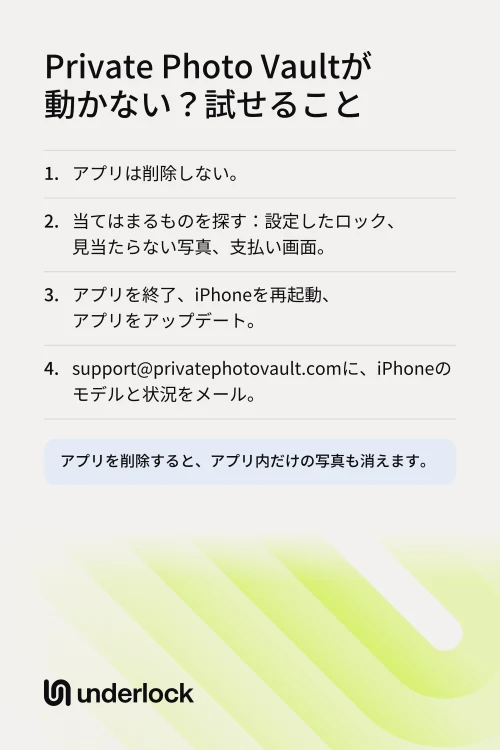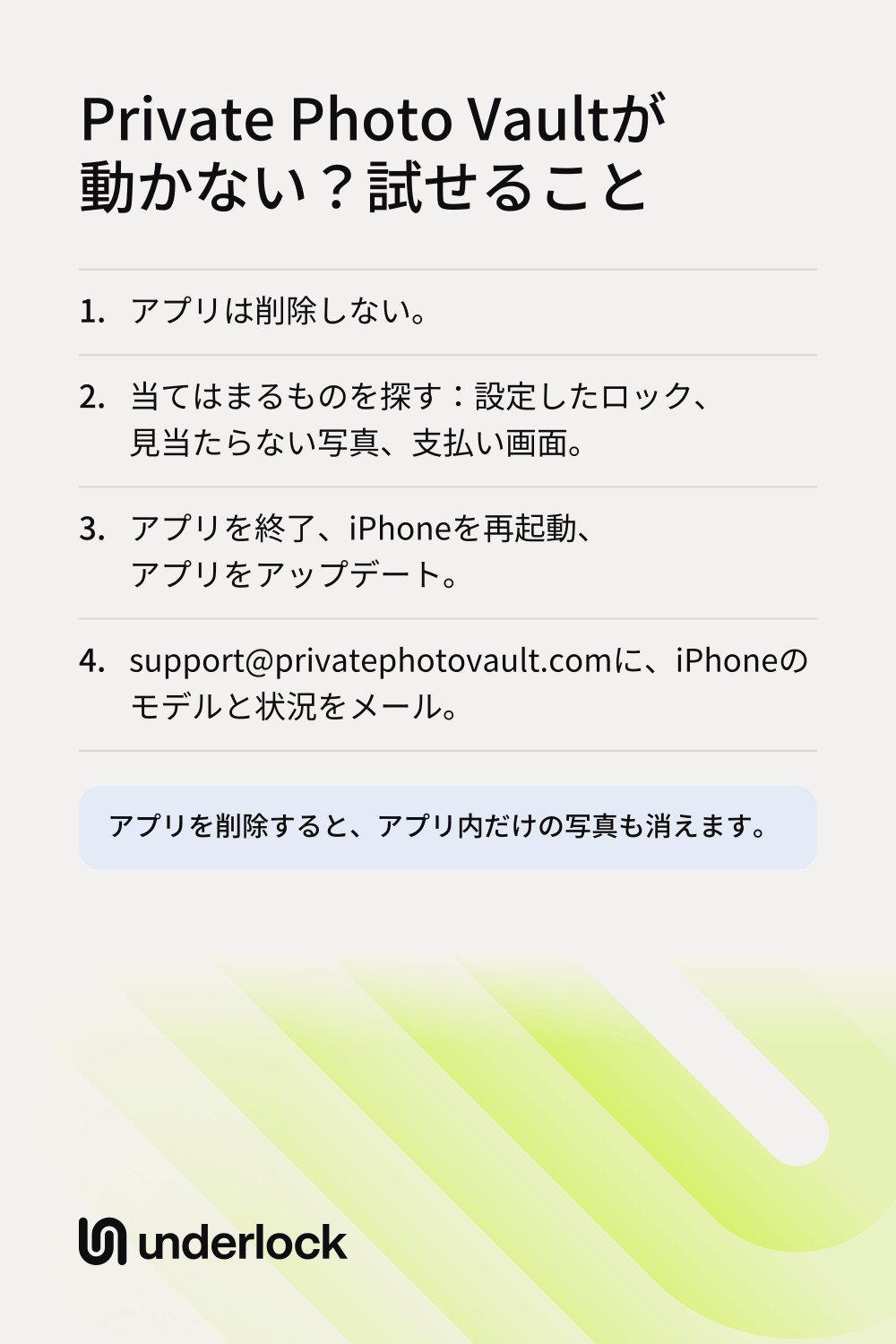
まず、アプリは削除しない
Private Photo Vaultによると、アプリを削除すると、アプリに保存されている写真やビデオがiPhoneから消えます。開発元は、アプリを削除したり再インストールしたりする前に、サポートチームに連絡するよう求めています。そのため、次の2つの対処法は、今は飛ばします:
- アプリを削除して、もう一度ダウンロードする。Appleの対処法の一覧は、この手順で終わります。Appleも、アプリに保存していたデータがなくなる場合があると注意しています。削除すると何が起きるかは、写真保管庫アプリを削除すると写真も削除される?をご覧ください。
- iPhoneをリセットする。Private Photo Vaultは、最初の対処法としてiPhoneをリセットしないよう呼びかけています。リセットすると、そのiPhoneだけに保存されているファイルが消えることがあります。
アプリのアイコンにクラウドのシンボルが付いていますか?その場合は、iPhoneがアプリを取り除いただけで、写真はまだ残っています。アイコンをタップすると、アプリがもう一度ダウンロードされます。アプリを取り除くとどうなるかもご覧ください。すでにアプリを削除してしまった場合は、今から試せることをご覧ください。
アプリが見つからない場合
アプリは、まだiPhoneに入っているかもしれません。次の方法で探してみましょう:
- アプリライブラリ。Private Photo Vaultによると、アプリをホーム画面から取り除いただけかもしれません。ホーム画面の最後のページから、さらに左にスワイプします。次に、上部の検索フィールドにアプリの名前を入力します。
- 別の名前。別売りのPro版を使っていましたか?その場合は、「SV」という名前のアプリを探します。Private Photo Vaultによると、Pro版は名前が変わり、新しいアイコンになりました。
- 別のアイコン。このアプリではアイコンを変更できるので、覚えているアイコンとは見た目が違うかもしれません。
アプリに入れない場合
Private Photo Vaultのページでは、次のロックが紹介されています。どれもアプリ内の設定で、どれもアプリに入れなくなる原因になります:
- アプリのパスコードが通らない。復旧用のメールアドレスを設定してあれば、Private Photo Vaultはそのメールを使ってパスコードをリセットできます。Private Photo VaultのPINやパスワードを忘れたらをご覧ください。
- 入力を受け付けなくなる。「Timeout」という設定では、自分で決めた回数を間違えると、ログインの試行がロックされます。このロックがどのくらい続くかは、開発元のページには書かれていません。
- 今いる場所でブロックされている。「Location Based Lock」という設定では、自分で選んだ場所でアプリがブロックされます。そうした場所の外で、アプリを試してみましょう。
- Face IDだけでは開かない。「Face ID + PIN」という設定では、両方が求められます。保管庫のPINも入力しましょう。
Premiumが期限切れと表示される場合
「Premium has Expired」画面では、Premiumを更新するか、無料プランの「Basic」に切り替えるかを選べます。Cloud Vaultは、このアプリのオンラインバックアップです。Private Photo Vaultによると、Basicでは、アプリに保存した写真は残りますが、Cloud Vaultのバックアップは削除されます。次の順番で進めましょう:
- 「Space Saver」を使っていましたか?Premiumのこの設定は、元のファイルをCloud Vaultに置いて、iPhoneの空き容量を増やします。Basicに切り替えたときにその元のファイルがどうなるかは、開発元のページには書かれていません。Space Saverを使っていた場合や、使っていたかわからない場合は、切り替える前にPrivate Photo Vaultに問い合わせます。
- それでも支払いをやめる場合は、その画面を下にスクロールして、「Switch to Basic」をタップします。
支払い済みなのに、アプリが無料プランのままの場合は、Private Photo Vaultで「Settings」を開き、「Restore Purchase」をタップします。購入したときと同じApple Accountを使います。それでも直らない場合は、Private Photo Vaultに問い合わせましょう。
写真が表示されない場合
Private Photo Vaultのページから考えられる原因は、次のとおりです。この順番で確認しましょう:
- もう1つのパスワードを入力した。「Decoy Password」として設定したパスワードでは、別の写真が入った2つ目の保管庫が開きます。アプリをロックしてから、メインのパスワードでアプリを開きます。
- フィルタがオンになっている。アルバムは、写真だけ、またはビデオだけを表示できます。フィルタは表示を切り替えるだけで、何も削除しません。アルバムに表示されている操作ボタンを確認しましょう。
- 写真がサブアルバムやロックされたアルバムにある。アルバムの中には、さらにアルバムを作れます。アルバムごとにパスワードを設定することもできます。そのパスワードを忘れた場合は、アルバムのパスワードをリセットするをご覧ください。
- アプリを再インストールした、または新しいiPhoneを使っている。戻せるのは、Cloud Vaultへのアップロードが終わったファイルだけです。アプリで「Settings」を開き、「Cloud Vault」をタップして、サインインします。戻せるものをご覧ください。
アプリ内で写真を削除しましたか?削除した写真をアプリが残しておくかどうかは、Private Photo Vaultのページには書かれていないので、サポートチームに尋ねましょう。削除した写真を探す方法もご覧ください。新しい写真を追加しようとしたときに、選べる写真が出てきませんか?開発元は原因を挙げていないので、アプリから見える写真を確認しましょう。
ビデオが表示されない、再生できない場合
ビデオが再生できない原因は、Private Photo Vaultのページには書かれていません。ただし、次の点はページに書かれているので、1つずつ確認しましょう:
- ファイルの種類。Private Photo Vaultによると、対応しているのは.movと.mp4のファイルです。ビデオがほかの種類の場合は、サポートチームに伝えましょう。
- Space Saver。Space Saverは元のファイルをCloud Vaultに置き、Cloud Vaultにはインターネット接続が必要です。Wi-Fiに接続してから、もう一度ビデオを試します。
- フィルタ。ビデオが1本も表示されない場合は、上のとおり、フィルタを確認します。
- iPhoneの空き容量。設定アプリを開き、「一般」をタップしてから、「iPhoneストレージ」をタップします。Appleは、1 GB以上の空き容量を確保するよう勧めています。
ログインページを探している場合
Private Photo Vaultによると、このアプリにはブラウザからのログインも、オンラインで写真を見る機能もありません。そのため、Webサイトで写真を開くことはできません。サインインするものと、その場所は次のとおりです:
- iPhone上の保管庫には、アカウントは不要です。自分で設定したパスコードで、保管庫が開きます。
- Cloud Vaultには、アプリ内でサインインするアカウントがあります。アプリで「Settings」を開き、「Cloud Vault」をタップして、サインインします。続けて、Cloud Vaultのパスワードを入力します。Cloud Vaultのパスワードは、アプリのパスコードとは別のものです。
Private Photo Vaultによると、同社のWebサイトでは、アカウント情報やCloud Vaultのパスワードを集めていません。そのため、このパスワードはどのWebサイトにも入力しないようにしましょう。
アプリがまったく開かない場合
アプリが落ちる、または開かない原因は、Private Photo Vaultのページには書かれていません。そのため、どのアプリにも使えるAppleの手順を、Appleの順番で試します。各手順の詳しい説明は、保管庫アプリが開かないときのガイドにあります。
- Private Photo Vaultを終了してから、もう一度開きます。
- iPhoneを再起動してから、アプリを開きます。
- アプリをアップデートします。App Storeを開き、プロフィールアイコンをタップしてから、「アプリのアップデート」をタップします。
- アップデートがない場合は、iOSをアップデートします。設定アプリを開き、「一般」をタップしてから、「ソフトウェアアップデート」をタップします。App Storeのアプリのページによると、このアプリにはiOS 15以降が必要です。
- Appleの次の手順は、アプリの削除です。この手順は飛ばして、代わりにPrivate Photo Vaultに問い合わせましょう。
Cloud Vaultを使っていて、iPadや別のスマートフォンがある場合は、そこにアプリをインストールし、Cloud Vaultのパスワードでサインインします。アップロードが終わったファイルは、そこで読み込めます。iPhone上のものは何も変わりません。
Private Photo Vaultに問い合わせる
アプリを削除したり再インストールしたりする前に、問い合わせましょう。Private Photo Vaultのサポートページには次の2つの方法が載っていて、電話番号はどのページにも載っていません:
- メール。support@privatephotovault.comに送ります。
- フォーム。同社のWebサイトのサポートページ(privatephotovault.com/support)にあるフォームに入力します。
iPhoneのモデル、アプリのバージョン、起きたことを伝えます。開発元は、パスワード、PIN、プライベートな写真を送らないよう求めています。開発元によると、できるだけ早く返信するとのことです。
アプリが開いたら、写真を保存する
ほかのことを試す前に、次のことをします:
- なくしたくない写真を保存する。保管庫アプリから写真を取り出す方法をご覧ください。開発元自身の手順は、同社のWebサイトの「Tutorials」ページにある「Export, move & delete files」というビデオで紹介されています。保存した写真は、保管庫のロックなしで写真アプリに表示されることがあります。
- バックアップを確認する。保管庫を使っているだけでは、写真はバックアップされません。Cloud Vaultとコンピュータへのバックアップのしくみをご覧ください。
写真をUnderlockに移す場合
私たちは、写真、ビデオ、ファイル、メモのためのプライベートな保管庫、Underlockを作っています。保管庫は、点のグリッドにパターンを描いて開きます。
Underlockは近日App Storeで公開予定です。公開後の仕組みは次のとおりです。
- まず保存する。上のとおり、Private Photo Vaultから写真アプリに写真を保存します。
- 次に読み込む。Underlockを開きます。「追加」ボタン(プラス記号)をタップしてから、「写真アプリから読み込む」をタップします。写真を選びます。
- 最後に、元の写真をどうするか決める。Underlockが「写真アプリから元の写真を削除しますか?」と尋ねます。「削除」か「残す」をタップします。
- 確認するまで、Private Photo Vaultは残す。アプリを削除するのは、写真が保管庫で開けることを確認してからにします。

移行の流れ全体は、Underlockへの移行方法をご覧ください。
よくある質問
再インストールすると、写真を失うことがあります。再インストールするには、まずアプリを削除する必要があり、戻せるのは使えるバックアップにあるファイルだけです。先にPrivate Photo Vaultに問い合わせましょう。
Private Photo Vaultのページには、1つの答えは書かれていません。まず、「Decoy Password」を入力していないか、フィルタがオンになっていないかを確認します。写真が表示されない場合をご覧ください。
いいえ。Private Photo Vaultによると、このアプリにはブラウザからのログインも、オンラインで写真を見る機能もありません。写真もCloud Vaultも、アプリで開きます。
Private Photo Vaultのページには、電話番号は載っていません。開発元に連絡するには、support@privatephotovault.comにメールするか、同社のWebサイトのサポートページにあるフォームを使います。
Premiumプランが終了した可能性があります。「Premium has Expired」画面では、Premiumを更新するか、「Switch to Basic」をタップできます。Basicでは、アプリに保存した写真は残りますが、Cloud Vaultのバックアップは削除されます。プランがまだ続いている場合、解約するには、設定アプリを開き、自分の名前をタップしてから、「サブスクリプション」をタップします。
Cloud Vaultを使っている場合は、別のデバイスでサインインします。アップロードが終わったファイルは、そこで読み込めます。アプリ内だけに保存されているファイルについては、Private Photo Vaultに尋ねましょう。アプリを使わずにそのファイルにアクセスする方法は、開発元のページには書かれていません。
App Storeのアプリのページによると、このアプリにはiOS 15以降が必要です。お使いのバージョンを確認するには、設定アプリを開きます。「一般」をタップしてから、「情報」をタップします。