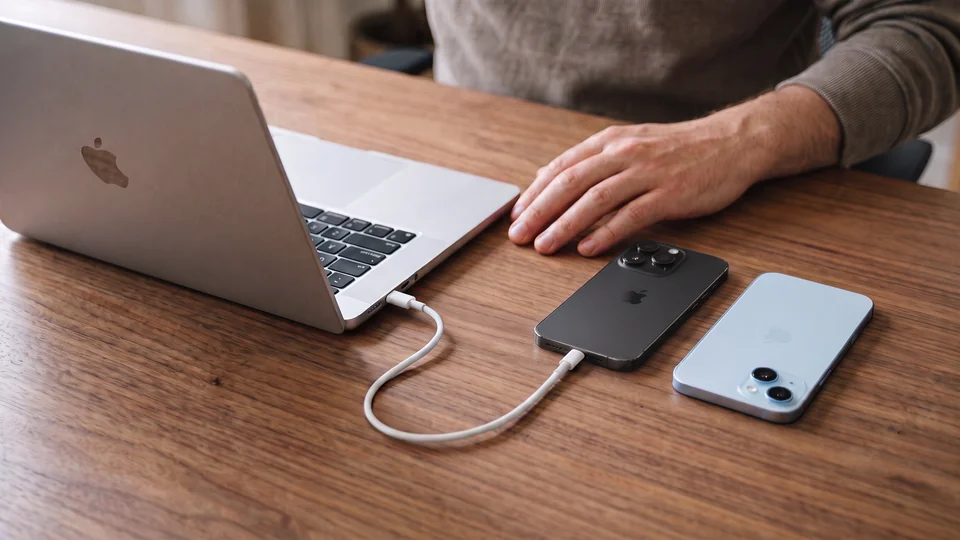
Primero, deja tu iPhone anterior como está
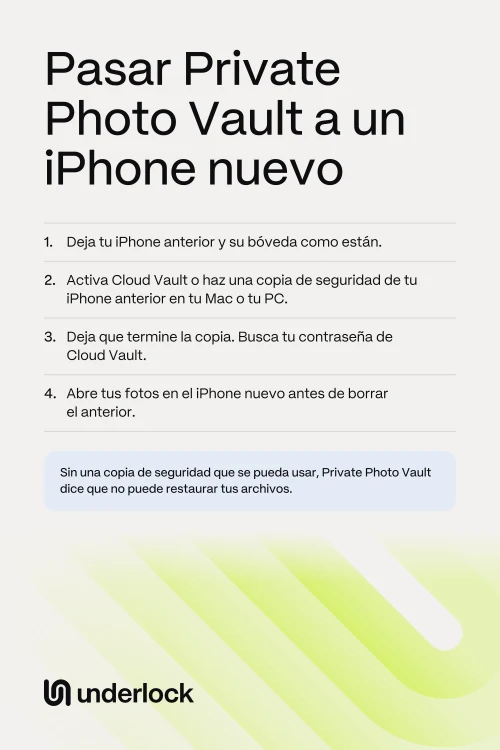
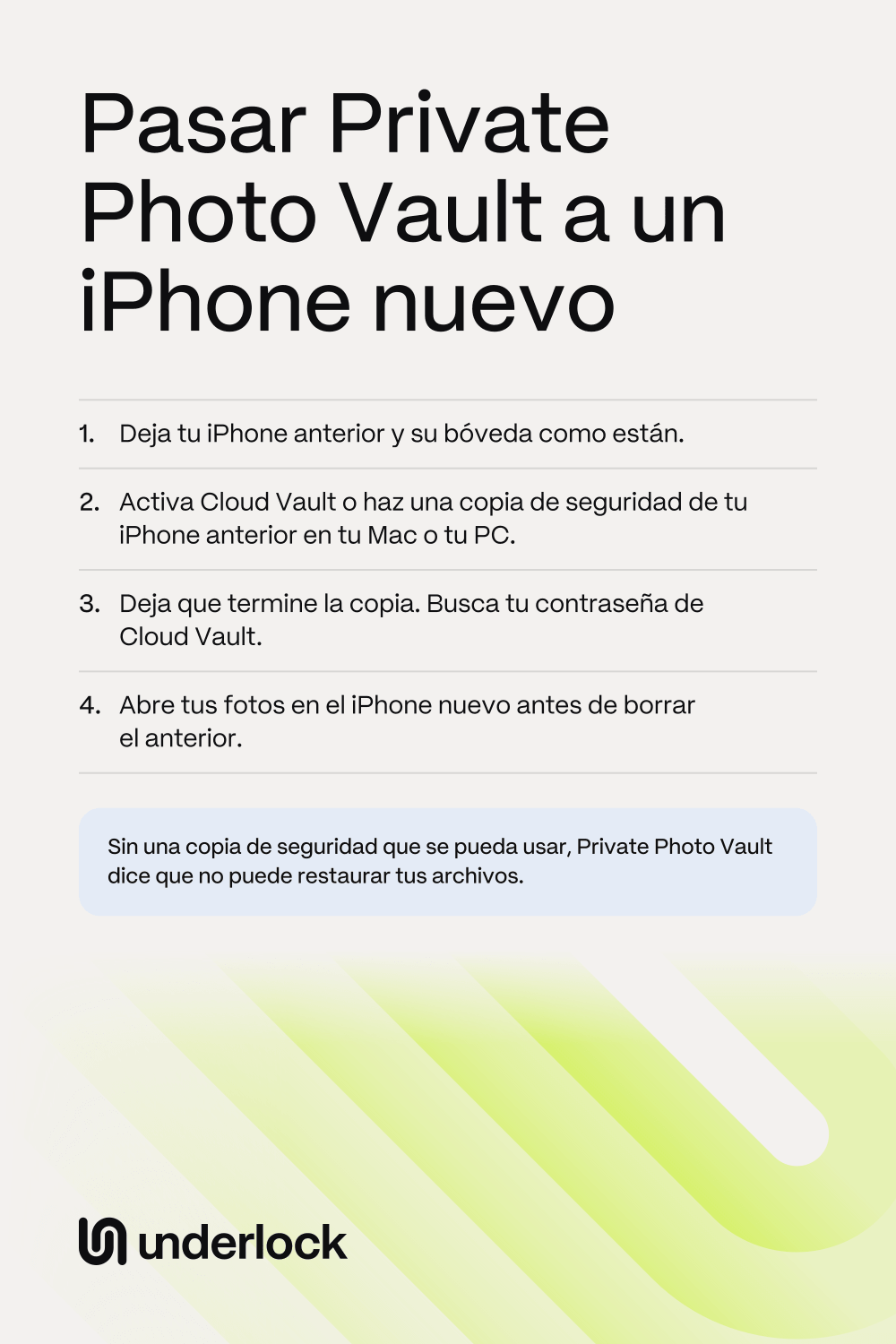
Private Photo Vault dice que conserves tu iPhone anterior y su bóveda hasta que tus archivos se abran en el iPhone nuevo. La empresa también dice que no elimines la app ni restablezcas tu iPhone para resolver un problema. Cualquiera de las dos puede borrar los archivos guardados solo en ese iPhone. Antes de cambiar de iPhone, haz 2 cosas:
- Abre ahora algunas fotos y vídeos. Si falta alguno o alguno no se abre, resuélvelo antes de cambiar de iPhone. Private Photo Vault dice que una instalación nueva no puede devolver un archivo que nunca tuvo copia de seguridad.
- Comprueba si tienes alguna copia de seguridad. Usar la bóveda en tu iPhone no hace copia de tus fotos, y tener Premium tampoco. Private Photo Vault dice que tienes que activar Cloud Vault y dejar que tus archivos terminen de subirse.
¿La app no se abre en tu iPhone anterior? Mira primero ¿Private Photo Vault no funciona?
Las 2 formas de pasar Private Photo Vault
- Cloud Vault. Private Photo Vault recomienda esta forma. Cloud Vault necesita Premium, una cuenta, conexión a internet y una contraseña que eliges tú. Los precios actuales están en la página de la app en el App Store, y pueden cambiar.
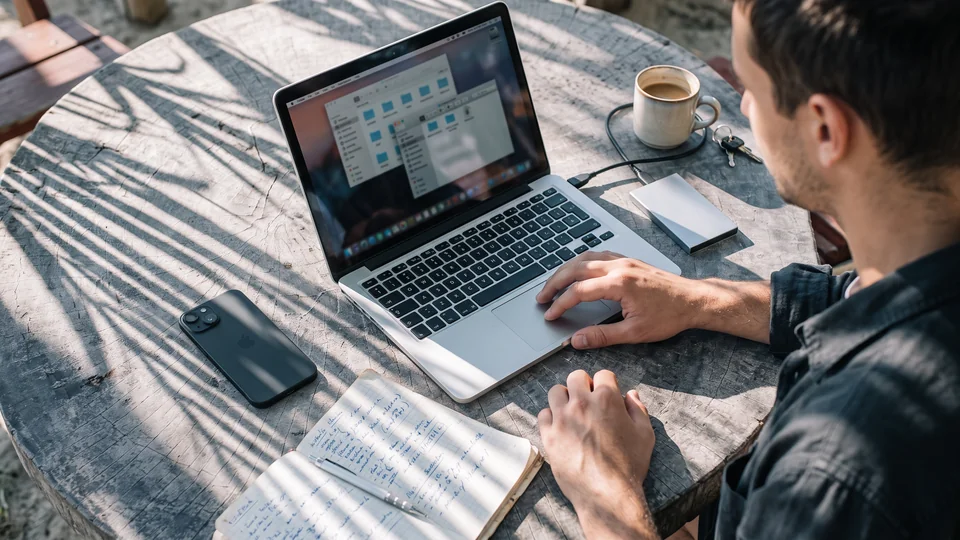
- Una copia de seguridad en tu Mac o tu PC. Haces una copia de seguridad de todo tu iPhone en tu Mac o tu PC, con un cable. Después, restauras esa copia en tu iPhone nuevo.
¿Todavía no quieres usar ninguna de las dos? Mira qué más ofrece Private Photo Vault.
Pasar tus fotos con Cloud Vault
Estos son los pasos de Private Photo Vault.
- En tu iPhone anterior, actualiza Private Photo Vault en el App Store.
- Abre Private Photo Vault y luego sus ajustes («Settings»). Toca Cloud Vault.
- Sigue los pasos de la pantalla para activar Premium y crear una cuenta.
- Elige una contraseña de Cloud Vault. Anota la contraseña o guárdala en un gestor de contraseñas.
- Mantén tu iPhone anterior conectado a internet hasta que termine la copia. Solo pueden volver los archivos que terminaron de subirse.
- En tu iPhone nuevo, descarga Private Photo Vault del App Store.
- Abre Private Photo Vault y luego «Settings». Toca Cloud Vault e inicia sesión en tu cuenta de Cloud Vault.
- Escribe tu contraseña de Cloud Vault.
- Abre tus fotos importantes y reproduce tus vídeos importantes.
¿Ya pagas Premium? En tu iPhone nuevo, abre «Settings» en Private Photo Vault y toca «Restore Purchase». Usa la misma cuenta de Apple con la que hiciste la compra. Mantén Premium hasta que tus fotos estén en tu iPhone nuevo. Private Photo Vault dice que pasar a su plan gratis, Basic, elimina tu copia de Cloud Vault.
Pasar tus fotos con una copia en tu Mac o tu PC
Esta forma usa la copia de seguridad de Apple, así que necesitas tu Mac o tu PC y un cable.
- Conecta tu iPhone anterior a tu Mac o tu PC.
- Haz una copia de seguridad de tu iPhone anterior. En tu Mac, usa el Finder. En tu PC, usa la app Dispositivos Apple o iTunes. Los pasos de Apple para hacer una copia de seguridad (en inglés) explican cómo.
- Restaura esa copia en tu iPhone nuevo. Una restauración puede reemplazar lo que ya hay en tu iPhone nuevo, así que lee antes los pasos de Apple para restaurar (en inglés).
- Abre Private Photo Vault en tu iPhone nuevo.
- Abre tus fotos importantes y reproduce tus vídeos importantes.
Private Photo Vault dice que no des por hecho que una copia de seguridad del teléfono contiene todos los archivos de la bóveda. Así que conserva tu iPhone anterior hasta que lo hayas comprobado.
Copia de seguridad en iCloud e Inicio rápido
Puede que la copia de seguridad normal de tu iPhone en iCloud no baste. Private Photo Vault dice que algunas personas han tenido problemas para recuperar archivos de la bóveda desde una copia así. Por eso la empresa te pide que uses Cloud Vault o una copia en tu Mac o tu PC. Inicio rápido de Apple (en inglés) copia tus apps y sus datos, pero las páginas de Private Photo Vault no mencionan Inicio rápido. Así que haz primero una copia en Cloud Vault o en tu Mac o tu PC, aunque uses Inicio rápido.
Si todavía no tienes copia de seguridad
Si tus fotos solo están en tu iPhone anterior, elige una forma de pasarlas antes de borrar nada. Private Photo Vault menciona estas opciones:
- Activa Cloud Vault. Sigue los pasos de arriba.
- Haz una copia en tu Mac o tu PC. Sigue los pasos de arriba.
- Transferencia por Wi-Fi. La función «WiFi Transfer» pasa archivos entre la app y un navegador web en tu Mac o tu PC. Abre «WiFi Transfer» en la app de tu iPhone anterior y sigue las instrucciones que aparecen. Descarga tus archivos en tu Mac o tu PC. Después, haz lo mismo en tu iPhone nuevo y sube los archivos. Private Photo Vault dice que sus funciones varían según el dispositivo y el plan, así que comprueba que tu app tiene «WiFi Transfer».
- Exportar. La opción «Export» saca archivos de la bóveda. Los pasos están en un vídeo de la página «Tutorials» del sitio web de Private Photo Vault, llamado «Export, move & delete files». Para comprobar lo que guardaste, mira cómo guardar fotos fuera de una app de bóveda.
Una copia fuera de la bóveda no tiene el bloqueo de la bóveda. Private Photo Vault dice que una foto exportada puede aparecer en la app Fotos o en una carpeta de tu Mac o tu PC. Subir la foto a la bóveda no elimina la copia de tu Mac o tu PC. Así que elimina esa copia cuando tus archivos se abran en tu iPhone nuevo.
Si tu iPhone anterior se perdió o está roto
Tus fotos solo pueden volver desde una copia de seguridad que ya hiciste. Private Photo Vault dice que iniciar sesión no puede devolver archivos que nunca tuvieron copia de seguridad. Prueba esto, en este orden:
- Prueba Cloud Vault, aunque no sepas si activaste Cloud Vault. En tu iPhone nuevo, descarga Private Photo Vault. Abre la app y luego «Settings». Toca Cloud Vault e inicia sesión. Escribe tu contraseña de Cloud Vault. Vuelven los archivos que terminaron de subirse.
- ¿Hiciste una copia de seguridad de tu iPhone anterior en tu Mac o tu PC? Restaura esa copia en tu iPhone nuevo con los pasos de Apple para restaurar (en inglés).
- ¿Solo tienes una copia de seguridad de tu iPhone en iCloud? Private Photo Vault dice que puede que esa copia contenga los archivos de tu bóveda. La empresa también dice que algunas personas han tenido problemas para recuperar archivos de la bóveda desde una copia así. Si esa copia es todo lo que tienes, puedes probar los pasos de Apple para restaurar (en inglés).
- ¿Siguen faltando fotos? Ponte en contacto con Private Photo Vault antes de eliminar o reinstalar la app. Usa el formulario de la página de soporte de su sitio web o escribe a support@privatephotovault.com. Indica el modelo de tu iPhone, la versión de la app y lo que pasó. Private Photo Vault te pide que no envíes contraseñas, PIN ni fotos privadas.
- Sin una copia de seguridad que se pueda usar. Private Photo Vault dice que no puede restaurar tus archivos.
- Si pagas Premium. No pases al plan gratis, Basic, hasta que tus fotos vuelvan. Private Photo Vault dice que el cambio elimina tu copia de Cloud Vault.
- Si tu iPhone anterior está roto. Conserva el iPhone, aunque no se encienda, porque puede que tu bóveda siga en él. Mira cuando llevas tu iPhone a reparar.
- Si perdiste tu iPhone anterior o te lo robaron. Mira si pierdes tu iPhone o te lo roban.
Comprueba tus fotos antes de borrar tu iPhone anterior
Instalar la app no demuestra que tus fotos pasaron. Private Photo Vault te pide que compruebes esto en tu iPhone nuevo:
- Revisa los álbumes que te importan.
- Comprueba las fotos antiguas, además de las recientes.
- Abre tus vídeos y reprodúcelos. Una miniatura no basta.
- Bloquea la app y luego vuelve a abrir la app.
Solo entonces, borra tu iPhone anterior. Para los pasos de Apple, mira antes de vender, canjear o regalar tu iPhone. Guarda tu contraseña de Cloud Vault para tu próximo iPhone.
Cómo funciona un cambio de iPhone en Underlock
Hacemos Underlock, una bóveda privada para fotos, vídeos, archivos y notas. Abres tu bóveda dibujando un patrón en una cuadrícula de puntos.
Underlock llegará pronto al App Store. Así es como funcionará.
- La copia de seguridad de tu iPhone lleva tu bóveda. La copia de seguridad de tu iPhone contiene los archivos cifrados de tu bóveda. En tu iPhone nuevo, restaura esa copia. Después, tus 12 palabras abren tu bóveda y eliges un patrón nuevo.
- Tus 12 palabras están en papel. Tus 12 palabras son la frase de recuperación que Underlock te pide escribir en papel durante la configuración.
- Sin copia de seguridad, tu bóveda se queda en tu iPhone anterior. Si pierdes ese iPhone, nadie puede recuperar tu bóveda, ni siquiera nosotros.
¿Te cambias desde otra app de bóveda? Mira cómo pasarte a Underlock.
Preguntas frecuentes
No. Al instalar la app en tu iPhone nuevo, solo vuelven los archivos que hay en una copia de seguridad. Así que usa Cloud Vault o una copia en tu Mac o tu PC, y espera primero a que la copia termine.
No. Cloud Vault es una función de Premium, y la versión gratis de Private Photo Vault no hace copia en Cloud Vault. Los precios actuales están en la página de la app en el App Store, y pueden cambiar.
Private Photo Vault puede restablecer ese código con un correo de recuperación, si configuraste uno. Mira ¿Olvidaste el PIN o la contraseña de Private Photo Vault? No elimines la app para restablecer el código. Private Photo Vault dice que se pueden perder los archivos guardados solo en la app.
Sí, cuando tus fotos ya estén en tu iPhone nuevo. Cuando termina Premium, Private Photo Vault te deja renovar o pasar a Basic, su plan gratis. Con Basic, las fotos guardadas en la app se quedan, pero tu copia de Cloud Vault se elimina. Así que te quedas sin copia de seguridad. Mira qué pasa si dejas de pagar.
No. Private Photo Vault dice que no hay forma de iniciar sesión desde un navegador ni un visor de fotos en línea. Cloud Vault se abre en la app de tu teléfono.
Sí, con Cloud Vault. Private Photo Vault dice que Cloud Vault hace copia de tus fotos y vídeos y los sincroniza entre iPhone y Android. Algunas funciones de la app cambian entre iPhone y Android.
Quizá quitaste la app de tu pantalla de inicio. Desliza hacia la izquierda más allá de la última página de tu pantalla de inicio y busca en la biblioteca de apps. ¿Tenías la versión Pro, que era una app aparte? Busca una app llamada SV. Private Photo Vault dice que cambió el nombre de esa versión y le dio un icono nuevo.
Todavía no. Espera a que tus archivos se abran en tu iPhone nuevo, porque eliminar la app elimina las fotos guardadas en la app. Eliminar la app tampoco cancela una suscripción. Mira qué hace eliminar una app de bóveda.