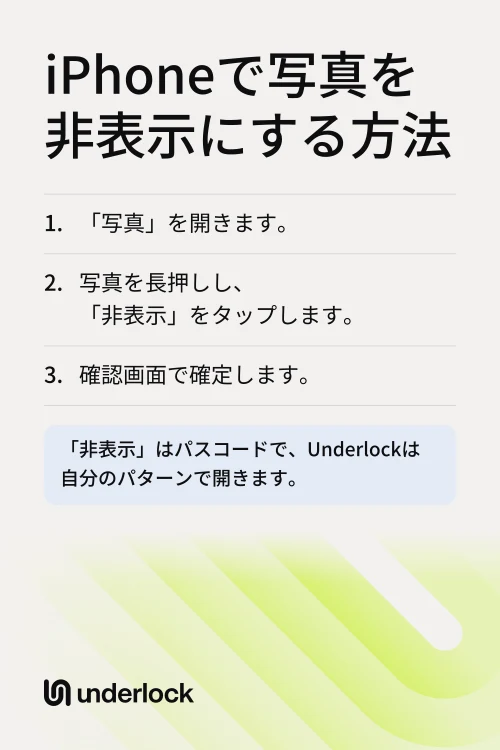
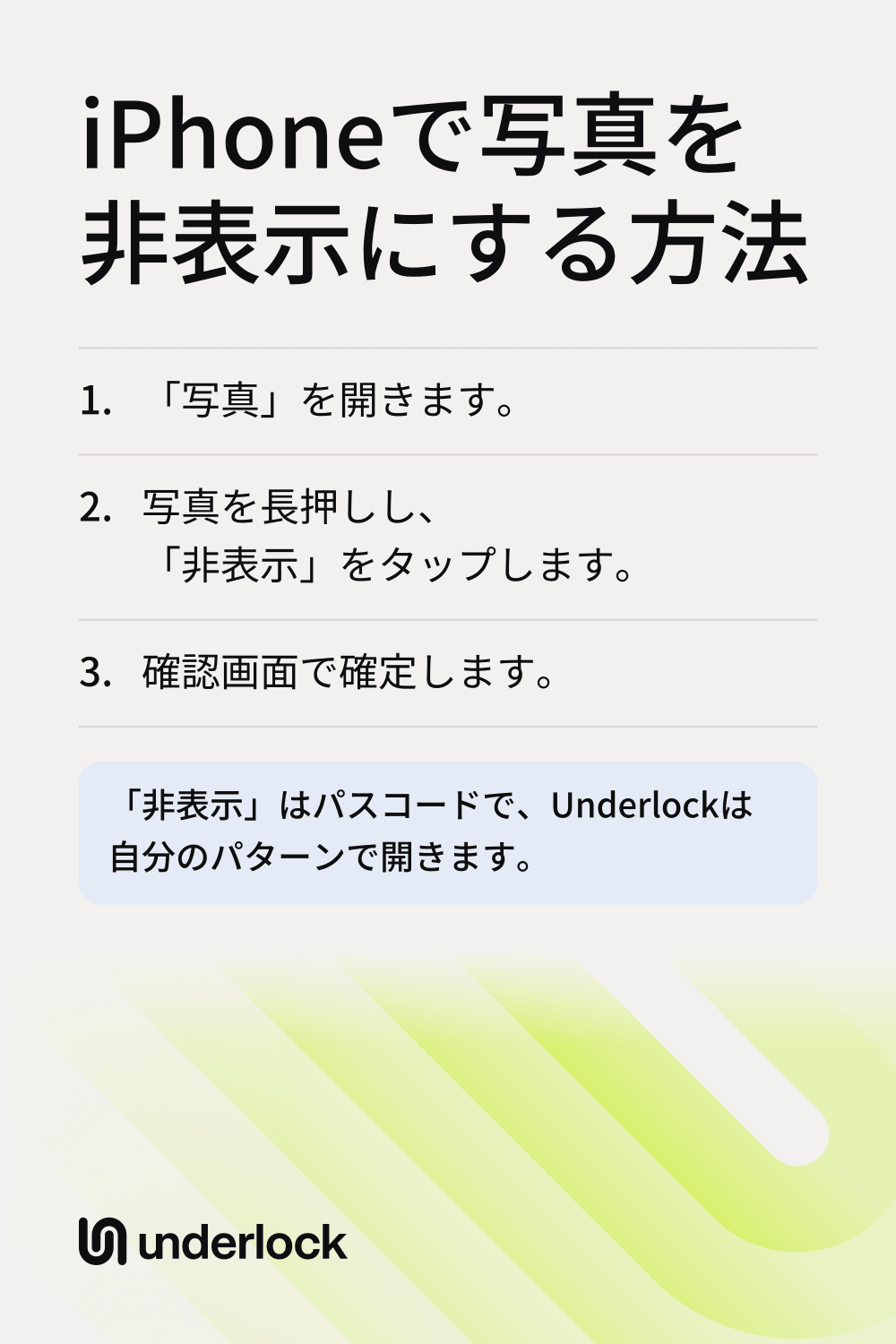
写真やビデオを非表示にする
- 「写真」を開きます。
- 写真を長押しし、「非表示」をタップします。
- 確認画面で確定します。
複数をまとめて非表示にするには、「選択」をタップしてから、非表示にしたい写真やビデオをタップします。次にその他ボタンをタップし、「非表示」をタップします。写真はライブラリから「非表示」アルバムに移動します。削除されるものはありません。
非表示にした写真を見つける
- 写真アプリで「コレクション」をタップします。
- 下にスクロールして、「ユーティリティ」の「非表示」をタップします。
- 「アルバムを表示」をタップし、Face ID、Touch ID、パスコードのいずれかを使います。
写真の非表示を解除するには、写真を長押しして「再表示」をタップします。
「非表示」アルバム自体も非表示にする
「非表示」アルバムは、写真アプリの「ユーティリティ」に表示されます。このアルバムを一覧から外すこともできます:
- 設定アプリを開き、「アプリ」をタップしてから、「写真」をタップします。
- 「アルバム」をタップします。「アルバム」が見当たらない場合は、次の手順に進みます。
- 「“非表示”アルバム」をオフにします。以前のiOSでは、このスイッチの名前は「非表示アルバムを表示」です。
非表示にした写真は非表示のままで、スイッチをもう一度オンにするとアルバムが戻ります。同じ画面で、「Face IDを使用」(一部のiPhoneでは「Touch IDを使用」または「パスコードを使用」)はオンのままにしておきます。初期設定ではオンになっていて、オフにすると、「非表示」アルバムは何も求めずに開きます。
非表示にしてもできないこと
非表示にすれば写真は目に触れなくなりますが、パスコードを知っている人なら開けてしまいます。
- 非表示は、すでにあるロックを使います。「非表示」アルバムは、Face ID、Touch ID、iPhoneのパスコードで開きます。専用のパスワードはないので、パスコードを知っている人なら誰でもアルバムを開けます。
- 非表示はほかのデバイスにも反映されます。iCloud写真を使っていると、非表示にした写真はiPadやMacでも非表示になり、そのデバイスのロックで開きます。Macでは、Touch IDまたはログインパスワードです。
- 高度なデータ保護をオンにしない限り、iCloud写真の鍵はAppleが持っています。高度なデータ保護は初期設定ではオフで、英国ではオンにできません。
- 非表示にできるのは写真とビデオです。書類やメモには、別の置き場所が必要です。
選択肢を比べる
Appleの機能は無料で、すでにiPhoneに入っています。それぞれの選択肢でできること、できないことは次のとおりです。
| パスコードとは別の独自のロック | Face IDで開く | カメラロールに残らない | 費用 | |
|---|---|---|---|---|
| 「非表示」アルバム | いいえ | はい | 非表示だが、写真アプリの中に残る | 無料、標準搭載 |
| メモアプリのロックされたメモ(ビデオは不可) | カスタムパスワードを使う場合のみ | はい | メモの中で撮った写真のみ | 無料、標準搭載 |
| Underlock | はい、自分で決めたパターン | いいえ | はい、オリジナルを削除すれば | 保管庫1つまで無料、ファイル数の上限なし |
iPhoneを使うほかの人が誰もパスコードを知らないなら、「非表示」アルバムだけで十分かもしれません。
自分で決めたパターンで写真をロックする
保管庫アプリでは、写真を独自のロックの内側に保管できます。写真、ビデオ、ファイル、メモのためのプライベートな保管庫、Underlockでの手順は次のとおりです。
UnderlockはまもなくApp Storeで公開されます。使い方は次のとおりです。
- Underlockを開き、「はじめる」をタップします。
- パターンを描きます。5×5の点のうち6つ以上をつなぎ、もう一度同じパターンを描きます。入力するほうがよければ、「代わりにパスフレーズを使用」をタップします。
- Underlockに表示される12個の英単語を書き留めます。次に、確認のため、そのうち3つをタップします。パターンを忘れたときは、この12個の英単語で保管庫を開けます。
- 「追加」(右下のプラス)をタップし、「写真アプリから読み込む」をタップして、写真を選びます。読み込みが終わるまで、アプリを開いたままにしておきます。
- オリジナルについてUnderlockに確認されたら、「削除」をタップします。iOSに確認を求められたら、確定します。そのあと、写真アプリの「最近削除した項目」からもオリジナルを削除します。
新しくプライベートな写真を撮るときは、Underlockの中のカメラを使います。写真アプリには何も保存されません。
よくある質問
はい。「非表示」アルバムは、写真アプリに最初から入っています。写真を長押しして「非表示」をタップし、確定します。アルバムは、Face ID、Touch ID、パスコードで開きます。
非表示にしても、何も削除されません。非表示にした写真は「非表示」アルバムに移動し、iPhoneに残ります。iCloud写真を使っている場合は、iCloudにも残ります。
専用のパスワードはかけられません。「非表示」アルバムは、iPhoneのFace ID、Touch ID、パスコードを使います。独自のロックが必要なら、保管庫アプリを使います。Underlockは、自分で選んだパターンかパスフレーズ(覚えやすい短い文のようなもの)で開きます。
写真と同じです。ビデオを長押しして「非表示」をタップし、確定します。ビデオは同じ「非表示」アルバムに移動します。詳しくは、iPhoneでビデオを非表示にする方法をご覧ください。
iCloud写真がオンなら保存され、ほかのデバイスでも非表示になります。Appleの標準のデータ保護では、iCloud写真の鍵はAppleが持っています。
はい、見ればわかります。「“非表示”アルバム」のスイッチをオフにしない限り、「非表示」アルバムは「ユーティリティ」に表示されます。Underlockの場合、アプリのアイコンはホーム画面にありますが、パターンがなければ、アプリに表示されるのはパターン画面だけです。