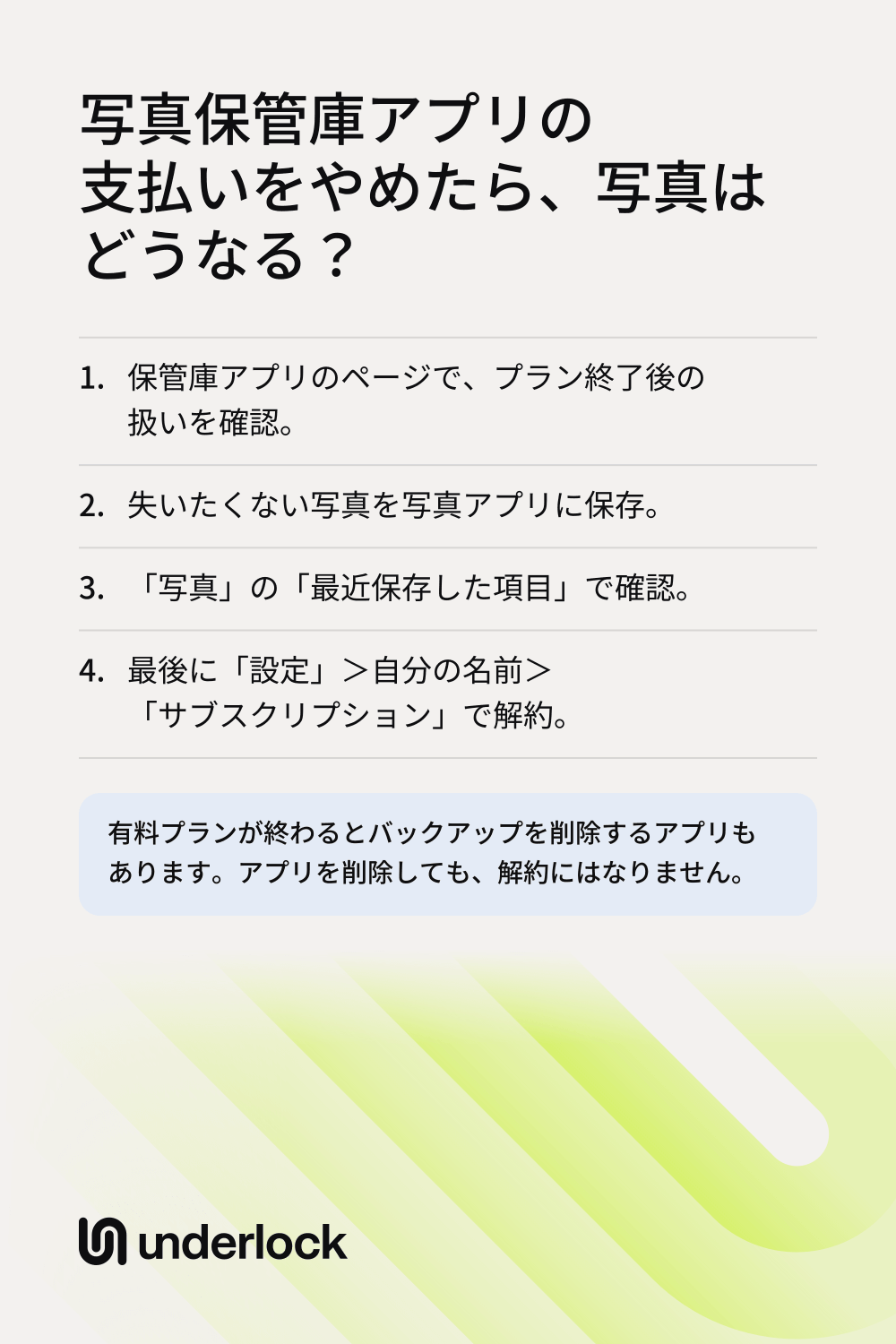
有料プランが終わると変わりうること
保管庫アプリのしくみは、アプリごとに違います。有料プランが終わると、4つのことが変わる可能性があります。使っているアプリについて、1つずつ確認します:
- バックアップ。保管庫アプリによっては、バックアップが有料プランの一部です。プランが終わると、バックアップが削除されたり、一部の写真しか残らなくなったりすることがあります。
- 保管庫に入る方法。保管庫アプリに、支払いを求める画面が表示されることがあります。その画面で無料版を選ぶまで、保管庫が開かないこともあります。
- オンラインに保管された写真。空き容量を増やすために、フルサイズの写真をオンラインに保管し、iPhoneには小さいコピーだけを置く保管庫アプリもあります。プランが終わると、フルサイズの写真がiPhoneにダウンロードし直され、また容量を使うことがあります。
- 有料の機能。頼りにしていた機能が使えなくなることがあります。保管庫アプリによっては、削除した写真を取り戻す機能が有料です。
Private Photo VaultとKeepsafeでは、アプリに保存した写真はアプリに残ります。ほかの保管庫アプリでは違うかもしれません。写真にたどり着く前に、保管庫アプリから支払いを求められたというレビューもあります。
解約する前に、保管庫アプリの説明を確認する
プランがまだ有効なうちに、次のことを行います:
- App Storeを開き、保管庫アプリを検索します。
- 保管庫アプリをタップして、アプリのページを開きます。
- 「評価とレビュー」まで下にスクロールしてから、「アプリサポート」をタップします。「アプリサポート」から、開発元のサポートページが開きます。
- サブスクリプションの終了や期限切れについてのページを探します。
- 次の3つの質問の答えを探します。写真はアプリに残るか。バックアップはどうなるか。無料版でも写真をアプリの外に保存できるか。
- 答えが見つからない場合は、開発元に連絡して、この3つの質問をします。
写真を取り出せるか、自分で試すこともできます。保管庫アプリから写真アプリに写真を1枚保存して、支払いを求められるかどうかを確認します。
Private Photo VaultとKeepsafeの説明
この2つの保管庫アプリは、自社のヘルプページで次のように説明しています。プランは変わることがあるため、解約する前にアプリ自身のページで確認します。
- Private Photo Vault。まず解約します。そのあとPremiumプランが終わると、「Premium has Expired」という画面が表示されます。この画面では、更新するか、Basicという無料版に切り替えるかを選べます。切り替えるには、その画面を下にスクロールして、「Switch to Basic」をタップします。Private Photo Vaultによると、アプリに保存した写真は、PINで守られたままアプリに残ります。また、Basicに切り替えるとクラウドのバックアップは削除されるとしています。そのため、プランが終わる前に写真を保存しておきます。
- Keepsafe。プレミアムプランが終わると、Keepsafeは新しいプランを勧める画面を表示します。Keepsafeを無料で使い続けるには、その画面を閉じてから、「Switch to Basic」を選びます。Keepsafeによると、写真とビデオはすべてアプリに残りますが、バックアップに残るのは200件だけです。スペースセーバーがオンだった場合、Keepsafeはスペースセーバーをオフにして、フルサイズの写真をダウンロードします。そのため、写真がiPhoneの容量をより多く使うようになります。Keepsafeの「ゴミ箱」から削除した写真を取り戻すには、プレミアムが必要です。
2つのアプリの違いは、KeepsafeとPrivate Photo Vaultの比較をご覧ください。
プランが終わる前に写真を保存する
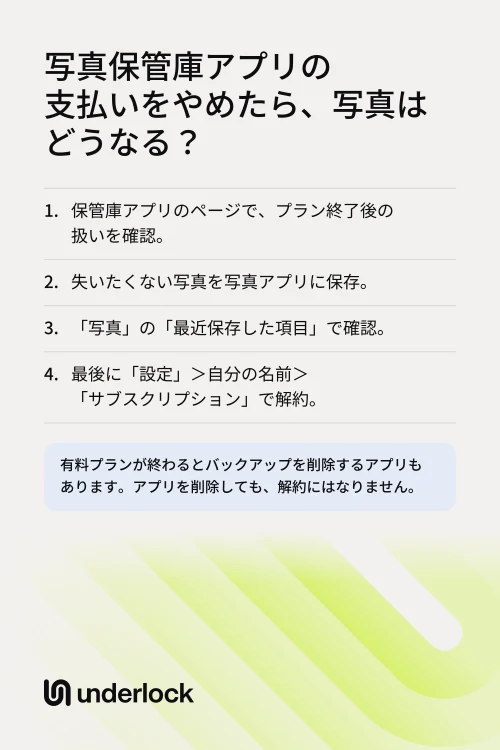
プランがまだ有効なうちに、失いたくない写真を保存します。そうすれば、保管庫アプリがこの先どうなっても、自分のコピーが手元に残ります。次の順番で進めます:
- 失いたくない写真とビデオを、保管庫アプリから写真アプリに保存します。ボタンは保管庫アプリごとに違います。保管庫アプリから写真を保存する方法をご覧ください。
- 写真アプリで「コレクション」をタップしてから、「ユーティリティ」の下にある「最近保存した項目」をタップします。写真が「最近保存した項目」に入っているか確認します。
- 何枚か写真を開いて、きちんと開けるか確認します。
保存した写真は、ライブラリにほかの写真と一緒に表示されます。そのため、写真アプリを開ける人なら誰でも見られます。ひとまず目に触れないようにするには、写真アプリで写真を非表示にします。別の場所にコピーを置くには、2つ目のコピーの置き場所をご覧ください。保存する前に、保管庫アプリから支払いを求められましたか?その場合は、解約する前に、どんな選択肢があるかを開発元に問い合わせます。
保管庫アプリのサブスクリプションを解約する方法
写真を保存したら、iPhoneの設定アプリで解約します:
- 設定アプリを開きます。
- 自分の名前をタップしてから、「サブスクリプション」をタップします。
- 保管庫アプリのサブスクリプションをタップします。
- 「サブスクリプションをキャンセルする」をタップします。ボタンを見つけるには、下にスクロールする必要がある場合があります。
「サブスクリプションをキャンセルする」ボタンが表示されない場合や、期限切れのメッセージが赤字で表示される場合は、そのサブスクリプションはすでに解約済みです。Appleによると、解約したサブスクリプションは、現在の請求期間の終わりに停止します。それまでは、プランを引き続き使えます。サブスクリプションが見つからない場合は、見つけるためのAppleの手順をご覧ください。
プランがすでに終わっている場合
写真はまだ保管庫アプリに残っているかもしれません。次の順番で試します:
- 保管庫アプリはiPhoneに残しておきます。写真がまだアプリの中にあるかもしれません。アプリを削除すると、アプリの中にしかない写真も削除されます。
- 保管庫アプリを開きます。
- 支払いを求める画面が表示されたら、無料版に切り替える方法を探します。ボタンが画面の下のほうにあることも、画面を閉じたあとに表示されることもあります。
- 写真が開けるか確認します。そのあと、失いたくない写真を保存します。
- 支払わないと写真にたどり着けない場合は、まず開発元に問い合わせます。App Storeのアプリのページで「評価とレビュー」まで下にスクロールしてから、「アプリサポート」をタップします。
- 開発元で解決できない場合は、もう1期間だけ更新する方法もあります。設定アプリを開き、自分の名前、「サブスクリプション」の順にタップします。期限切れのサブスクリプションをタップしてから、「更新」をタップします。
- プランが再び有効になったら、写真を保存します。そのあと、もう一度解約します。
更新には料金がかかります。また、アプリがすでに削除したバックアップは戻らないかもしれません。更新すると何が戻るのかを、開発元に確認しておきます。
プレミアムの期限切れと表示されたら
以前に買い切りで購入しましたか?その場合は、先に買い切りの購入についての対処法をご覧ください。そうでない場合、このメッセージは、アプリの有料プランか、その無料トライアルが終わったことを意味します。新しいアカウントを有料プランの無料トライアルから始める保管庫アプリもあるため、一度も支払っていなくても、このメッセージが表示されることがあります。各アプリのページでは、次のように説明しています:
- Keepsafe。Keepsafeは、新しいアカウントすべてに30日間のプレミアムを無料で提供し、トライアルが終わっても課金はしないとしています。Keepsafeを無料で使い続けるには、支払いを求める画面を、右上隅で閉じます。そのあと、次の画面で「Switch to Basic」を選びます。Keepsafeによると、プレミアムでは、最大10,000件の写真とビデオのバックアップ、「ゴミ箱」からの復元、アルバムのパスワード、スペースセーバーが加わります。ベーシックでは、写真はすべてアプリに残りますが、バックアップに残るのは200件だけです。
- Private Photo Vault。「Premium has Expired」という画面で、更新するか、無料版のBasicに切り替えるかを選べます。切り替えについてのPrivate Photo Vaultの説明は、上にあります。Space Saverを使っていましたか?Private Photo Vaultによると、Space SaverはオリジナルのファイルをCloud Vaultに保管します。Basicに切り替えたときにそのオリジナルがどうなるかは、Private Photo Vaultのページには書かれていません。そのため、切り替える前に、App Storeのページの「アプリサポート」からPrivate Photo Vaultに問い合わせます。
- Hide It Pro。Hide It Proは、追加のクラウド容量を月額のサブスクリプションとして販売しています。そのサブスクリプションが終わったときにクラウドのコピーがどうなるかは、Hide It Proのページには書かれていません。そのため、終了させる前にHide It Proに問い合わせます。
どの保管庫アプリでも、どうするか決めるまでは、アプリをiPhoneに残しておきます。そのあと、プランが終わった場合の手順に従います。
買い切りで購入したのに、サブスクリプションを求められる
Appleによると、プロバージョンへのアップグレードのように、アプリ内で1回だけ購入したものは、無料で復元できる場合があります。もう一度支払う前に、次の順番で試します:
- まだ支払い直さず、無料版にも切り替えないでおきます。保管庫アプリはiPhoneに残しておきます。
- 購入したものを確認します。App Storeを開き、自分の写真をタップします。「アプリと購入履歴」をタップしてから、「購入履歴」をタップします。保管庫アプリを探します。
- 保管庫アプリで、購入を復元するボタンを探します。多くの場合、「Restore Purchases」(購入を復元)という名前です。Appleによると、このボタンはアプリのストア、メインメニュー、設定などにあります。購入したときと同じApple Accountを使います。
- 何も起こらない場合は、iPhoneを再起動します。そのあと、もう一度復元を試します。
- それでも支払いを求められる場合は、開発元に連絡します。何をいつ購入したかと、復元してもうまくいかなかったことを伝えます。App Storeのアプリのページで「評価とレビュー」まで下にスクロールしてから、「アプリサポート」をタップします。
- Appleに問題を報告することもできます。reportaproblem.apple.comにアクセスして、サインインします。すでに支払い直した場合は、「項目を選択してください」から「返金をリクエストする」を選びます。返金するかどうかは、Appleが判断します。
- Keepsafeの場合。アプリで左下隅の「Settings」をタップしてから、「Account」をタップします。PINまたはパターンを入力します。「Account Type」をタップしてから、「Restore Purchases」をタップします。支払いを求める画面がじゃまになる場合は、右上隅で閉じます。そのあと、「Restore Purchases」まで下にスクロールします。
- Private Photo Vaultの場合。アプリで「Settings」を開き、「Restore Purchase」をタップします。
返事を待つあいだに、アプリで可能なら写真を保存しておきます。
Underlockの支払いをやめたら
私たちは、写真、ビデオ、ファイル、メモのためのプライベートな保管庫、Underlockを作っています。保管庫は、点のグリッドにパターンを描いて開きます。ProはUnderlockの有料プランです。
UnderlockはまもなくApp Storeで公開されます。使い方は次のとおりです。
- Proが終了しても、すべてこれまでどおり使える。すべての保管庫が開きます。すべての中身を表示したり、共有して外に出したり、削除したりできます。もう一度Proにするまで、保管庫の追加や、新しいProの設定をオンにすることはできません。ほかに変わることをご覧ください。
- Underlockはずっと無料:保管庫1つ、ファイル数の上限なし。無料プランの内容が変わることがあっても、使い始めたときのプランをそのまま使えます。
- 買い切りなら、今後の機能も含めてProのすべて。Proのすべての機能と、今後追加される機能が含まれます。買い切りは1回だけの購入です。サブスクリプションに変わることはありません。

月額と年額は、設定アプリで解約するまで更新されます。解約は、更新日の1日以上前に行います。料金のページで、すべてのプランと、それぞれで加わる機能を確認できます。
よくある質問
アプリによって違います。写真はアプリに残しても、バックアップを削除したり減らしたりする保管庫アプリもあります。アプリのページの説明を読み、プランが終わる前に、失いたくない写真を保存しておきます。
Private Photo Vaultによると、Basicに切り替えても、アプリに保存した写真はアプリに残ります。クラウドのバックアップは削除されます。Private Photo Vaultは、切り替える前にファイルとバックアップを確認するよう案内しています。
Keepsafeによると、ベーシックに切り替えても、写真とビデオはすべてアプリに残ります。バックアップに残るのは200件だけです。新しいプランを勧める画面を閉じてから、「Switch to Basic」を選びます。
買い切りを販売している保管庫アプリもあります。App Storeの保管庫アプリのページには、販売しているものが「アプリ内購入」の下に一覧で表示されます。ただし、どれが自動で更新されるものかは、一覧からわからないこともあります。そのため、購入する前に開発元に確認します。Underlockの買い切りプランは1回だけの購入で、サブスクリプションに変わることはありません。料金をご覧ください。
はい。Proでもそうでなくても、Underlockからは何でも共有できます。
保管庫とファイルはそのまま残ります。保管庫の追加は、もう一度Proにするまでできません。アプリアイコンは、Underlockの標準アイコンに戻ります。ロック画面から使えるカメラは保存しなくなりますが、すでに保存した写真は残ります。開こうとした記録は、新しい試みを記録しなくなります。すでに記録した試みは、次に保管庫を開いたときに表示されます。おとりパターン(誰かに無理やりUnderlockを開かされたときのためのパターン)を設定している場合は、そのパターンは引き続き機能します。
はい。保管庫1つまで、ファイル数の上限なしで、ずっと無料です。無料プランの内容が変わることがあっても、使い始めたときのプランをそのまま使えます。保管庫を増やせるのは、Underlockの有料プランであるProです。Proで加わるものは、料金のページにすべて載っています。