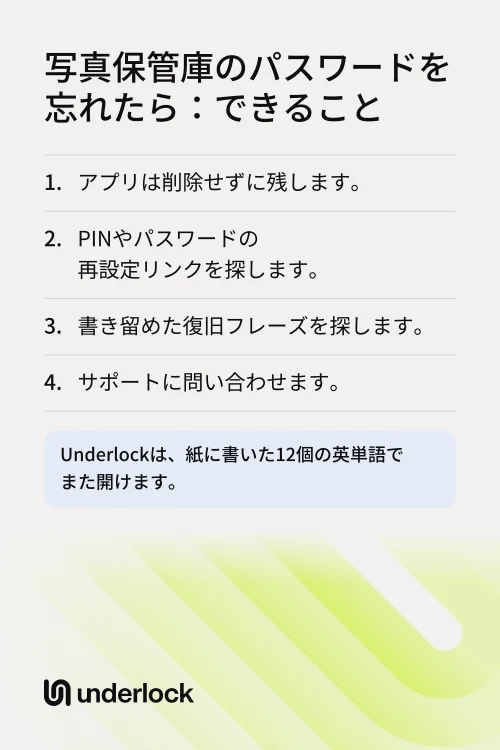
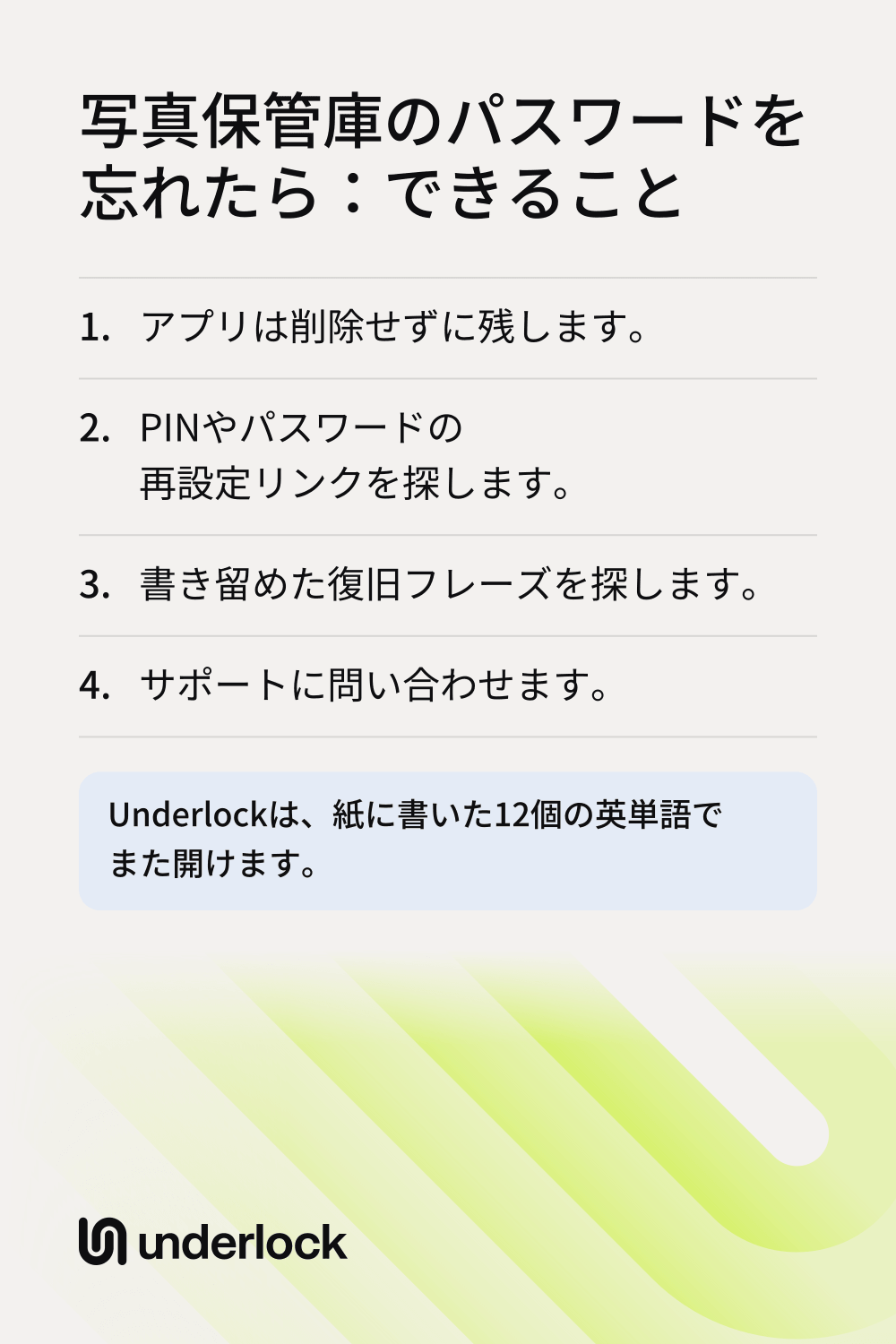
まず、アプリは削除せずに残す
アプリを削除すると、そのアプリとアプリのデータがiPhoneから削除されます。保管庫アプリの場合、そのデータとは写真のことです。写真のコピーが、そのアプリの中にしかないこともあります。そのため、復旧方法を探すあいだは、アプリを残しておいてください。
アプリを再インストールしても、近道にはなりません。再インストールするには、先にアプリを削除する必要があり、写真も一緒に削除されてしまいます。
写真がAppleの「非表示」アルバムにある場合
「非表示」アルバムは、写真アプリの「ユーティリティ」の中にあります。「非表示」アルバムには、専用のパスワードがありません。「非表示」アルバムは、Face ID、Touch ID、またはiPhoneのパスコードで開きます。そのため、iPhoneのロックを解除できれば、「非表示」アルバムも開けます。
アプリの復旧方法を探す
保管庫アプリには、それぞれ独自の復旧方法があります。復旧方法がないアプリもあります。考えられるのは次のとおりです:
- メールに届くコード。アプリのロック解除画面で、「Forgot PIN」や「Forgot password」など、PINやパスワードを忘れたとき用のリンクを探します。アプリは、設定時に登録したメールアドレスにコードを送ります。そのコードを入力してから、新しいパスワードを選びます。
- 復旧フレーズ。設定時に、書き留めておく単語を表示するアプリがあります。その単語を書き留めた紙などを探します。アプリのロック解除画面で、復旧フレーズを使うためのリンクを探します。単語を順番どおりに入力してから、新しいパスワードを選びます。
- 復旧方法がない。忘れたパスワードを一切リセットできないアプリもあります。サポートチームに頼んでも、リセットはできません。
KeepsafeやPrivate Photo Vaultをお使いですか?KeepsafeのPINを忘れたときとPrivate Photo Vaultのパスワードを忘れたときの手順を用意しています。「Forgot PIN」や「Forgot password」のリンクが見つからない場合は、アプリの名前と「パスワードを忘れた」でウェブを検索すると、アプリのヘルプページが見つかります。アプリに登録したメールアカウントにログインできない場合は、メールサービスの復旧手順に従って、まずそのメールアカウントにログインできるようにします。そのメールがないと、また開けないアプリもあります。アプリをほかの人に設定してもらった場合は、その人に聞いてみてください。メールアドレスを知っていたり、単語を書き留めていたりするかもしれません。
Underlockの復旧方法:紙に書いた12個の英単語
Underlockは、私たちが作っている保管庫アプリです。iPhone用のプライベートな保管庫で、メールアドレスは一切求めません。保管庫は、点のグリッドにパターンを描いて開きます。パターンを忘れたときは、復旧フレーズで保管庫を開けます。設定時に紙に書き留めた12個の英単語です。
UnderlockはまもなくApp Storeで公開されます。使い方は次のとおりです。

- パターン画面で「復旧フレーズを使用」をタップします。
- 紙に書いた12個の英単語を、順番どおりに入力します。
- 「開く」をタップします。Underlockが新しいパターンを求めます。
- 新しいパターンを描き、もう一度同じパターンを描きます。
- Underlockに「また開けるようになりました」と表示されます。「保管庫を開く」をタップします。
これからは、新しいパターンで保管庫を開きます。12個の英単語は変わらないので、紙は安全な場所に保管してください。パターンと12個の英単語の両方をなくすと、誰も保管庫を開けません。私たちにも開けません。私たちには、ファイルもパターンも復旧フレーズも見えないため、リセットできるものがありません。
復旧の手段を残しておく
- 復旧用の単語は紙に。アプリが単語を表示する場合は、紙に書き留めて、安全な場所に保管します。紙を写真に撮ったり、単語をほかのアプリに入力したりはしないでください。
- アプリに登録したメールを使える状態に。メールでリセットするアプリの場合です。アプリで設定できるなら、2つ目のメールアドレスも追加します。
- Underlockでは、12個の英単語をもう一度表示できます。12個の英単語は、保管庫の中に暗号化して保存されています。左上の「設定」をタップし、「復旧フレーズ」、「復旧フレーズを表示」の順にタップします。パターンを描くと、12個の英単語が表示されます。
よくある質問
アプリ独自の復旧方法を使います。メールアドレスに届くコードか、設定時に書き留めた復旧フレーズです。どちらもない場合は、アプリのサポートチームに、何ができるかを聞いてみてください。
アプリにほかの復旧方法がある場合だけできます。たとえば、書き留めた復旧フレーズです。どの方法もない場合は、アプリのサポートチームに相談してください。
リセットはされますが、最初からやり直すことになります。アプリを削除すると、そのアプリとアプリのデータがiPhoneから削除されるので、中の写真も一緒に削除されることがあります。
いいえ。私たちには、ファイルもパターンも復旧フレーズも見えないため、リセットできるものがありません。12個の英単語があれば、自分で新しいパターンを選べます。
その場合、誰も保管庫を開けません。私たちにも開けません。そのためUnderlockは、保管庫を作る前に、12個の英単語を書き留めたかを確認します。12個のうち3個を尋ねます。
はい。パスフレーズは、パターンを描く代わりに入力する短い文です。復旧フレーズとは別のものです。パスフレーズを忘れたときも、同じように12個の英単語でまた開けます。パスフレーズの画面で「復旧フレーズを使用」をタップします。