何を忘れましたか?
Keepsafeは私たちのアプリではありません。ここで紹介する手順はKeepsafe自身のヘルプセンターによるもので、Keepsafeが変更することもあります。当てはまるものから始めてください:
- Keepsafeを開くPIN。これを「Keepsafeのパスワード」と呼ぶ人もいます。Keepsafeは、メールに届くコードでPINをリセットします。
- 1つのアルバムのパスワード。アルバムのパスワードは、PINに加えてかける2つ目のロックです。アルバムのパスワードを忘れたをご覧ください。
- アカウントのメールアドレス。Keepsafeのログイン手順で求められるのはメールアドレスとコードで、アカウントのパスワードではありません。使ったメールアドレスを忘れた、またはそのメールにログインできない場合をご覧ください。
KeepsafeのPINをリセットする
KeepsafeでFace IDやTouch IDをオンにしていましたか?Keepsafeによると、どちらでも保管庫を開けるので、まずFace IDやTouch IDを試してください。保管庫が開いたら、ログインできたらに進みます。開かない場合は、確認済みのメールアドレスが必要です。Keepsafeから届いたメッセージで「Verify Email」をタップして確認したアドレスのことです。Keepsafeの設定では、PINを作成する前にこの確認を求められるので、最初に登録したアドレスはおそらく確認済みです。iPhoneでは、次の手順で進めます:
- Keepsafeを開きます。
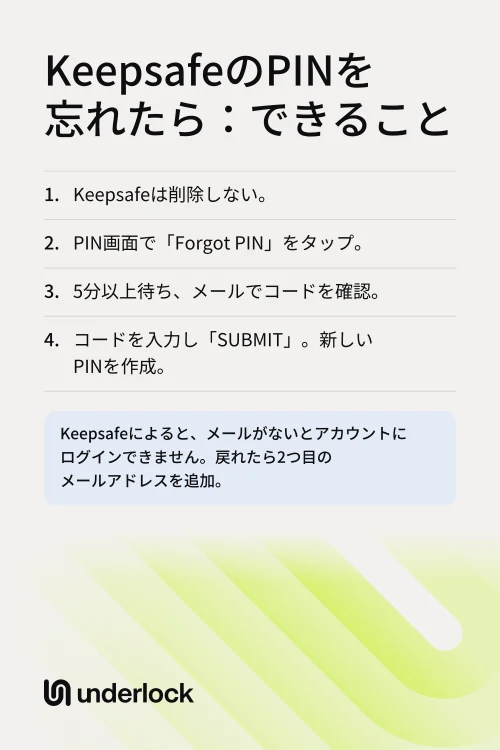
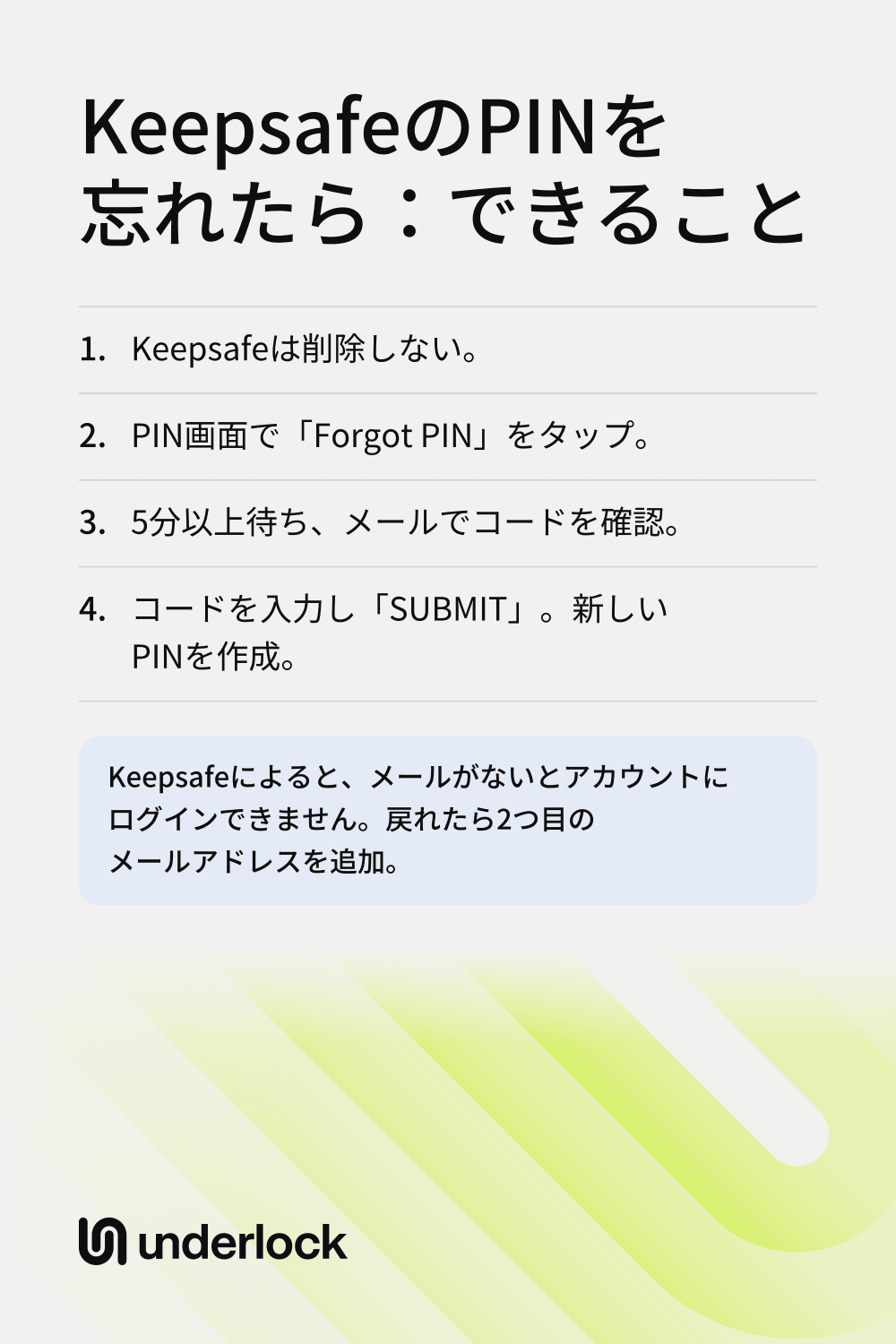
- PIN画面で、右上にある「Forgot PIN」をタップします。
- メールを待ちます。Keepsafeは、アカウントに登録されたすべての確認済みアドレスにアクセスコードを送ります。セキュリティを高めるため、Keepsafeはメールを送る前に5分待ちます。待っているあいだに、メールアプリに切り替えても構いません。
- メールを開いて、コードを探します。
- Keepsafeに戻り、コードを求めるページでコードを入力します。
- 「SUBMIT」をタップします。
- Keepsafeの新しいPINを作成します。
Keepsafeの手順では、何かを削除するよう求められることはありません。推測には上限があります。Keepsafeによると、間違ったPINを続けて何度も入力すると、しばらくのあいだ入力できなくなります。数回推測してだめなら、「Forgot PIN」を使いましょう。5分たってもメールが届かない場合は、コードが届かない場合をご覧ください。
コードが届かない場合
Keepsafeは、コードを送る前に5分待ちます。それでも届かない場合は、次の手順を順番に試してください:
- 正しい受信トレイを見ているか確認します。コードは、Keepsafeアカウントに登録された確認済みのアドレスにだけ届きます。どのアドレスかわからない場合
- 迷惑メールフォルダを確認します。受信トレイの容量がいっぱいになっていないかも確認します。
- auth@getkeepsafe.comをブロックしていないか確認します。Keepsafeは、このアドレスからコードを送ります。
- コードを求める画面で、「Resend」をタップします。Keepsafeに求められたら、メールアドレスを確認します。
- いちばん新しいコードを使います。Keepsafeによると、使えるのは最後に受け取ったコードだけで、コードの有効期間は24時間です。
- それでもコードが届かない場合は、support@getkeepsafe.comに連絡します。Keepsafeで使っているメールアドレスを伝えてください。
アルバムのパスワードを忘れた
アルバムのパスワードは、Keepsafeプレミアムの機能です。Keepsafeのリセットでは、アルバムを1つだけ選ぶことはできません。「Decoy Vault」の中のアルバムも含め、ロックされたすべてのアルバムのロックが外れます。「Decoy Vault」は、別のPINで開く2つ目のギャラリーです。この手順はKeepsafeの中で行うので、PINも忘れた場合は、先にPINをリセットしてください。iPhoneでは:
- Keepsafeを開きます。
- 左下にあるKeepsafeの設定を開きます。
- 「More」の下にある「Album Passwords」をタップします。
- 「Unlock All Albums」をタップします。
- メールを開いて、Keepsafeから届いた4文字のアクセスコードを探します。
- Keepsafeに戻り、同じページでコードを入力します。
- もう一度「Unlock All Albums」をタップします。
アルバムをもう一度ロックするには、アルバムを開きます。右下にあるアルバムの設定を開きます。「Lock Album with Password」をタップしてパスワードを作成し、「Lock」をタップします。
どのメールアドレスを使ったか忘れた
Keepsafeによると、アカウントでどのメールアドレスを使っているかを調べる方法はありません。ただし、メールを送ってきたアドレスなら、Keepsafeが確認できます。次の手順を試してください:
- それぞれの受信トレイで、「Keepsafe」という言葉を検索します。設定時に、Keepsafeは確認のメールを送っています。
- 見つからない場合は、持っているメールアカウントを1つずつ開きます。
- それぞれのアカウントから、support@getkeepsafe.comにメッセージを送ります。
- それぞれのメッセージの件名に、「Keepsafeメールアドレス確認」と書きます。
- 返信を待ちます。アカウントに登録されているアドレスがあれば、Keepsafeがどれかを教えてくれます。Keepsafeは、再度連絡する前に24時間待つよう求めています。
そのあと、PINをリセットします。Keepsafeをほかの人に設定してもらった場合は、どのメールアドレスを使ったか、その人に聞いてみてください。
そのメールにログインできない場合
Keepsafeには確認済みのメールアドレスに届くコードが必要なので、まずメールにログインできるようにしましょう:
- ほかの受信トレイを確認します。Keepsafeはアカウントのすべての確認済みアドレスにコードを送るので、追加した2つ目のアドレスにもコードが届きます。
- メールサービスの復旧手順を使います。手順を探すには、メールサービスの名前と「アカウントの復旧」でウェブを検索します。
- 仕事用や学校用のアドレスでしたか?職場や学校に相談してください。
- 試しているあいだも、KeepsafeはiPhoneに残しておきます。
Face IDやTouch IDで、まだKeepsafeを開けますか?それなら、今すぐ失いたくない写真を写真アプリに保存しましょう。新しいKeepsafeアカウントを作ろうと考えていますか?新しいアカウントを作ると、今のアカウントの写真を失うことがあります。新しいアカウントを作るには、今のアカウントからログアウトする必要があります。Keepsafeによると、ログアウトする唯一の方法は、アプリを削除することです。アプリを削除すると、バックアップされていないものは失われます。そのため、メールを取り戻せる可能性が少しでもあるうちは、アプリはそのままにしておきましょう。新しいアカウントを作る場合は、2つ目のメールアドレスを追加するようKeepsafeは勧めています。
ログインできたら
Keepsafeアカウントに2つ目のメールアドレスを追加します。そうすれば、受信トレイを1つ失っても、ログインできなくなることはありません。iPhoneでは:
- Keepsafeを開きます。
- 左下にあるKeepsafeの設定を開きます。
- 「Account」をタップしてから、PINを入力します。
- 「Add Recovery Email」をタップします。
- メールアドレスを入力してから、「Add」をタップします。
- そのメールを開き、Keepsafeからのメッセージを探して、「Verify Email」をタップします。
Keepsafeは、仕事用や学校用のアドレスだけを使うことは勧めていません。そうしたアドレスは使えなくなることがあるからです。新しいPINは、自分だけが手の届く場所に書き留めておきましょう。次に、バックアップを確認します。Keepsafeの無料プランでは最初の200個まで、プレミアムでは最大10,000個までバックアップされます。Keepsafeによると、バックアップがないままデバイスをなくすと、写真やビデオは永久に失われます。自分用のコピーを残すには、写真を写真アプリに保存しましょう。
Keepsafeのサポートに連絡する方法
- Keepsafeを開ける場合。Keepsafeは、この方法を勧めています。Keepsafeで、「Settings」、「Help & Info」、「Contact Support」の順に進みます。
- Keepsafeを開けない場合。Keepsafeアカウントに登録したメールアドレスから、support@getkeepsafe.comにメールを送ります。Keepsafeによると、Keepsafeアカウントのないアドレスから連絡しても、手伝うことはできません。そのアドレスを失った場合は、そのメールにログインできない場合をご覧ください。
Keepsafeは、再度連絡する前に24時間待つよう求めています。ほかの保管庫アプリを使っている場合は、写真保管庫のパスワードを忘れたらをご覧ください。Keepsafeがまったく開かない場合は、Keepsafeが動かない?をご覧ください。
Underlockなら、12個の英単語でまた開けます
私たちは、iPhone用のプライベートな保管庫、Underlockを作っています。写真、ビデオ、ファイル、メモを保管できます。保管庫は、点のグリッドにパターンを描いて開きます。パターンを忘れたときは、復旧フレーズで保管庫を開けます。
UnderlockはまもなくApp Storeで公開されます。使い方は次のとおりです。
- 紙に書いた12個の英単語。設定時に、Underlockが紙に書き留める12個の英単語を表示します。これが復旧フレーズです。
- パターンを忘れたら。パターン画面で「復旧フレーズを使用」をタップし、12個の英単語を入力します。次に、新しいパターンを選びます。写真はすべて保管庫に残っています。
- パターンを忘れて紙もなくしたら。誰も保管庫を開けません。私たちにも開けません。

復旧フレーズのしくみをご覧ください。
よくある質問
いいえ。Keepsafeによると、確認済みのメールアドレスにアクセスできなければ、Keepsafeアカウントに入る方法はありません。2つ目の確認済みアドレスを追加していれば、そのアドレスも使えます。
Keepsafeのリセット手順は、新しいPINを作成して終わります。手順の中で何かを削除するよう求められることはなく、写真が失われるという記載もありません。写真が失われることがあるのは、アプリを削除したときです。
再インストールしただけでは入れません。Keepsafeは、アプリの削除を推奨していません。バックアップされていないものが完全に失われるからです。もう一度ログインするには、同じメールアドレスに届くコードが必要です。
Keepsafeによると、コードを送る前に5分待ちます。コードの有効期間は24時間です。複数回リクエストした場合は、最後のコードだけが使えます。
アカウントにはありません。Keepsafeのログイン手順では、メールアドレスとコードを求められます。アプリのロックはPINで、アルバムには専用のパスワードをかけられます。
いいえ。Underlockは、別の会社が作っている別のアプリです。KeepsafeのPINをリセットできるのは、Keepsafeだけです。
いいえ。私たちには、ファイルもパターンも復旧フレーズも見えないため、リセットできるものがありません。12個の英単語があれば、自分で新しいパターンを選べます。