まず、Keepsafeは削除しない
Keepsafeは、iPhone上のアプリ専用の保存場所に写真を保管します。Keepsafeによると、アプリを削除すると、バックアップされていないものは完全に失われます。もう一度ログインしたときに戻るのは、バックアップされた写真だけです。そのため、次の2つの対処法は、今は使いません:
- アプリを削除して、もう一度ダウンロードする。Appleの対処法の一覧はこの手順で終わりますが、アプリに保存していたデータがなくなる場合があると、Apple自身が注意しています。削除すると何が起きるかは、写真保管庫アプリを削除すると写真も削除される?をご覧ください。
- ログアウトする。Keepsafeによると、ログアウトボタンはありません。ログアウトするにはアプリを削除するしかなく、Keepsafeもそれを勧めていません。
Keepsafeのアイコンにクラウドのシンボルが付いていますか?iPhoneがアプリを取り除いていますが、写真は残っています。アイコンをタップすると、アプリがもう一度ダウンロードされます。アプリを取り除くとどうなるかをご覧ください。すでにKeepsafeを削除しましたか?今から試せることをご覧ください。
Keepsafeに支払い画面が表示される場合
プレミアムが終わると、Keepsafeは、写真を開く前にプランを選ぶよう求めます。Keepsafeの手順は次のとおりです:
- 右上の閉じるボタンで、支払い画面を閉じます。
- すでに支払っていますか?次の画面で下にスクロールしてから、「Restore Purchases」をタップします。
- もう支払わない場合は、同じ画面で「Switch to Basic」をタップします。
- 「Space Saver」がオンだった場合は、Keepsafeがフルサイズの写真をダウンロードするまで待ちます。iPhoneには、その写真のための空き容量が必要です。
- 切り替えを確定します。
Keepsafeによると、ベーシックでは写真はすべてアプリに残りますが、バックアップに残るのは200件だけです。支払ったのに、Keepsafeにベーシックと表示されますか?Keepsafeによると、これはたいてい、気づかないうちにKeepsafeのアカウントを複数持っている場合に起きます。Keepsafeのサポートチームに問い合わせましょう。
PIN画面から先に進めない場合
PIN画面で、右上の「Forgot PIN」をタップします。Keepsafeは、確認済みのメールアドレスにコードを送ります。Keepsafeによると、コードが送られるのは5分後です。
残りの手順と、コードが届かないときのことは、KeepsafeのPINを忘れたらをご覧ください。ほかの保管庫アプリを使っていますか?写真保管庫のパスワードを忘れたらをご覧ください。
Keepsafeに写真が表示されない場合
Keepsafeのヘルプが挙げている原因を、確認する順に並べています:
- もう一度ログインした、または新しいiPhoneを使っている。Keepsafeによると、読み込まれるのはバックアップされた写真だけで、数が多いと時間がかかります。画面をオンにしたまま、Keepsafeを開いておきます。無料プランでは、バックアップに入っているのは最初の200件の写真やビデオです。
- 別のアカウントを使っている。Keepsafeによると、気づかないうちにアカウントを複数持っている人もいます。使っているメールアドレスを確かめるには、左下にあるKeepsafeの「Settings」を開きます。そのあと、「Account」をタップします。思っていたメールアドレスでなければ、何かを削除する前に、Keepsafeのサポートチームに問い合わせましょう。
- 別のPINを入力した。Keepsafeの「Decoy Vault」は、専用のPINを持つ2つ目のギャラリーです。設定している場合、そのPINでは2つ目のギャラリーの写真しか表示されません。Keepsafeを閉じてから、もう一方のPINを入力します。
- アルバムがロックされている。ロックされたアルバムでは、PINとは別に、アルバムのパスワードを求められます。そのパスワードを忘れた場合は、アルバムのパスワードを忘れた場合をご覧ください。
- 写真が「ゴミ箱」にある。写真を削除すると、その写真はKeepsafeの「ゴミ箱」に移ります。アルバムを削除すると、アルバムの写真も「ゴミ箱」に移ります。確認するには、Keepsafeの「Settings」を開いてから、「ゴミ箱」を開きます。「ゴミ箱」から写真を取り戻すには、プレミアムが必要です。Keepsafeによると、「ゴミ箱」から削除した写真は二度と戻りません。
写真がぼやける、ビデオが読み込まれない場合
ビデオが読み込まれない原因は、Keepsafeのヘルプには書かれていません。ただ、プレミアムに含まれる「Space Saver」という機能で、どちらの症状も説明がつきます。Space Saverは、フルサイズのファイルをKeepsafeのクラウドに、小さいコピーをiPhoneに置きます。Keepsafeによると、写真がぼやけて見えるのはこのためです。写真やビデオを開くと、Keepsafeはフルサイズのファイルをダウンロードします。次のことを試します:
- Keepsafeの「Settings」を開き、「Backup & Sync」をタップします。「Space Saver」スイッチで、Space Saverがオンかどうかがわかります。
- iPhoneをWi-Fiに接続してから、写真やビデオをもう一度開きます。
- ファイルがダウンロードされるまで、Keepsafeを開いておきます。
- それでも読み込まれない場合は、iPhoneの空き容量を確認します。設定アプリを開き、「一般」をタップしてから、「iPhoneストレージ」をタップします。Appleは、1 GB以上の空き容量を確保するよう勧めています。
- すべてのフルサイズのファイルをiPhoneに置いておくには、「Space Saver」スイッチをオフにします。すると、Keepsafeはすべてのフルサイズのファイルをダウンロードするので、より多くの容量を使います。ダウンロードが終わるまで、Wi-Fiにつないだまま、Keepsafeを開いておきます。
Space Saverがオフなのに、まだビデオが読み込まれませんか?Keepsafeのサポートチームに問い合わせ、どのビデオかを伝えます。
Keepsafeがまったく開かない場合
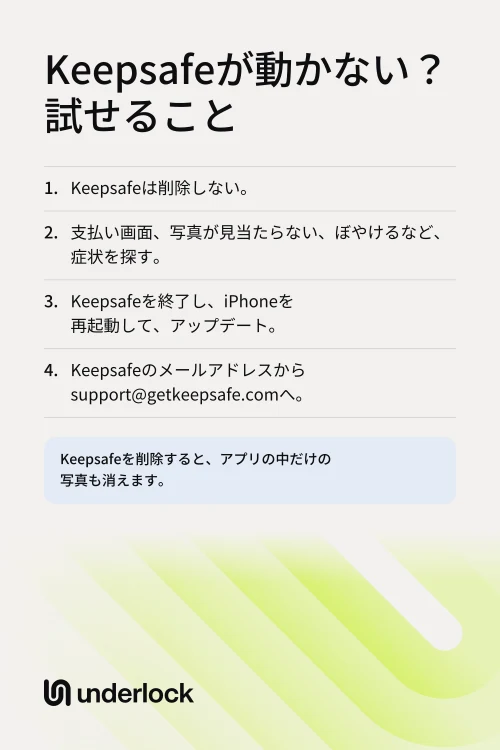
開かないアプリのためのAppleの手順を、Appleの順番どおりに試します。各手順の詳しい方法は、開かない保管庫アプリについてのガイドにあります。
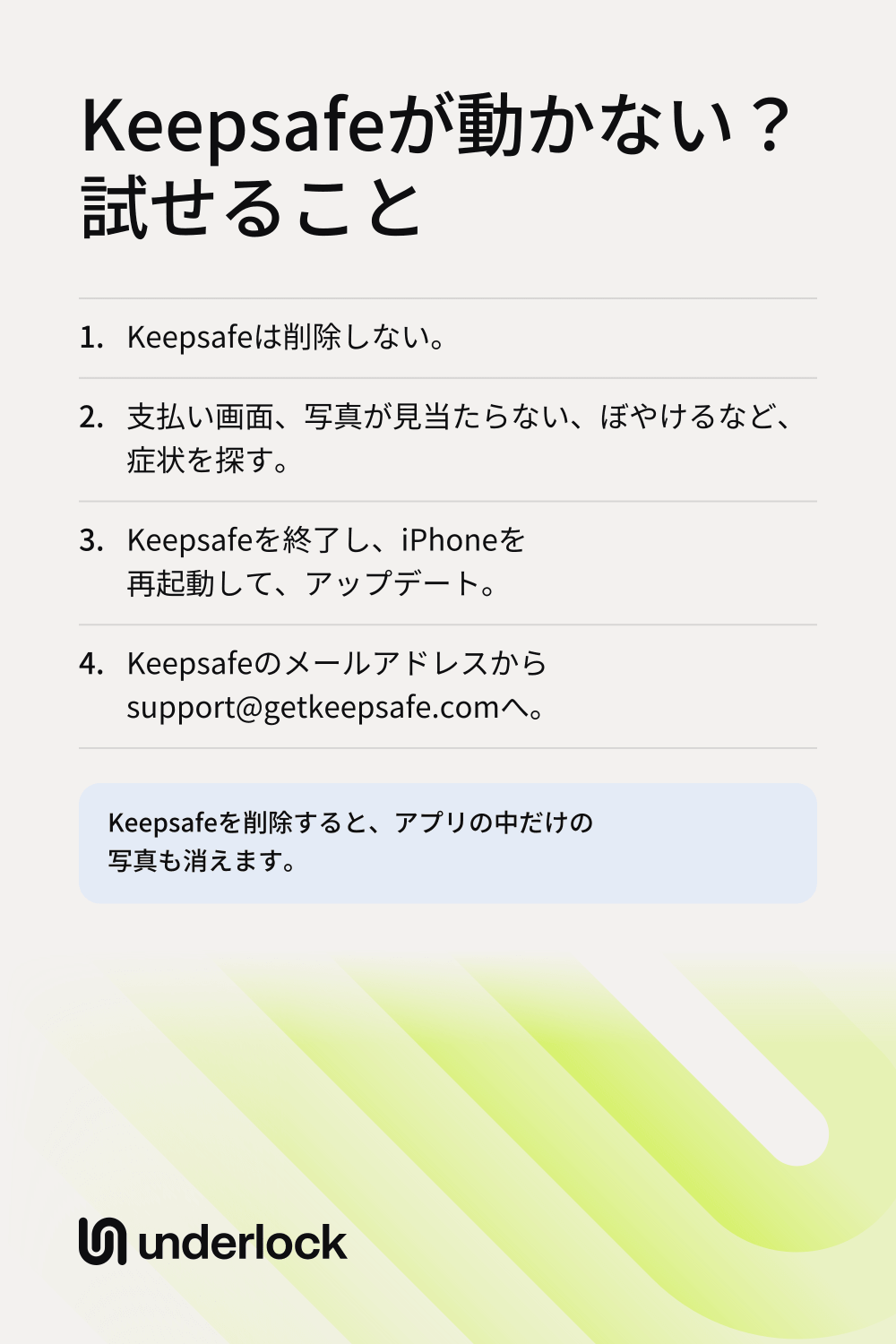
- Keepsafeを終了してから、もう一度開きます。
- iPhoneを再起動してから、Keepsafeを開きます。
- Keepsafeをアップデートします。App Storeを開き、プロフィールアイコンをタップしてから、「アプリのアップデート」をタップします。
- アップデートがない場合は、iOSをアップデートします。設定アプリを開き、「一般」をタップしてから、「ソフトウェアアップデート」をタップします。App StoreのKeepsafeのページによると、KeepsafeにはiOS 17以降が必要です。
- Appleの次の手順は、アプリの削除です。この手順は飛ばして、代わりにKeepsafeのサポートチームに問い合わせましょう。
iPadやほかのスマートフォンを持っていますか?Keepsafeによると、同じメールアドレスで、いくつのデバイスにでもログインできます。そこにはバックアップされた写真が読み込まれ、iPhoneの中は何も変わりません。
Keepsafeが何度も落ちる場合は、クラッシュレポートをメールで送る
Keepsafeは、クラッシュレポートを送るよう求めています。レポートはiPhoneに保存されているので、Keepsafeが開かなくても送れます:
- 設定アプリを開き、「プライバシーとセキュリティ」をタップします。
- 「解析と改善」をタップしてから、「解析データ」をタップします。
- 「KeepSafe」または「Fence-hang-KeepSafe」で始まり、日付が付いたファイルまでスクロールします。Keepsafeは、両方の種類を求めています。
- ファイルをタップしてから、右上の共有ボタンをタップします。
- そのファイルを、support@getkeepsafe.comにメールで送ります。
Keepsafeのサポートに問い合わせる
Keepsafeによると、実際の担当者が答えます。返信まで24時間待つよう求めています。何かを削除する前に問い合わせます。方法は2つあります:
- アプリから(アプリが開く場合)。Keepsafeの「Settings」を開き、「Help & Info」、「Contact Support」の順にタップします。Keepsafeは、この方法を勧めています。
- メールで。Keepsafeのアカウントのメールアドレスから、support@getkeepsafe.comにメールを送ります。Keepsafeによると、アカウントのないアドレスからでは対応できません。
何が表示されるか、何を試したかを伝えます。写真を保存する方法と、写真がバックアップされているかを尋ねます。どのメールアドレスを使ったか忘れましたか?ログインできない場合をご覧ください。
Keepsafeが開いたら、写真を保存する
ほかのことを試す前に、次のことをします:
- Keepsafeの「Settings」を開き、「Backup & Sync」をタップします。Keepsafeが強く勧めているとおり、「Backup & Sync」スイッチをオンにします。
- バックアップに入っている数を確認します。Keepsafeのメイン画面で、クラウドのアイコンをタップします。無料プランでは、最初の200件を超えた写真にはバックアップがありません。
- アルバムを開き、「Select」をタップします。Keepsafeの外にも残しておきたい写真を選びます。
- 送信アイコンをタップしてから、「Export to Camera Roll」をタップします。書き出すと、写真はKeepsafeから出て、写真アプリに入ります。写真アプリでは、その写真にKeepsafeのロックはかかっていません。
保存した写真を確認するには、またはほかの保管庫アプリから写真を保存するには、保管庫アプリから写真を取り出す方法をご覧ください。
写真をUnderlockに移す場合
私たちは、写真、ビデオ、ファイル、メモのためのプライベートな保管庫、Underlockを作っています。保管庫は、点のグリッドにパターンを描いて開きます。
UnderlockはまもなくApp Storeで公開されます。使い方は次のとおりです。
- まず書き出す。上の手順で、Keepsafeから写真アプリに写真を保存します。
- 次に読み込む。Underlockを開きます。「追加」ボタン(プラス記号)をタップしてから、「写真アプリから読み込む」をタップします。写真を選びます。
- 元の写真をどうするか決める。Underlockが「写真アプリから元の写真を削除しますか?」と尋ねます。「削除」か「残す」をタップします。
- 確認するまでKeepsafeは残す。Keepsafeを削除するのは、写真が保管庫で開くことを確認してからにします。

移行の全体は、Underlockに移る方法をご覧ください。
よくある質問
再インストールすると、写真を失うことがあります。再インストールするには、先にアプリを削除する必要があり、もう一度ログインしたときに戻るのはバックアップされた写真だけです。先にKeepsafeのサポートチームに問い合わせましょう。
おそらく、もう一度ログインしたか、新しいiPhoneに移ったためです。Keepsafeの無料プランは最初の200件の写真やビデオをバックアップし、読み込まれるのはバックアップされた写真だけです。以前のiPhoneがまだありますか?そこから残りを書き出します。
おそらく「Space Saver」がオンになっています。Space Saverは、小さいコピーをiPhoneに、フルサイズのファイルをKeepsafeのクラウドに置きます。インターネットにつながっているときに写真を開くと、Keepsafeがフルサイズのファイルをダウンロードします。
おそらく、プレミアムのプランが終わったためです。写真を見るために支払う必要はありません。支払い画面を閉じてから、「Switch to Basic」をタップします。ベーシックでは、写真はすべてアプリに残りますが、バックアップに残るのは200件だけです。
App StoreのKeepsafeのページによると、KeepsafeにはiOS 17以降が必要です。バージョンを確認するには、設定アプリを開きます。「一般」をタップしてから、「情報」をタップします。
ほかのデバイスがあれば、そこでログインします。バックアップされた写真が読み込まれます。アプリ自体から写真を取り出す方法としてKeepsafeのヘルプが挙げているのは、書き出しの手順だけです。バックアップされていない写真については、Keepsafeのサポートチームに尋ねます。