De cuántas fotos hace copia Keepsafe
Keepsafe dice que, en un dispositivo nuevo, solo se cargan las fotos con copia de seguridad. El número de fotos y vídeos que Keepsafe copia depende de tu plan:
- Basic, el plan gratis: tus primeras 200.
- Premium, mensual o anual: hasta 10 000.
- Premium, plan de por vida: hasta 100 000.
¿Tienes más de lo que copia tu plan? Keepsafe dice que las fotos y los vídeos de más se quedan en la app, pero sin copia de seguridad. Así que esas fotos y esos vídeos no pasan a tu iPhone nuevo. Las fotos de la papelera de Keepsafe («Trash») también cuentan para tu límite. Para ver cuánto espacio te queda, abre Keepsafe. En la pantalla principal, donde aparecen tus álbumes, toca el icono de la nube.
Pasar Keepsafe con su copia de seguridad
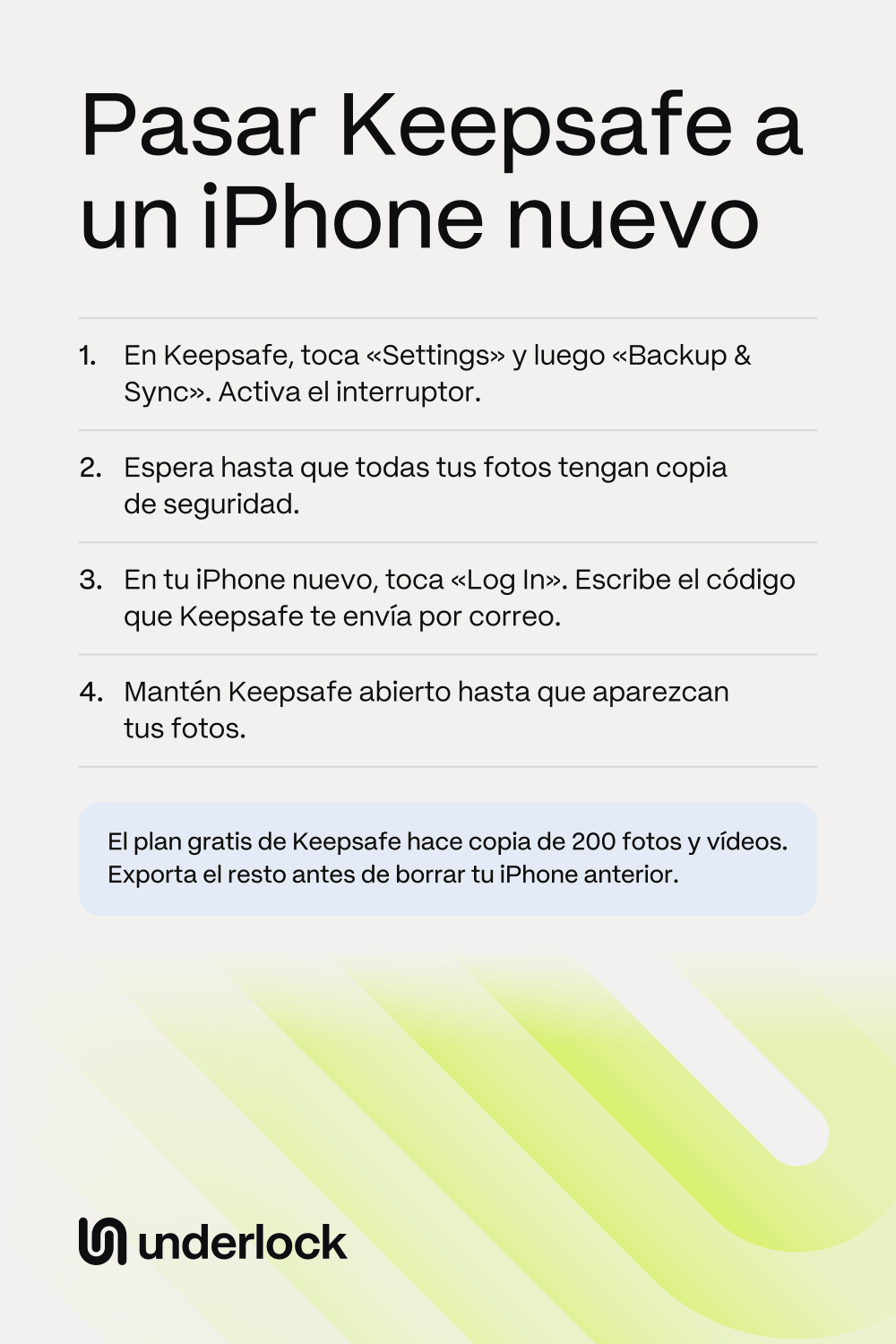
Estos son los pasos de Keepsafe. Necesitas la dirección de correo de tu cuenta de Keepsafe, porque Keepsafe envía un código a esa dirección. Conserva tu iPhone anterior hasta terminar el último paso.
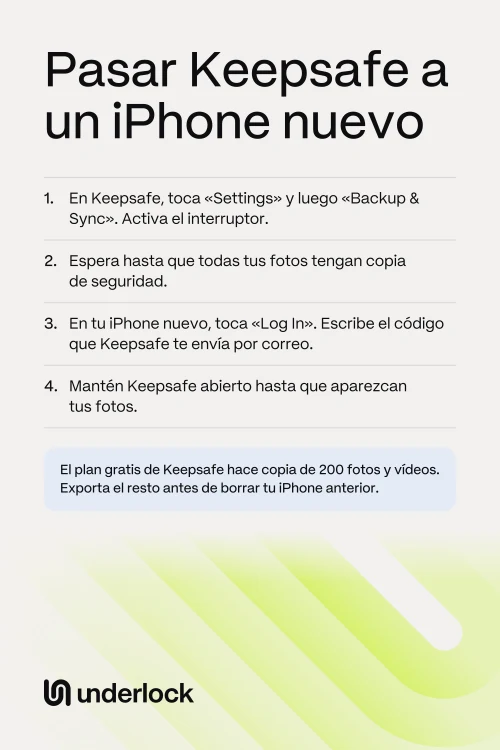
- En tu iPhone anterior, abre Keepsafe. Toca «Settings» en la esquina inferior izquierda y luego «Backup & Sync».
- Activa el interruptor «Backup & Sync». Espera hasta que todas tus fotos tengan copia de seguridad.
- En tu iPhone nuevo, descarga Keepsafe del App Store.
- Toca «Log In». Escribe la dirección de correo de tu cuenta de Keepsafe.
- Busca en tu correo el código de 4 letras. Escribe el código en Keepsafe y luego toca «Log In».
- En Keepsafe, en tu iPhone nuevo, activa también «Backup & Sync».
- Mantén Keepsafe abierto, con la pantalla encendida, hasta que aparezcan todas tus fotos. Keepsafe dice que, con muchas fotos, esto tarda un tiempo.
- Abre algunas fotos antiguas y reproduce algunos vídeos para comprobarlos.
¿Pagaste Premium, pero tu iPhone nuevo muestra Basic? Abre «Settings» en Keepsafe y luego toca «Account». Usa tu PIN o tu patrón. Toca «Account Type» y luego «Restore Purchases».
Si no todas tus fotos caben en la copia
Keepsafe da 2 formas:
- Pasa a Premium y sigue los pasos de arriba. Los precios actuales están en la página de Keepsafe en el App Store, y pueden cambiar. Keepsafe dice que puedes cancelar si no quieres Premium después del primer mes o del primer año. Keepsafe también dice que no hace reembolsos. Cuando termina Premium, todas tus fotos se quedan en la app, pero solo 200 siguen con copia de seguridad.
- Pasa tus fotos por tu cuenta. Esta forma no cuesta nada. Keepsafe también sugiere esta forma si tienes más de 10 000 fotos. Mira los pasos de abajo.
Pasar tus fotos por tu cuenta, sin la copia
Estos son los pasos de Keepsafe para las fotos que no tienen copia de seguridad. Exportar saca una foto de Keepsafe y la pone en la app Fotos. En la app Fotos, la foto ya no tiene el bloqueo de Keepsafe. ¿Ya iniciaste sesión en tu iPhone nuevo? En ese iPhone solo se cargan las fotos con copia de seguridad. Así que una foto que falte en el iPhone nuevo no tiene copia de seguridad, y esa foto todavía necesita estos pasos.
- En tu iPhone anterior, abre Keepsafe. Abre un álbum.
- Toca «Select» en la esquina superior derecha. Elige las fotos que no tienen copia de seguridad.
- Toca el icono de enviar en la esquina inferior izquierda y luego «Export to Camera Roll».
- Haz lo mismo con cada álbum y con tus vídeos.
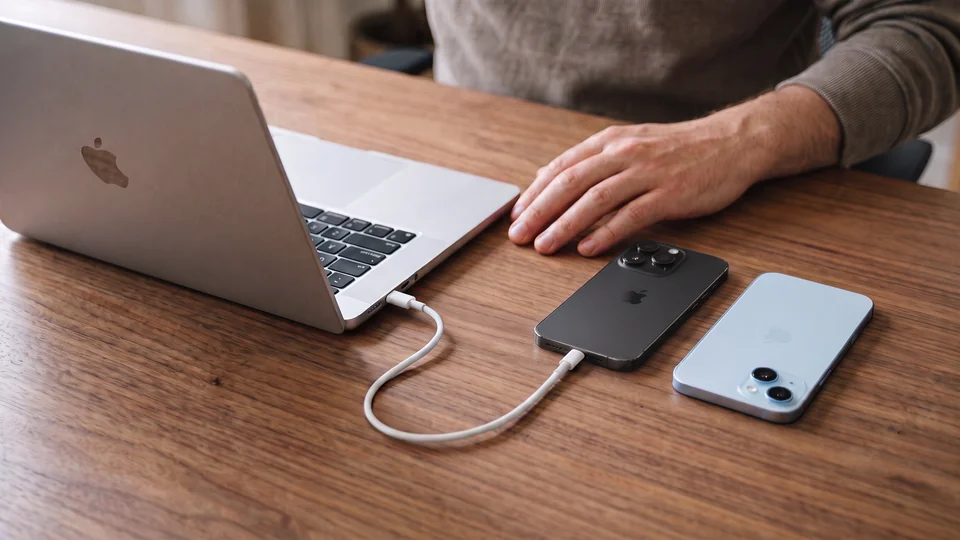
- Pasa las fotos a tu iPhone nuevo. Keepsafe dice que puedes usar el correo, los mensajes o la forma que prefieras. Para muchas fotos, Inicio rápido de Apple (en inglés) es más fácil, porque también copia las fotos de la app Fotos.
- En tu iPhone nuevo, abre Keepsafe. Toca el icono + en la parte inferior de la pantalla.
- Elige las fotos y luego toca «Add to Vault».
- Elige si conservas o eliminas los originales de la app Fotos. Mantén Keepsafe abierto hasta que termine la importación.
¿No encuentras una foto exportada? Keepsafe dice que una foto exportada aparece en la fecha en que se tomó, así que busca más atrás en la app Fotos. Para no dejar copias en la app Fotos, mira cómo pasar fotos a una bóveda sin dejar copias. ¿Keepsafe no se abre en tu iPhone anterior? Mira ¿Keepsafe no funciona?
¿Inicio rápido o una copia de seguridad del iPhone pasan Keepsafe?
La ayuda de Keepsafe no lo dice. La ayuda de Keepsafe solo menciona 2 formas de pasar: su propia copia de seguridad y los pasos para exportar de arriba. Inicio rápido de Apple (en inglés) copia tus apps y sus datos, así que puedes usar Inicio rápido para el resto de tu iPhone. Para Keepsafe, sigue los pasos de Keepsafe. Después, comprueba que tus fotos se abren en tu iPhone nuevo.
Si tu iPhone anterior se perdió o está roto
No necesitas tu iPhone anterior para estos pasos. Necesitas la dirección de correo de tu cuenta de Keepsafe:
- En tu iPhone nuevo, descarga Keepsafe del App Store.
- Toca «Log In». Escribe la dirección de correo de tu cuenta de Keepsafe.
- Busca en tu correo el código de 4 letras. Escribe el código en Keepsafe y luego toca «Log In».
- Mantén Keepsafe abierto, con la pantalla encendida, hasta que aparezcan tus fotos.
- Lo que vuelve. Solo se cargan las fotos que tenían copia de seguridad. En el plan gratis, son como mucho tus primeras 200. Keepsafe dice que las fotos que nunca tuvieron copia de seguridad se pierden para siempre si pierdes tu iPhone.
- Si tu iPhone anterior está roto. Conserva el iPhone, aunque no se encienda, porque puede que las fotos sin copia de seguridad sigan en él. Mira cuando llevas tu iPhone a reparar.
- Si tienes una copia de seguridad de tu iPhone anterior en iCloud o en tu Mac o tu PC. La ayuda de Keepsafe no dice si esa copia contiene las fotos de Keepsafe, así que pregunta al equipo de soporte de Keepsafe.
- Si perdiste tu iPhone anterior o te lo robaron. Mira si pierdes tu iPhone o te lo roban.
Si no puedes iniciar sesión en tu iPhone nuevo
Iniciar sesión depende de tu correo, así que la mayoría de estas soluciones empiezan por tu correo:
- El código no llega. Mira en tu carpeta de spam y comprueba que tu bandeja de entrada no está llena. Mira qué probar si el código no llega.
- Olvidaste qué correo usaste. Keepsafe no puede buscar tu correo por ti, pero puede comprobar una dirección desde la que le escribas. Mira cómo encontrar tu correo de Keepsafe.
- No puedes entrar en ese correo. Prueba primero los pasos de tu proveedor de correo. Keepsafe dice que, si perdiste para siempre el único correo que verificaste, no puede recuperar la cuenta. Mira qué probar.
- Olvidaste tu PIN. En la pantalla del PIN, toca «Forgot PIN» en la esquina superior derecha. Mira ¿Olvidaste tu PIN de Keepsafe?
¿Sigues sin poder entrar? Escribe a support@getkeepsafe.com desde la dirección de tu cuenta de Keepsafe. Keepsafe dice que no puede ayudarte desde una dirección sin cuenta, y pide 24 horas para responder.
Comprueba tus fotos antes de borrar tu iPhone anterior
Keepsafe te pide que pases tus fotos antes de vender o canjear tu iPhone anterior. Así que comprueba primero que tus fotos se abren en tu iPhone nuevo. Después, borra tu iPhone anterior: antes de vender, canjear o regalar tu iPhone tiene los pasos de Apple.
¿Piensas eliminar primero Keepsafe de tu iPhone anterior? Keepsafe dice que no tiene ningún botón para cerrar sesión, y que eliminar la app hace perder para siempre todo lo que no tenga copia de seguridad. Eliminar la app tampoco cancela Premium. Mira qué hace eliminar una app de bóveda.
Cómo funciona un cambio de iPhone en Underlock
Hacemos Underlock, una bóveda privada para fotos, vídeos, archivos y notas. Abres tu bóveda dibujando un patrón en una cuadrícula de puntos.
Underlock llegará pronto al App Store. Así es como funcionará.
- La copia de seguridad de tu iPhone lleva tu bóveda. La copia de seguridad de tu iPhone contiene los archivos cifrados de tu bóveda. En tu iPhone nuevo, restaura esa copia. Después, tus 12 palabras abren tu bóveda y eliges un patrón nuevo.
- Tus 12 palabras están en papel. Tus 12 palabras son la frase de recuperación que Underlock te pide escribir en papel durante la configuración.
- Sin copia de seguridad, tu bóveda se queda en tu iPhone anterior. Si pierdes ese iPhone, nadie puede recuperar tu bóveda, ni siquiera nosotros.
¿Te cambias desde otra app de bóveda? Mira cómo pasarte a Underlock.
Preguntas frecuentes
Sí, si tus fotos están en la copia de seguridad de Keepsafe. Inicia sesión con el mismo correo en tu teléfono nuevo. Las fotos sin copia de seguridad se quedan atrás, así que exporta primero esas fotos.
De 200. Keepsafe dice que su plan gratis, Basic, hace copia de tus primeras 200 fotos y vídeos. Los planes Premium de Keepsafe hacen copia de 10 000 o de 100 000.
Porque el plan gratis de Keepsafe hace copia de 200 fotos y vídeos. El resto se queda en Keepsafe, en tu iPhone anterior. Si todavía tienes ese iPhone, exporta el resto con los pasos de arriba. Para sacar fotos de cualquier app de bóveda, mira cómo guardar tus fotos fuera de la app.
Sí. Keepsafe dice que puedes iniciar sesión en todos los dispositivos que quieras con el mismo correo. Tus fotos aparecen en cada dispositivo solo si la copia de seguridad está activada y todo tiene copia.
No. Keepsafe dice que todas tus fotos se quedan en la app, pero solo 200 siguen con copia de seguridad. Si «Space Saver» estaba activado, Keepsafe primero descarga tus fotos a tamaño completo, y esas fotos ocupan más espacio en tu iPhone.
Keepsafe dice que las fotos con copia de seguridad vuelven cuando vuelves a iniciar sesión. Todo lo que no tenga copia se pierde para siempre al eliminar la app. Así que revisa tu iPhone nuevo antes de eliminar nada.
Sí, con la copia de seguridad de Keepsafe. Instala Keepsafe en tu iPhone e inicia sesión con el mismo correo. Las fotos con copia de seguridad se cargan en tu iPhone.