Van hoeveel foto’s Keepsafe een back-up maakt
Volgens Keepsafe laden op een nieuw apparaat alleen foto’s met een back-up. Van hoeveel foto’s en video’s Keepsafe een back-up maakt, hangt af van je abonnement:
- Basic, de gratis versie: je eerste 200.
- Premium, maandelijks of jaarlijks: maximaal 10.000.
- Premium, levenslang (Lifetime): maximaal 100.000.
Heb je meer foto’s dan er in je back-up passen? Volgens Keepsafe blijven de extra foto’s en video’s in de app, maar zonder back-up. Die extra foto’s komen dus niet mee naar je nieuwe iPhone. Foto’s in de prullenmand van Keepsafe (in de app: Trash) tellen ook mee voor je limiet. Om te zien hoeveel ruimte je hebt, open je Keepsafe. Tik op het hoofdscherm, waar je albums staan, op het wolksymbool.
Verhuis met de back-up van Keepsafe
Dit zijn de stappen van Keepsafe. Je hebt het e-mailadres van je Keepsafe-account nodig, want Keepsafe stuurt daar een code naartoe. Houd je oude iPhone tot de laatste stap klaar is.
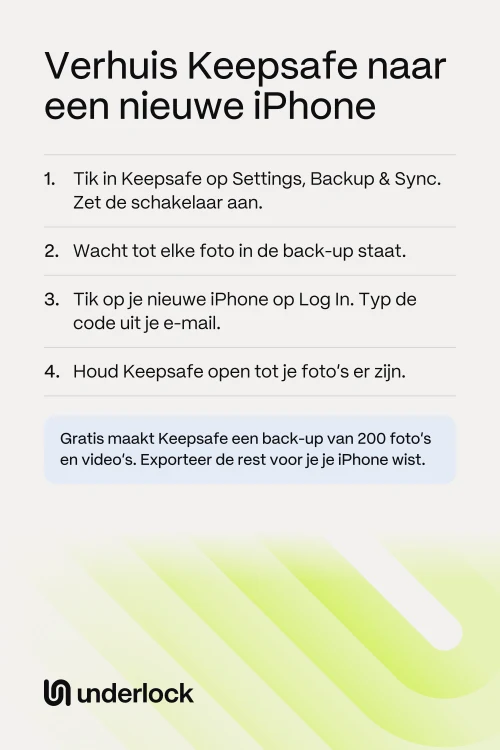
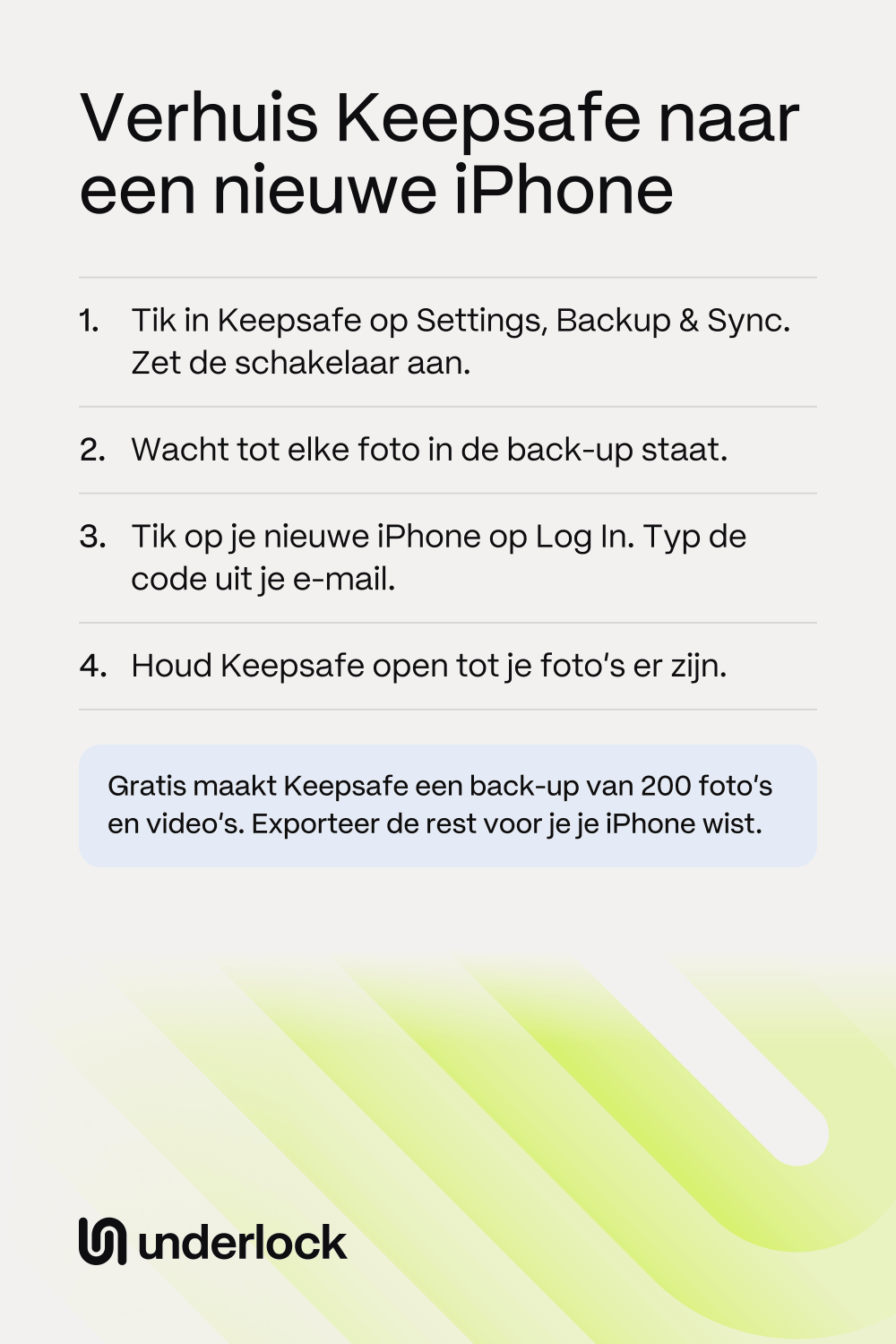
- Open Keepsafe op je oude iPhone. Tik linksonder op Settings en dan op Backup & Sync.
- Zet de schakelaar Backup & Sync aan. Wacht tot er van al je foto’s een back-up is gemaakt.
- Download Keepsafe uit de App Store op je nieuwe iPhone.
- Tik op Log In. Typ het e-mailadres van je Keepsafe-account.
- Zoek de code van 4 letters in je e-mail. Typ de code in Keepsafe en tik dan op Log In.
- Zet in Keepsafe op je nieuwe iPhone ook Backup & Sync aan.
- Houd Keepsafe open, met het scherm aan, tot al je foto’s verschijnen. Volgens Keepsafe duurt het even als je veel foto’s hebt.
- Open een paar oudere foto’s en speel een paar video’s af, om ze te controleren.
Betaalde je voor Premium, maar toont je nieuwe iPhone Basic? Open Settings in Keepsafe en tik dan op Account. Voer je pincode of patroon in. Tik op Account Type en dan op Restore Purchases.
Als niet al je foto’s in de back-up passen
Keepsafe noemt 2 manieren:
- Stap over op Premium en volg daarna de stappen hierboven. De actuele prijzen staan op de pagina van Keepsafe in de App Store, en ze kunnen veranderen. Volgens Keepsafe kun je opzeggen als je Premium na de eerste maand of het eerste jaar niet wilt houden. Keepsafe zegt ook dat het geen geld terugbetaalt. Als Premium afloopt, blijven al je foto’s in de app, maar staan er nog maar 200 in de back-up.
- Verhuis je foto’s zelf. Deze manier kost niets. Keepsafe raadt deze manier ook aan als je meer dan 10.000 foto’s hebt. Zie de stappen hieronder.
Verhuis je foto’s zelf, zonder back-up
Dit zijn de stappen van Keepsafe voor foto’s zonder back-up. Exporteren haalt een foto uit Keepsafe en zet die in de Foto’s-app. Daar heeft de foto het slot van Keepsafe niet meer. Ben je al ingelogd op je nieuwe iPhone? Daar laden alleen foto’s met een back-up. Een foto die daar ontbreekt, heeft dus geen back-up, en voor die foto heb je deze stappen nog nodig.
- Open Keepsafe op je oude iPhone. Open een album.
- Tik rechtsboven op Select. Kies de foto’s zonder back-up.
- Tik linksonder op het verzendsymbool en dan op Export to Camera Roll.
- Doe hetzelfde voor elk album, en voor je video’s.
- Zet de foto’s over naar je nieuwe iPhone. Volgens Keepsafe kan dat via e-mail, berichten of elke andere manier die je wilt. Bij veel foto’s is ‘Begin direct’ van Apple makkelijker, want ‘Begin direct’ kopieert ook de foto’s in de Foto’s-app.
- Open Keepsafe op je nieuwe iPhone. Tik onderaan het scherm op het symbool +.
- Kies de foto’s en tik dan op Add to Vault.
- Kies of je de originelen in de Foto’s-app wilt bewaren of verwijderen. Houd Keepsafe open tot de import klaar is.
Kun je een geëxporteerde foto niet vinden? Volgens Keepsafe komt een geëxporteerde foto terecht bij de datum waarop hij is gemaakt, dus scrol terug in de Foto’s-app. Wil je geen kopieën achterlaten in de Foto’s-app, lees dan hoe je foto’s in een kluis zet zonder kopieën achter te laten. Gaat Keepsafe niet open op je oude iPhone? Lees Werkt Keepsafe niet?
Gaat Keepsafe mee met ‘Begin direct’ of een back-up van je iPhone?
Dat zegt de hulp van Keepsafe niet. De hulp van Keepsafe noemt maar 2 manieren om te verhuizen: de eigen back-up van Keepsafe en de exportstappen hierboven. ‘Begin direct’ van Apple kopieert je apps en de gegevens ervan, dus voor de rest van je iPhone kun je ‘Begin direct’ gebruiken. Volg voor Keepsafe de stappen van Keepsafe. Controleer daarna of je foto’s op je nieuwe iPhone opengaan.
Als je oude iPhone kwijt of kapot is
Voor deze stappen heb je je oude iPhone niet nodig. Je hebt wel het e-mailadres van je Keepsafe-account nodig:
- Download Keepsafe uit de App Store op je nieuwe iPhone.
- Tik op Log In. Typ het e-mailadres van je Keepsafe-account.
- Zoek de code van 4 letters in je e-mail. Typ de code in Keepsafe en tik dan op Log In.
- Houd Keepsafe open, met het scherm aan, tot je foto’s verschijnen.
- Wat er terugkomt. Alleen foto’s met een back-up laden. Met de gratis versie zijn dat hooguit je eerste 200. Keepsafe zegt dat foto’s waarvan je nooit een back-up hebt gemaakt, voorgoed weg zijn (“gone forever”) als je je iPhone kwijtraakt.
- Als je oude iPhone kapot is. Houd de iPhone, ook als hij niet meer aangaat, want foto’s zonder back-up staan er misschien nog op. Lees wat je doet als je iPhone ter reparatie gaat.
- Als je een iCloud-back-up of een back-up op een computer van je oude iPhone hebt. De hulp van Keepsafe zegt niet of die back-up de foto’s uit Keepsafe bevat, dus vraag het aan het supportteam van Keepsafe.
- Als je oude iPhone kwijt of gestolen is. Lees wat je doet als je iPhone kwijt of gestolen is.
Als je niet kunt inloggen op je nieuwe iPhone
Inloggen hangt af van je e-mail, dus de meeste oplossingen beginnen daar:
- De code komt niet. Kijk in je spammap, en controleer of je inbox niet vol is. Lees wat je kunt proberen als de code niet komt.
- Je weet niet meer welk e-mailadres je gebruikte. Keepsafe kan je e-mailadres niet voor je opzoeken, maar kan wel een adres controleren waarvandaan je schrijft. Lees hoe je je e-mailadres voor Keepsafe vindt.
- Je kunt niet meer bij dat e-mailadres. Probeer eerst de eigen stappen van je e-mailprovider. Ben je het enige e-mailadres dat je hebt geverifieerd voorgoed kwijt, dan kan Keepsafe het account volgens eigen zeggen niet herstellen. Lees wat je kunt proberen.
- Je bent je pincode vergeten. Tik op het pincodescherm rechtsboven op Forgot PIN. Lees Pincode van Keepsafe vergeten?
Kom je er nog steeds niet uit? Mail naar support@getkeepsafe.com vanaf het adres van je Keepsafe-account. Volgens Keepsafe kan het team niet helpen vanaf een adres zonder account, en vraagt Keepsafe om 24 uur de tijd voor een antwoord.
Controleer je foto’s voordat je je oude iPhone wist
Keepsafe vraagt je om je foto’s te verhuizen voordat je je oude iPhone verkoopt of inruilt. Controleer dus eerst of je foto’s op je nieuwe iPhone opengaan. Wis daarna je oude iPhone: de stappen van Apple staan in Voordat je je iPhone verkoopt, inruilt of doorgeeft.
Wil je Keepsafe eerst van je oude iPhone verwijderen? Volgens Keepsafe is er geen knop om uit te loggen, en als je de app verwijdert, raak je alles zonder back-up voorgoed kwijt. Als je de app verwijdert, zeg je Premium ook niet op. Lees wat het verwijderen van een kluisapp doet.
Zo verhuis je een kluis in Underlock
Wij maken Underlock, een privékluis voor foto’s, video’s, bestanden en notities. Je opent je kluis door een patroon te tekenen op een raster van stippen.
Underlock komt binnenkort in de App Store. Zo gaat het werken.
- De back-up van je iPhone neemt je kluis mee. In de back-up van je iPhone staan de versleutelde bestanden van je kluis. Zet die back-up terug op je nieuwe iPhone. Je 12 woorden openen dan je kluis, en je kiest een nieuw patroon.
- Je 12 woorden staan op papier. Je 12 woorden zijn de herstelzin die Underlock je bij het instellen op papier laat schrijven.
- Zonder back-up blijft je kluis op je oude iPhone. Raak je die iPhone kwijt, dan kan niemand je kluis terughalen, ook wij niet.
Stap je over van een andere kluisapp? Lees hoe je overstapt naar Underlock.
Vragen die mensen stellen
Ja, als je foto’s in de back-up van Keepsafe staan. Log op je nieuwe telefoon in met hetzelfde e-mailadres. Foto’s zonder back-up blijven achter, dus exporteer die foto’s eerst.
200. Volgens Keepsafe maakt de gratis versie, Basic, een back-up van je eerste 200 foto’s en video’s. De Premium-abonnementen van Keepsafe maken een back-up van 10.000 of 100.000.
Omdat de gratis versie van Keepsafe een back-up maakt van 200 foto’s en video’s. De rest blijft in Keepsafe op je oude iPhone. Heb je die iPhone nog, exporteer de rest dan met de stappen hierboven. Om foto’s uit een kluisapp te bewaren, lees je hoe je foto’s uit een kluisapp haalt.
Ja. Volgens Keepsafe kun je met hetzelfde e-mailadres op zoveel apparaten inloggen als je wilt. Je foto’s verschijnen op elk apparaat alleen als de back-up aanstaat en er van alles een back-up is gemaakt.
Nee. Volgens Keepsafe blijven al je foto’s in de app, maar staan er nog maar 200 in de back-up. Stond Space Saver aan, dan downloadt Keepsafe eerst je foto’s op volle grootte, en die nemen meer ruimte in op je iPhone.
Volgens Keepsafe komen de foto’s met een back-up terug als je weer inlogt. Alles zonder back-up raak je voorgoed kwijt als je de app verwijdert. Controleer dus je nieuwe iPhone voordat je iets verwijdert.
Ja, met de back-up van Keepsafe. Installeer Keepsafe op je iPhone en log daarna in met hetzelfde e-mailadres. Foto’s met een back-up laden op je iPhone.