La limite de sauvegarde de Keepsafe
Selon Keepsafe, sur un nouvel appareil, seules les photos sauvegardées se chargent. Le nombre de photos et de vidéos que Keepsafe sauvegarde dépend de votre offre :
- Basic, l’offre gratuite : vos 200 premières.
- Premium, mensuel ou annuel : jusqu’à 10 000.
- Premium, offre à vie : jusqu’à 100 000.
Vous avez plus de photos que votre offre n’en sauvegarde ? Selon Keepsafe, les photos et vidéos en trop restent dans l’app, mais sans sauvegarde. Ces photos en trop ne passent donc pas sur votre nouvel iPhone. Les photos de la corbeille de Keepsafe comptent aussi dans votre limite. Pour voir la place qu’il vous reste, ouvrez Keepsafe. Sur l’écran principal, où s’affichent vos albums, touchez l’icône de nuage.
Transférer avec la sauvegarde de Keepsafe
Voici les étapes de Keepsafe. Il vous faut l’adresse e-mail de votre compte Keepsafe, car Keepsafe y envoie un code. Gardez votre ancien iPhone jusqu’à la fin de la dernière étape.
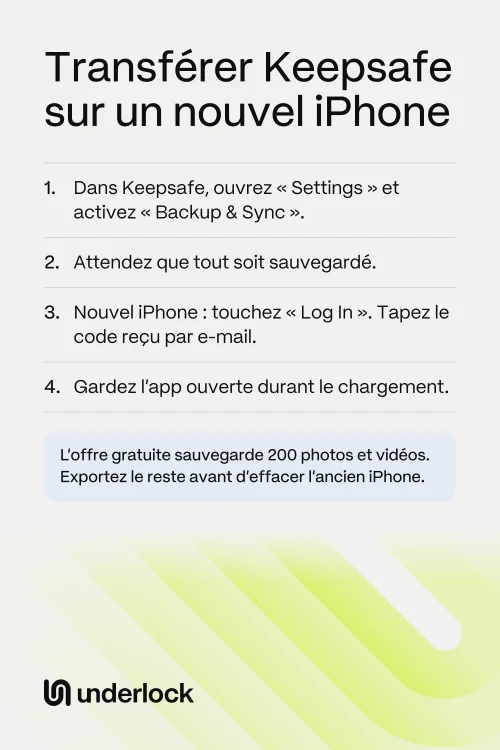
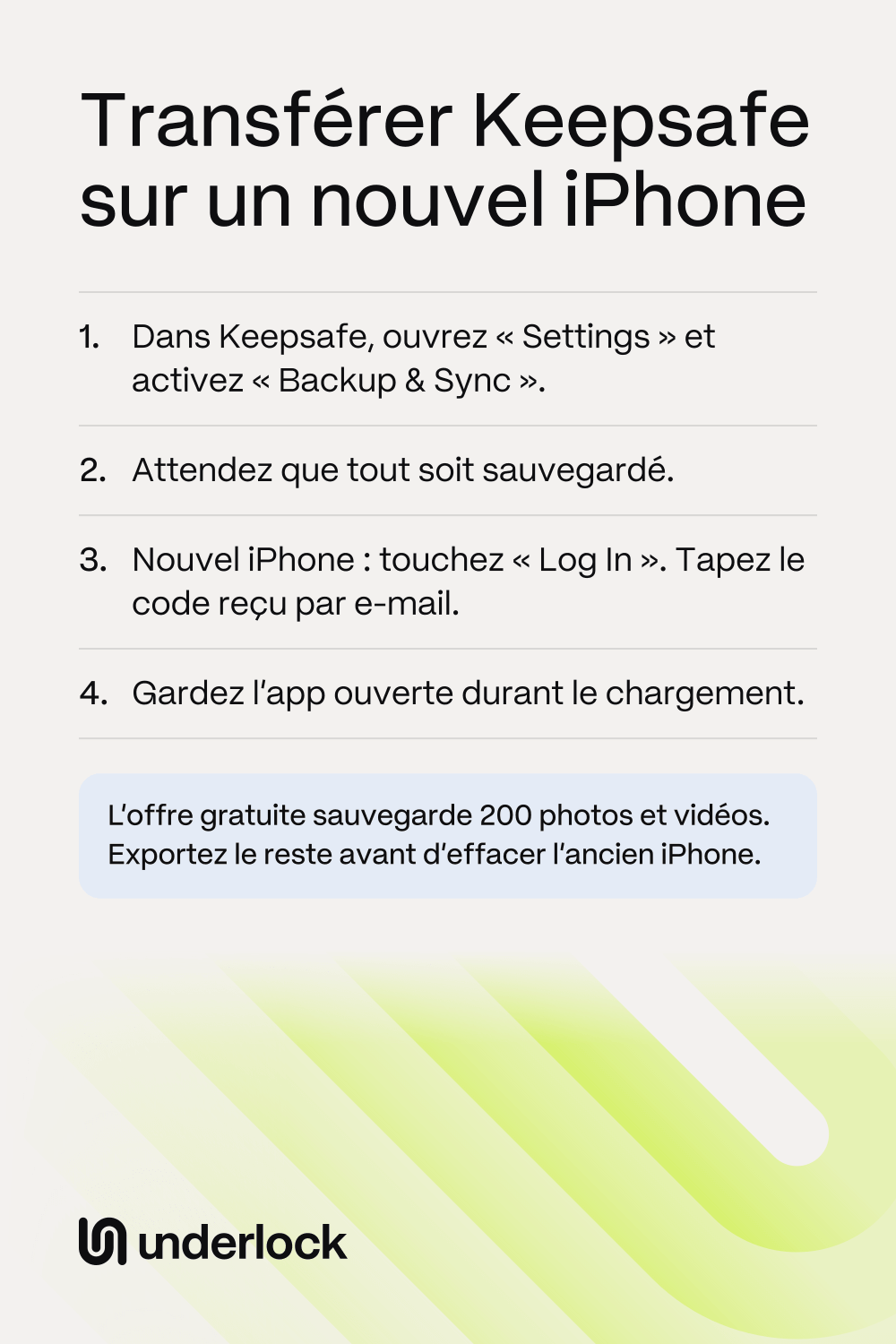
- Sur votre ancien iPhone, ouvrez Keepsafe. Touchez « Settings » en bas à gauche, puis touchez « Backup & Sync ».
- Activez « Backup & Sync ». Attendez que toutes vos photos soient sauvegardées.
- Sur votre nouvel iPhone, téléchargez Keepsafe depuis l’App Store.
- Touchez « Log In ». Tapez l’adresse e-mail de votre compte Keepsafe.
- Trouvez le code de 4 lettres dans vos e-mails. Tapez ce code dans Keepsafe, puis touchez « Log In ».
- Dans Keepsafe, sur votre nouvel iPhone, activez aussi « Backup & Sync ».
- Gardez Keepsafe ouvert, écran allumé, jusqu’à ce que toutes vos photos s’affichent. Selon Keepsafe, un grand nombre de photos prend du temps.
- Pour vérifier, ouvrez quelques photos anciennes, et lisez quelques vidéos.
Vous avez payé Premium, mais votre nouvel iPhone affiche Basic ? Ouvrez « Settings » dans Keepsafe, puis touchez « Account ». Saisissez votre code PIN ou votre schéma. Touchez « Account Type », puis touchez « Restore Purchases ».
Si toutes vos photos ne tiennent pas dans la sauvegarde
Keepsafe propose 2 solutions :
- Passez à Premium, puis suivez les étapes ci-dessus. Les prix actuels figurent sur la page de Keepsafe dans l’App Store, et ils peuvent changer. Selon Keepsafe, vous pouvez annuler si vous ne voulez plus de Premium après le premier mois ou la première année. Keepsafe précise aussi ne pas proposer de remboursement. Quand Premium prend fin, toutes vos photos restent dans l’app, mais seules 200 restent sauvegardées.
- Transférez vos photos vous-même. Cette solution ne coûte rien. Keepsafe la suggère aussi si vous avez plus de 10 000 photos. Consultez les étapes ci-dessous.
Transférer vos photos vous-même, sans la sauvegarde
Voici les étapes de Keepsafe pour les photos qui ne sont pas sauvegardées. Exporter une photo la sort de Keepsafe et la place dans l’app Photos. Dans l’app Photos, la photo n’est plus protégée par le verrou de Keepsafe. Vous avez déjà ouvert une session Keepsafe sur votre nouvel iPhone ? Seules les photos sauvegardées s’y chargent. Une photo qui manque sur le nouvel iPhone n’est donc pas sauvegardée, et il faut encore suivre ces étapes pour cette photo.
- Sur votre ancien iPhone, ouvrez Keepsafe. Ouvrez un album.
- Touchez « Select » en haut à droite. Choisissez les photos qui ne sont pas sauvegardées.
- Touchez l’icône d’envoi en bas à gauche, puis touchez « Export to Camera Roll ».
- Faites de même pour chaque album, et pour vos vidéos.
- Transférez les photos sur votre nouvel iPhone. Selon Keepsafe, vous pouvez utiliser l’e-mail, les messages ou tout autre moyen. Pour beaucoup de photos, le démarrage rapide d’Apple est plus simple, car il copie aussi les photos de l’app Photos.
- Sur votre nouvel iPhone, ouvrez Keepsafe. Touchez l’icône + en bas de l’écran.
- Choisissez les photos, puis touchez « Add to Vault ».
- Choisissez de garder ou de supprimer les originaux dans l’app Photos. Gardez Keepsafe ouvert jusqu’à la fin de l’importation.
Vous ne trouvez pas une photo exportée ? Selon Keepsafe, une photo exportée reprend la date de sa prise de vue : remontez donc dans le temps dans l’app Photos. Pour ne laisser aucune copie dans l’app Photos, voici comment déplacer des photos dans un coffre sans laisser de copies. Keepsafe ne s’ouvre pas sur votre ancien iPhone ? Consultez Keepsafe ne fonctionne plus ?
Keepsafe est-il transféré par le démarrage rapide ou une sauvegarde de l’iPhone ?
L’aide de Keepsafe ne le dit pas. L’aide de Keepsafe ne cite que 2 façons de transférer : sa propre sauvegarde et les étapes d’exportation ci-dessus. Le démarrage rapide d’Apple copie vos apps et leurs données : vous pouvez donc utiliser le démarrage rapide pour le reste de votre iPhone. Pour Keepsafe, suivez les étapes de Keepsafe. Vérifiez ensuite que vos photos s’ouvrent sur votre nouvel iPhone.
Si votre ancien iPhone est perdu ou cassé
Ces étapes ne demandent pas votre ancien iPhone. Il vous faut l’adresse e-mail de votre compte Keepsafe :
- Sur votre nouvel iPhone, téléchargez Keepsafe depuis l’App Store.
- Touchez « Log In ». Tapez l’adresse e-mail de votre compte Keepsafe.
- Trouvez le code de 4 lettres dans vos e-mails. Tapez ce code dans Keepsafe, puis touchez « Log In ».
- Gardez Keepsafe ouvert, écran allumé, jusqu’à ce que vos photos s’affichent.
- Ce qui revient. Seules les photos sauvegardées se chargent. Avec l’offre gratuite, ce sont au plus vos 200 premières. Selon Keepsafe, les photos que vous n’avez jamais sauvegardées sont perdues pour toujours si vous perdez votre iPhone.
- Si votre ancien iPhone est cassé. Gardez cet iPhone, même s’il ne s’allume plus, car les photos non sauvegardées s’y trouvent peut-être encore. Consultez quand votre iPhone part en réparation.
- Si vous avez une sauvegarde iCloud ou sur ordinateur de votre ancien iPhone. L’aide de Keepsafe ne dit pas si cette sauvegarde contient les photos de Keepsafe : demandez donc à l’équipe d’assistance de Keepsafe.
- Si votre ancien iPhone a été perdu ou volé. Consultez quand votre iPhone est perdu ou volé.
Si la connexion échoue sur votre nouvel iPhone
La connexion dépend de votre adresse e-mail. La plupart de ces solutions commencent donc par cette adresse :
- Le code n’arrive pas. Regardez dans le dossier des spams, et vérifiez que votre boîte de réception n’est pas pleine. Voici ce qu’il faut essayer si le code n’arrive pas.
- Vous ne savez plus quelle adresse e-mail vous avez utilisée. Keepsafe ne peut pas chercher votre adresse e-mail à votre place, mais peut vérifier une adresse depuis laquelle vous lui écrivez. Voici comment retrouver votre adresse e-mail Keepsafe.
- Vous n’avez plus accès à cette adresse e-mail. Essayez d’abord les étapes de votre fournisseur d’e-mail. Selon Keepsafe, si vous avez perdu pour de bon la seule adresse e-mail que vous aviez vérifiée, Keepsafe ne peut pas récupérer le compte. Voici ce que vous pouvez essayer.
- Vous avez oublié votre code PIN. Sur l’écran du code PIN, touchez « Forgot PIN » en haut à droite. Consultez Code PIN Keepsafe oublié ?
Le problème persiste ? Écrivez à support@getkeepsafe.com depuis l’adresse de votre compte Keepsafe. Selon Keepsafe, son équipe ne peut pas vous aider depuis une adresse sans compte, et elle demande 24 heures pour répondre.
Vérifier vos photos avant d’effacer votre ancien iPhone
Keepsafe vous demande de transférer vos photos avant de vendre ou d’échanger votre ancien iPhone. Vérifiez donc d’abord que vos photos s’ouvrent sur votre nouvel iPhone. Effacez ensuite votre ancien iPhone : Avant de vendre, d’échanger ou de céder votre iPhone donne les étapes d’Apple.
Vous pensez d’abord supprimer Keepsafe de votre ancien iPhone ? Selon Keepsafe, l’app n’a pas de bouton de déconnexion, et supprimer l’app fait perdre définitivement tout ce qui n’est pas sauvegardé. Supprimer l’app n’annule pas non plus Premium. Voici ce que fait la suppression d’une app de coffre.
Comment se passe un transfert dans Underlock
Nous développons Underlock, un coffre privé pour les photos, vidéos, fichiers et notes. Vous ouvrez votre coffre en dessinant un schéma sur une grille de points.
Underlock arrive bientôt sur l’App Store. Voici comment cela fonctionnera.
- La sauvegarde de votre iPhone emporte votre coffre. La sauvegarde de votre iPhone contient les fichiers chiffrés de votre coffre. Sur votre nouvel iPhone, restaurez cette sauvegarde. Vos 12 mots ouvrent ensuite votre coffre, et vous choisissez un nouveau schéma.
- Vos 12 mots sont sur papier. Vos 12 mots sont la phrase de récupération qu’Underlock vous demande de noter sur papier à la configuration.
- Sans sauvegarde, votre coffre reste sur votre ancien iPhone. Si vous perdez cet iPhone, personne ne peut récupérer votre coffre, pas même nous.
Vous venez d’une autre app de coffre ? Voici comment passer à Underlock.
Les questions qu’on se pose
Oui, si vos photos sont dans la sauvegarde de Keepsafe. Connectez-vous avec la même adresse e-mail sur votre nouveau téléphone. Les photos non sauvegardées restent sur l’ancien : exportez donc d’abord ces photos.
200. Selon Keepsafe, son offre gratuite, Basic, sauvegarde vos 200 premières photos et vidéos. Les offres Premium de Keepsafe en sauvegardent 10 000 ou 100 000.
Parce que l’offre gratuite de Keepsafe sauvegarde 200 photos et vidéos. Les autres restent dans Keepsafe, sur votre ancien iPhone. Si vous avez encore cet iPhone, exportez les autres avec les étapes ci-dessus. Pour sortir des photos de n’importe quelle app de coffre, voici comment sortir vos photos.
Oui. Selon Keepsafe, vous pouvez vous connecter sur autant d’appareils que vous le souhaitez avec la même adresse e-mail. Vos photos s’affichent sur chaque appareil seulement si la sauvegarde est activée et que tout est sauvegardé.
Non. Selon Keepsafe, toutes vos photos restent dans l’app, mais seules 200 restent sauvegardées. Si Space Saver était activé, Keepsafe télécharge d’abord vos photos en taille réelle, qui prennent plus de place sur votre iPhone.
Selon Keepsafe, les photos sauvegardées reviennent quand vous vous reconnectez. Tout ce qui n’est pas sauvegardé est définitivement perdu quand vous supprimez l’app. Vérifiez donc votre nouvel iPhone avant de supprimer quoi que ce soit.
Oui, avec la sauvegarde de Keepsafe. Installez Keepsafe sur votre iPhone, puis connectez-vous avec la même adresse e-mail. Les photos sauvegardées se chargent sur votre iPhone.