オリジナルが残る場所
読み込むと、各写真のコピーが保管庫に入ります。オリジナルは、削除するまで写真アプリに残ります。
- ライブラリ。オリジナルはライブラリに残ります。iPhoneにも、iCloud写真を使っているほかのデバイスにも残ります。
- 「最近削除した項目」に30日間。削除した写真は、「最近削除した項目」に30日間残ります。「最近削除した項目」はFace ID、Touch ID、またはiPhoneのパスコードで開くので、パスコードを知っている人なら誰でも中を見られます。
- 写真を共有した場所。共有ライブラリ、共有アルバム、メッセージにも追加した写真は、そこに残ることがあります。コピーが残るほかの場所をご覧ください。
始める前に、重複を結合する
同じ写真がライブラリに2枚あると、1枚を削除しても、もう1枚が残ります。そのため、先に写真アプリで重複を結合します。もう写真を読み込みましたか?その場合も、オリジナルを削除する前に、今すぐ結合します。
- 「コレクション」をタップし、「ユーティリティ」をタップしてから、「重複項目」をタップします。「重複項目」が表示されない場合、ライブラリに重複はありません。
- 移す写真ごとに、重複の横にある「結合」をタップしてから、確定します。
結合すると、画質が一番良い1枚だけが残ります。残りのコピーは、ほかの削除した写真と同じように「最近削除した項目」に移ります。
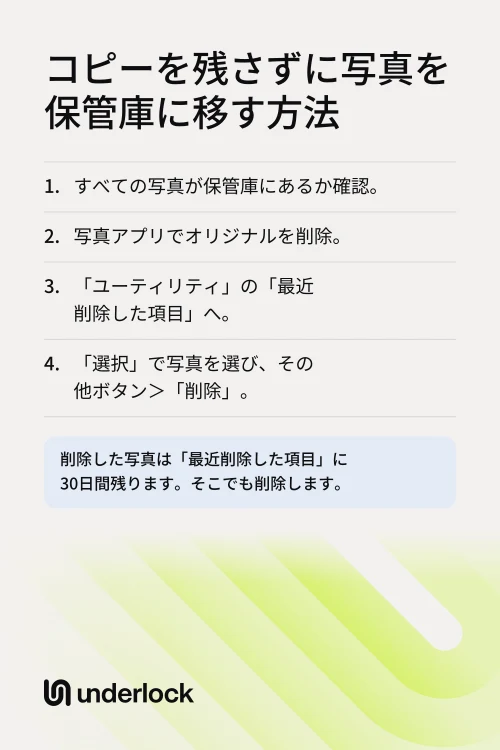
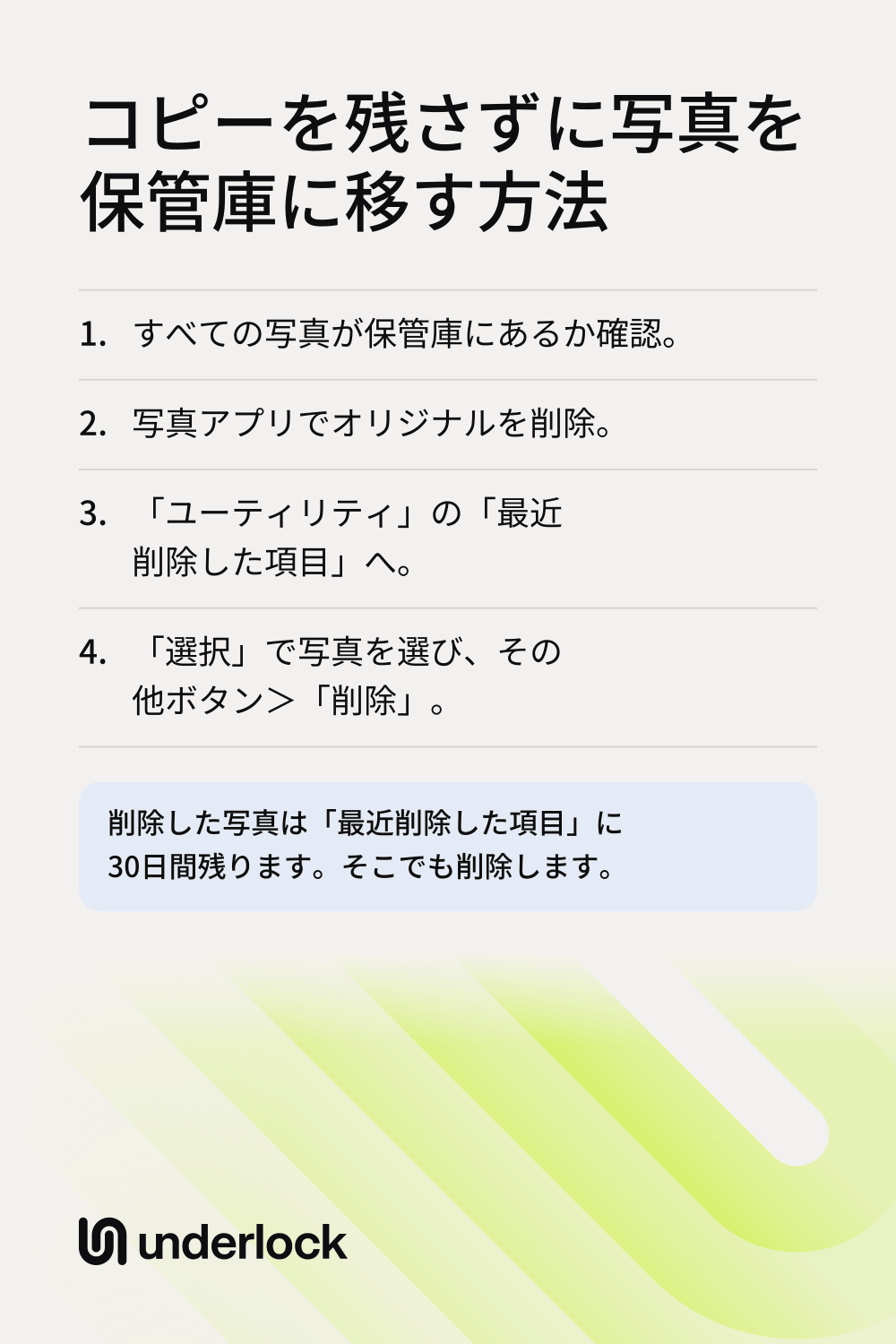
写真を移してから、オリジナルを削除する
この手順は、どの保管庫アプリでも使えます。保管庫にコピーが入る前に写真を削除してしまわないよう、この順番で進めます。
- 保管庫アプリに写真を読み込みます。
- 保管庫アプリで、すべての写真とビデオが入っていることを確認します。いくつかの写真を開いて、正しく表示されることも確認します。
- 保管庫アプリが写真をバックアップするかどうかを確認します。オリジナルを削除すると、保管庫にあるものが唯一のコピーになることがあります。バックアップがなければ、iPhoneをなくしたときに写真も失われます。
- 読み込みのあとに、保管庫アプリがオリジナルの削除を提案したら、その機能を使います。iPhoneに確認されたら、確定します。オリジナルは、ほかの削除した写真と同じように「最近削除した項目」に移ります。
- 保管庫アプリにその機能がない場合は、自分でオリジナルを削除します。写真アプリで「選択」をタップしてから、オリジナルを1枚ずつタップするか、オリジナルの上に指を滑らせます。削除ボタン(ゴミ箱のアイコン)をタップしてから、確定します。
- 写真アプリで「コレクション」をタップします。「ユーティリティ」まで下にスクロールし、「ユーティリティ」をタップしてから、「最近削除した項目」をタップします。
- 「アルバムを表示」をタップしてから、Face ID、Touch ID、またはiPhoneのパスコードを使います。
- 「選択」をタップしてから、完全に削除する写真をタップします。
- 詳細ボタン(3つの点)をタップしてから、「削除」をタップします。iPhoneに確認されたら、確定します。
Appleによると、「最近削除した項目」から削除した写真は取り戻せません。iCloud写真がオンなら、削除はほかのデバイスとiCloud.comにも反映されます。オリジナルを削除すると、どのデバイスでも写真が「最近削除した項目」に移ります。「最近削除した項目」から写真を削除すると、写真はすべてのデバイスから消えます。
コピーが残るほかの場所
ライブラリでオリジナルを削除しても、すべてのコピーが消えるわけではありません。次の場所も確認します:
- iCloud写真を使っていないデバイス。iPhoneでの削除が反映されるのは、同じApple AccountでiCloud写真を使っているデバイスだけです。iCloud写真を使っていないiPadやMacには、そのデバイスのコピーが残ります。そのデバイスでも写真を削除し、そのデバイスの「最近削除した項目」でも削除します。Macでの方法は、MacでのAppleの手順で説明されています。
- 共有ライブラリ。iCloud共有写真ライブラリは、自分以外の最大5人と共有する写真ライブラリです。共有ライブラリの参加者は全員、その写真を見られます。自分が追加した写真は、上の手順でいつもどおり削除できます。ほかの人が追加した写真も削除でき、その写真は全員の共有ライブラリから消えます。ただし、その写真はまだ完全には削除されていません。写真は「最近削除した項目」に残り、そこから削除できるのは、その写真を追加した本人だけです。その人が削除しなければ、写真は30日後に完全に削除されます。
- 共有アルバム。共有アルバムは、選んだ相手と共有する1つのアルバムです。写真アプリで「コレクション」をタップしてから、「共有アルバム」まで下にスクロールします。アルバムを開きます。写真を全員のアルバムから削除するには、写真をタップします。続けて削除ボタンをタップし、「すべてのデバイスから削除」をタップします。削除できるのは、自分が追加した写真です。アルバムを作成した人は、アルバム内のどの写真も削除できます。誰かがアルバムから自分のライブラリに写真を保存していた場合、保存された写真はその人のライブラリに残ります。
- メッセージ。メッセージアプリで送ったり受け取ったりした写真は、そのチャットに残ります。チャットから写真を削除するには、写真を長押しして「その他」をタップしてから、削除ボタンをタップします。iPhoneでメッセージを削除しても、受け取った相手のメッセージは削除されません。削除したメッセージは、メッセージアプリの「最近削除した項目」に30日間残ります。完全に削除する方法は、Appleの手順で説明されています。メールやほかのチャットアプリで送った写真も、それぞれのアプリに残ります。
- 写真をバックアップするほかのアプリ。ほかのアプリが写真を独自のオンラインストレージにコピーしている場合、そのアプリにコピーが残っていることがあります。そのアプリも確認します。
コピーが残っていないことを確認する
- 写真アプリで、もう一度「最近削除した項目」を開きます。削除した写真がなくなっていることを確認します。ほかの人が共有ライブラリに追加した写真は、最長30日間「最近削除した項目」に残ることがあります。
- ライブラリをスクロールして、写真があった場所を表示します。ライブラリからもオリジナルがなくなっていることを確認します。
- iPadやMacでも写真アプリを開いて、確認します。
- 写真を追加した共有アルバムや共有ライブラリがあれば、開いて確認します。
これから撮るプライベートな写真には、保管庫アプリにカメラがあれば、そのカメラを使います。カメラロールに写真を入れない方法をご覧ください。
Underlockに写真を移すとき
私たちはUnderlockを作っています。写真、ビデオ、ファイル、メモのためのプライベートな保管庫です。

UnderlockはまもなくApp Storeで公開されます。使い方は次のとおりです。
- 縮小したコピーではありません。Underlockは、読み込んだものを縮小しません。写真1枚で確かめる方法をご覧ください。
- 読み込みの直後に削除。読み込みが終わると、写真アプリからオリジナルを削除するかどうかを、Underlockが尋ねます。「削除」をタップします。iPhoneに確認されたら、確定します。
- 次に「最近削除した項目」。オリジナルは、写真アプリの「最近削除した項目」に30日間残ります。保管庫を確認してから、上の手順のとおり、「最近削除した項目」からオリジナルを削除します。
- オリジナルが残った場合。Underlockがオリジナルを削除できなかったときは、Underlockがそのことを知らせます。その場合は、写真アプリで自分でオリジナルを削除できます。
- 新しい写真は写真アプリを通りません。Underlockの中のカメラで撮った写真やビデオは、保管庫に直接入ります。写真アプリには何も入りません。
設定から最後の手順まで、Underlockの読み込みのしくみで紹介しています。保管庫アプリを削除すると中の写真がどうなるかもご覧ください。
よくある質問
いいえ。読み込むと、各写真のコピーが保管庫アプリに入ります。オリジナルは、削除するまで写真アプリに残ります。
写真アプリは、取り戻せるように、削除した写真を30日間保管します。それより早く削除するには、「最近削除した項目」を開いてから、「選択」をタップします。写真をタップします。詳細ボタン(3つの点)をタップしてから、「削除」をタップします。
はい。iPadとMacが同じApple AccountでiCloud写真を使っていれば、削除されます。iCloud写真を使っていないデバイスには、そのデバイスのコピーが残るので、そちらでも写真を削除します。
コンピュータからiPhoneに同期した写真は、写真アプリでは削除できません。iPhoneからこれらの写真を消すには、そのコンピュータで写真の同期をオフにします。方法はAppleの手順で説明されています。オリジナルはコンピュータに残るので、そちらでもオリジナルを削除します。
いいえ。Underlockは、読み込んだものを縮小しません。写真アプリから読み込む写真の場合、Underlockが受け取るファイルはiPhoneが選びます。