iPhoneの用語
- パスコードは、iPhoneのロックを解除するために入力するコードです。iPhoneのパスコードを知っている人は、「非表示」アルバムも開けます。ほかの人がパスコードを知っているときをご覧ください。
- Face IDは、顔を認識してiPhoneのロックを解除します。それでもパスコードは必要です。iPhoneは、Face IDの代わりにパスコードを求めることがあるからです。「非表示」アルバムを開けるものをご覧ください。
- もう一つの容姿は、Face IDに認識させる2つ目の外見です。その2つ目の外見がほかの人の顔なら、その人の顔でもiPhoneのロックが解除されます。「非表示」アルバムを開ける人をご覧ください。
- アクセスガイドは、セッションを終了するまで、iPhoneを1つのアプリに制限します。iPhoneにはゲストモードがなく、いちばん近いのがアクセスガイドです。アクセスガイドの使い方をご覧ください。
- 「盗難デバイスの保護」は、iPhoneがよく知っている場所から離れているとき、保存済みのパスワードを使うなどの一部の操作の前に、Face IDまたはTouch IDを求めます。誰かにiPhoneを取られ、その人がパスコードを知っている場合に役立つ設定です。iPhoneをなくしたり盗まれたりしたときにすることをご覧ください。
写真の用語
- カメラロールは、iPhoneにある写真やビデオを指す、ふだんの呼び名です。写真アプリでのAppleの呼び名は、ライブラリです。カメラロールに写真を入れない方法をご覧ください。
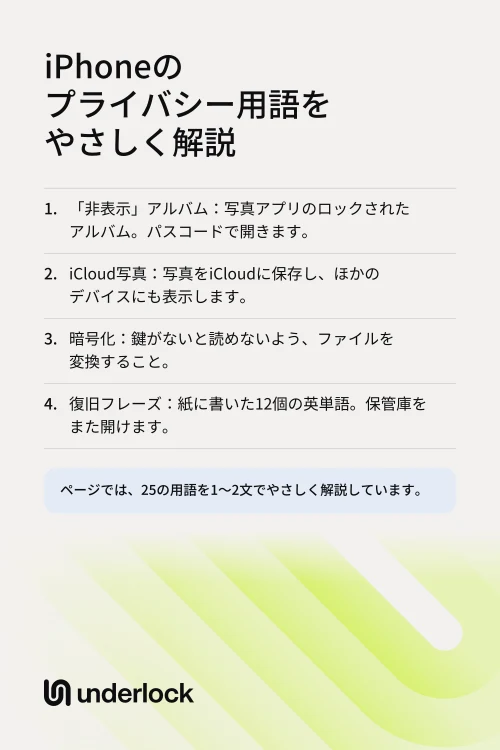
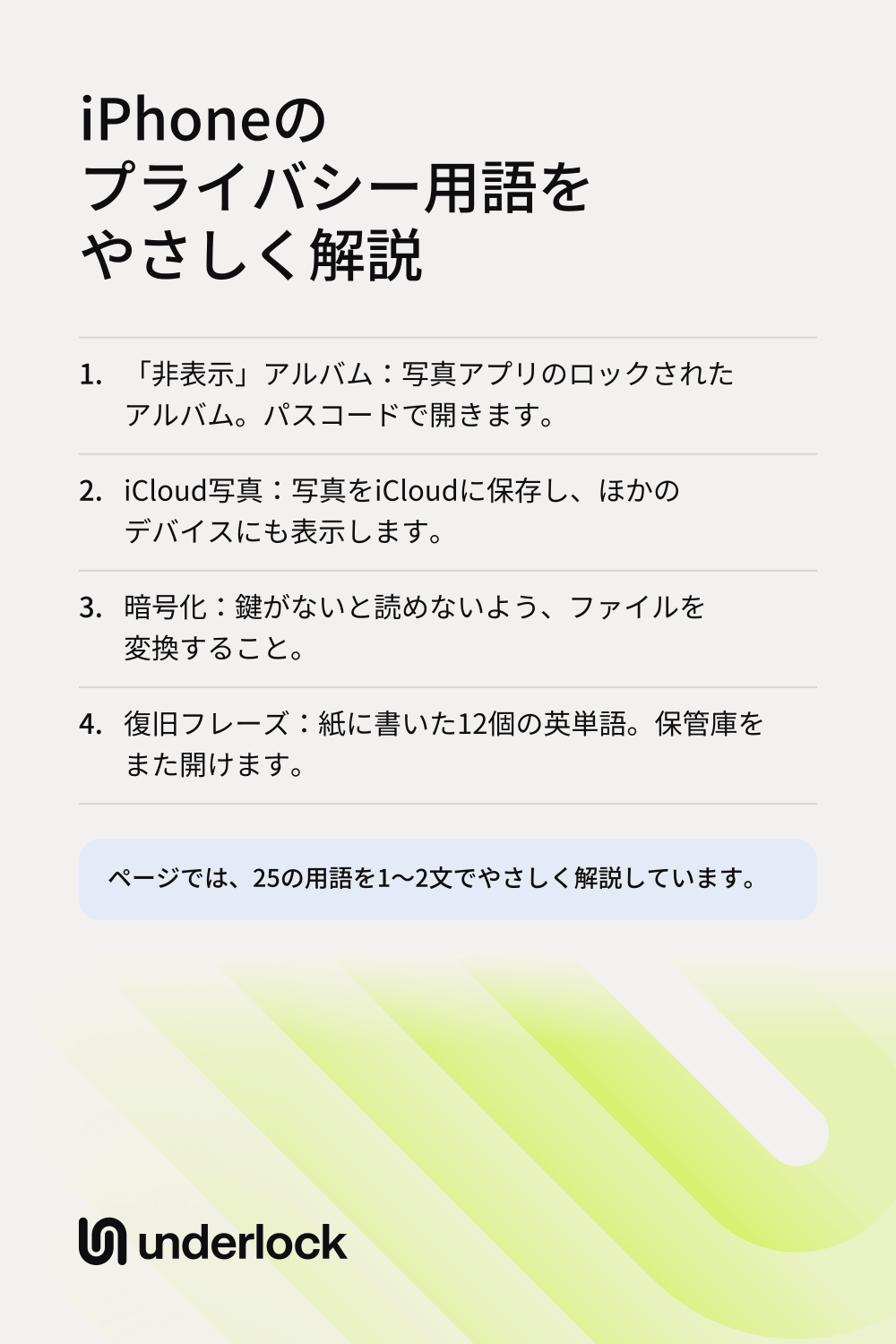
- 「非表示」アルバムは、写真アプリにあるロックされたアルバムで、非表示にした写真が入ります。Face ID、Touch ID、またはiPhoneのパスコードで開きます。「非表示」アルバムの場所をご覧ください。
- 「最近削除した項目」は、写真アプリが削除した写真を30日間保管する場所です。「非表示」アルバムと同じロックがかかっています。写真を取り戻す方法をご覧ください。
- メモリーは、人、ペット、場所、イベントなどをテーマに、写真アプリが自動で作るコレクションです。非表示にした写真は、メモリーには表示されません。メモリーに写真を表示しない方法をご覧ください。
- おすすめの写真は、写真アプリが自動で選んで表示する写真です。アプリの中と、ホーム画面の「写真」ウィジェットに表示されます。「おすすめのコンテンツを表示」スイッチで、おすすめの写真とメモリーをオフにできます。オフにする方法をご覧ください。
- 「写真シャッフル」は、ロック画面の写真を次々に切り替えます。自分で選んだアルバムか、おすすめの写真を使えます。写真の選び方をご覧ください。
- 共有アルバムは、自分で選んだ人と共有する1つのアルバムです。共有された人も、自分の写真、ビデオ、コメントを追加できます。共有アルバムから参加者を削除する方法をご覧ください。
- iCloud共有写真ライブラリ(共有ライブラリ)は、ほかの最大5人と共有する2つ目の写真ライブラリです。ライブラリの参加者全員が、写真を追加、編集、削除できます。共有ライブラリへの参加をやめる方法をご覧ください。
iCloudの用語
- Apple Accountは、iCloudやApp StoreなどのAppleのサービスにサインインするためのアカウントです。iCloud写真がオンなら、自分のApple Accountにサインインしているデバイスに、写真が表示されることがあります。共有のiPadやMacに表示される写真をご覧ください。
- iCloud写真は、写真やビデオをiCloudに保存し、同じApple AccountでiCloud写真を使っているすべてのデバイスに、同じライブラリを表示します。そのうちの1台で写真を削除すると、ほかのデバイスからも削除されます。iCloud写真での非表示の写真の扱いをご覧ください。
- iCloudバックアップは、iPhoneの設定、アプリのデータなど、iCloudにまだ保存されていないもののコピーです。iCloud写真がオンなら、写真はすでにiCloud写真に保存されているので、このコピーには入りません。iPhoneのバックアップの中身をご覧ください。
- 高度なデータ保護は、自分でオンにするiCloudの設定です。オンにすると、写真を含むiCloudのデータの大部分について、鍵を持つのは自分のデバイスだけになります。アカウントにアクセスできなくなった場合、Appleはそのデータの復旧を手伝えません。この設定で変わることをご覧ください。
- ファミリー共有を使うと、Apple Accountを共有せずに、最大5人の家族とAppleのサービスや購入したものを共有できます。ファミリー共有で写真ライブラリが共有されることはありませんが、家族用の共有アルバムが1つ作られます。ファミリー共有と写真をご覧ください。
保管庫の用語
私たちは、iPhone用のプライベートな保管庫、Underlockを作っています。そのため、一部の説明では、Underlockでのしくみも紹介します。
UnderlockはまもなくApp Storeで公開されます。使い方は次のとおりです。
- 保管庫は、写真、ビデオ、ファイル、メモのための、iPhone上のプライベートな場所で、独自のロックで守られています。保管庫アプリは、この場所を管理するアプリです。写真保管庫アプリとはをご覧ください。
- 暗号化とは、データを読めない形に変換することです。元に戻す鍵がなければ、誰もファイルを読めません。Underlockでは、それぞれのファイルが、保存される前にiPhone上で暗号化されます。暗号化された保管庫のしくみをご覧ください。
- パターンは、Underlockで保管庫を開くために、点のグリッドに描く線です。パターンは、iPhoneのパスコードとは別のものです。パターンロックのしくみをご覧ください。
- パスフレーズは、パターンを描く代わりに入力するいくつかの単語で、覚えやすい短い文のようなものです。設定時にパスフレーズを選ぶ方法をご覧ください。
- 復旧フレーズは、紙に書き留める12個の英単語です。パターンを忘れたときは、この英単語で保管庫を開けます。両方をなくすと、誰も保管庫を開けません。私たちにも開けません。復旧フレーズのしくみをご覧ください。
- おとりパターンは、誰かに無理やりUnderlockを開かされたときのためのパターンです。見せる保管庫を1つ選ぶと、その保管庫のパターンがおとりパターンになります。おとりパターンが描かれると、その保管庫がいつもどおり開き、このiPhone上のほかの保管庫はすべて消去されます。消去された保管庫は、完全に失われます。おとりパターンのしくみをご覧ください。
- 複数の保管庫とは、Underlockで追加する保管庫のことで、それぞれに専用のパターンと復旧フレーズがあります。パターン画面はどの保管庫でも同じで、名前も一覧も数も表示されません。複数の保管庫のしくみをご覧ください。
よくある質問
iCloud写真は、iCloud写真を使っているすべてのデバイスで、同じ写真を表示します。iCloudバックアップは、iPhoneの設定、アプリのデータなど、iCloudにまだ保存されていないもののコピーです。iCloud写真がオンなら、写真はiCloudバックアップには入りません。
いいえ。「非表示」アルバムは写真アプリの中にあり、iPhoneのパスコードで開きます。保管庫は専用のアプリの中にあり、独自のロックで守られています。
いいえ。パスコードはiPhoneのロックを解除します。パターンは、Underlockで保管庫を開きます。パスコードでは保管庫は開きません。
いいえ。複数の保管庫とおとりパターンは、Underlockの有料プランであるProの機能です。無料プランでは保管庫を1つ使えて、ファイル数の上限はありません。