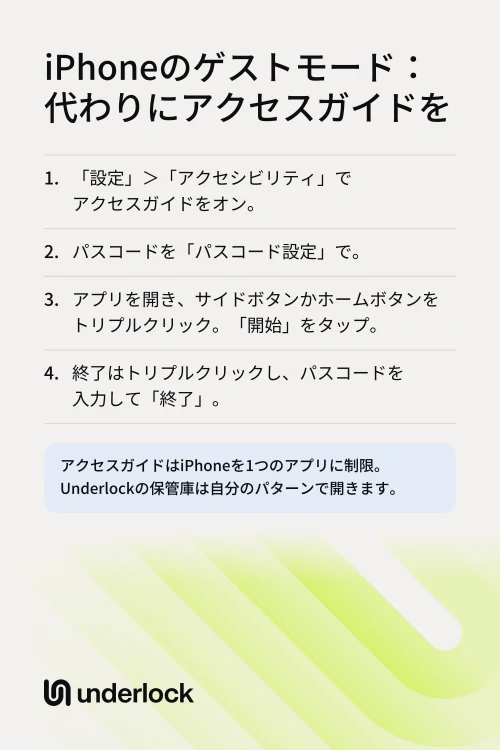
アクセスガイドをオンにする
アクセスガイドは、設定アプリで一度オンにしておきます。このとき、アクセスガイド用のパスコードも決めます。このパスコードは、セッションを終了するたびに必要になります。
- 設定アプリを開きます。
- 「アクセシビリティ」をタップしてから、「アクセスガイド」をタップします。
- 「アクセスガイド」をオンにします。
- 「パスコード設定」をタップしてから、「アクセスガイドのパスコードを設定」をタップします。
- アクセスガイド用のパスコードを入力します。
ほかの人がiPhoneのパスコードを知っている場合は、アクセスガイドには別のパスコードを選びます。そうすれば、その人はセッションを終了できません。「パスコード設定」では、セッションを終了するもう1つの方法として、Face IDまたはTouch IDをオンにすることもできます。
セッションを開始する
- ゲームなど、相手が使うアプリを開きます。
- サイドボタンをトリプルクリックします(すばやく3回押します)。ホームボタンのあるiPhoneでは、ホームボタンをトリプルクリックします。
- ショートカットの一覧が表示されたら、「アクセスガイド」をタップします。
- 「セッションの設定」をタップして、相手が使わないものをオフにします。(「オプション」と表示される場合は、「オプション」をタップします。)
- 「完了」をタップしてから、「開始」をタップします。
「セッションの設定」には、「サイドボタン」、「ボリュームボタン」、「動作」、「ソフトウェアキーボード」、「タッチ」、「時間制限」のスイッチがあります。「タッチ」をオフにすると、画面はタップにもスワイプにも反応しなくなります。誰かに写真を見せるときは、「タッチ」をオフにすると便利です。写真を1枚だけ見せる方法をご覧ください。iPhoneを渡す前のそのほかの手順は、iPhoneを渡す前のチェックリストをご覧ください。
セッションを終了する
- サイドボタンをトリプルクリックします。ホームボタンのあるiPhoneでは、ホームボタンをトリプルクリックします。
- アクセスガイドのパスコードを入力します。
- 「終了」をタップします。
アクセスガイドでFace IDまたはTouch IDをオンにしている場合は、パスコードの代わりにFace IDまたはTouch IDを使えます。そのあと、「終了」をタップします。iOS 18以前では、サイドボタン(またはホームボタン)を3回ではなく2回押します。Face IDまたはTouch IDを使ってから、「終了」をタップします。iOSのバージョンを確認するには、設定アプリを開き、「一般」>「ソフトウェアアップデート」の順にタップします。
アクセスガイドでできないこと
アクセスガイドは無料で最初から使えますが、限界もあります:
- アプリ全体が使えます。相手は、選んだアプリのすべての機能を使えます。たとえば写真アプリでは、「タッチ」をオフにしない限り、スワイプすると次の写真が表示されます。
- パスコードでセッションが終わります。アクセスガイドのパスコードを知っている人なら誰でも、セッションを終了できます。
- セッション中は緊急電話をかけられません。緊急通報サービスに電話するには、先にセッションを終了します。
- 一度に1つのアプリだけ。1つのセッションに、2つ目のアプリは含められません。相手が複数のアプリを使う場合は、アクセスガイドは使いません。代わりに、写真アプリなど、相手が使わないアプリをロックします。iOS 18以降では、ロックしたアプリは開く前にFace IDまたはTouch IDを求めます。アプリをロックする方法をご覧ください。ただし、iPhoneのパスコードを知っている人は、ロックしたアプリも開けます。
プライベートな写真を自分のパターンで守る
私たちは、写真、ビデオ、ファイル、メモのためのプライベートな保管庫、Underlockを作っています。保管庫は、点のグリッドにパターンを描いて開きます。iPhoneのパスコード、Face ID、Touch IDでは開きません。

UnderlockはまもなくApp Storeで公開されます。使い方は次のとおりです。
- 写真アプリの外へ。Underlockは、選んだ写真を保管庫にコピーしてから、写真アプリのオリジナルを削除するかどうかを確認します。保管庫の写真は写真アプリにはないので、写真アプリでスワイプしても表示されません。
- iPhoneを渡す前にロック。デフォルトでは、Underlockからほかのアプリに切り替えた時点で、保管庫がロックされます。
- パターンがなければ何も見えません。Underlockを開いた人に見えるのは、パターン画面だけです。
- 間違えても消去されません。間違ったパターンを何回描かれても、保管庫が消去されることはありません。
アクセスガイドとUnderlockは一緒に使えます。アクセスガイドは、相手を1つのアプリにとどめます。Underlockは、アクセスガイドを使っていてもいなくても、保管庫をロックしたままにします。
よくある質問
いいえ。iPhoneにはゲストモードがなく、2人目のユーザを追加することもできません。いちばん近いのはアクセスガイドで、セッションを終了するまでiPhoneを1つのアプリに制限できます。
サイドボタンをトリプルクリックします。ホームボタンのあるiPhoneでは、ホームボタンをトリプルクリックします。アクセスガイドのパスコードを入力してから、「終了」をタップします。
はい。セッションを開始するときに「セッションの設定」をタップし、「時間制限」をオンにして時間を選びます。時間になると、「制限時間が終了しました」というメッセージが画面全体に表示されます。セッションを終了するには、トリプルクリックします。アクセスガイドのパスコードを入力してから、「終了」をタップします。
いいえ。セッション中は、iPhoneから緊急通報サービスに電話をかけられません。先にセッションを終了してください。
はい。保管庫1つまで、ファイル数の上限なしで、ずっと無料です。無料プランの内容が変わることがあっても、使い始めたときのプランをそのまま使えます。保管庫を増やせるのは、Underlockの有料プランであるProです。