メモアプリで写真を撮る
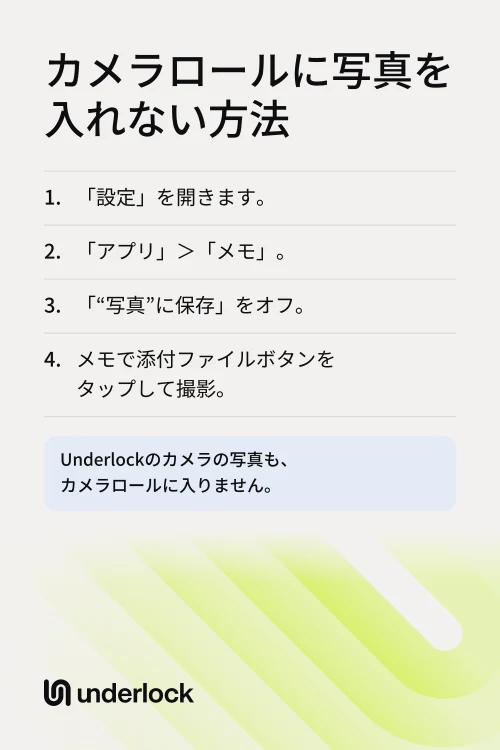
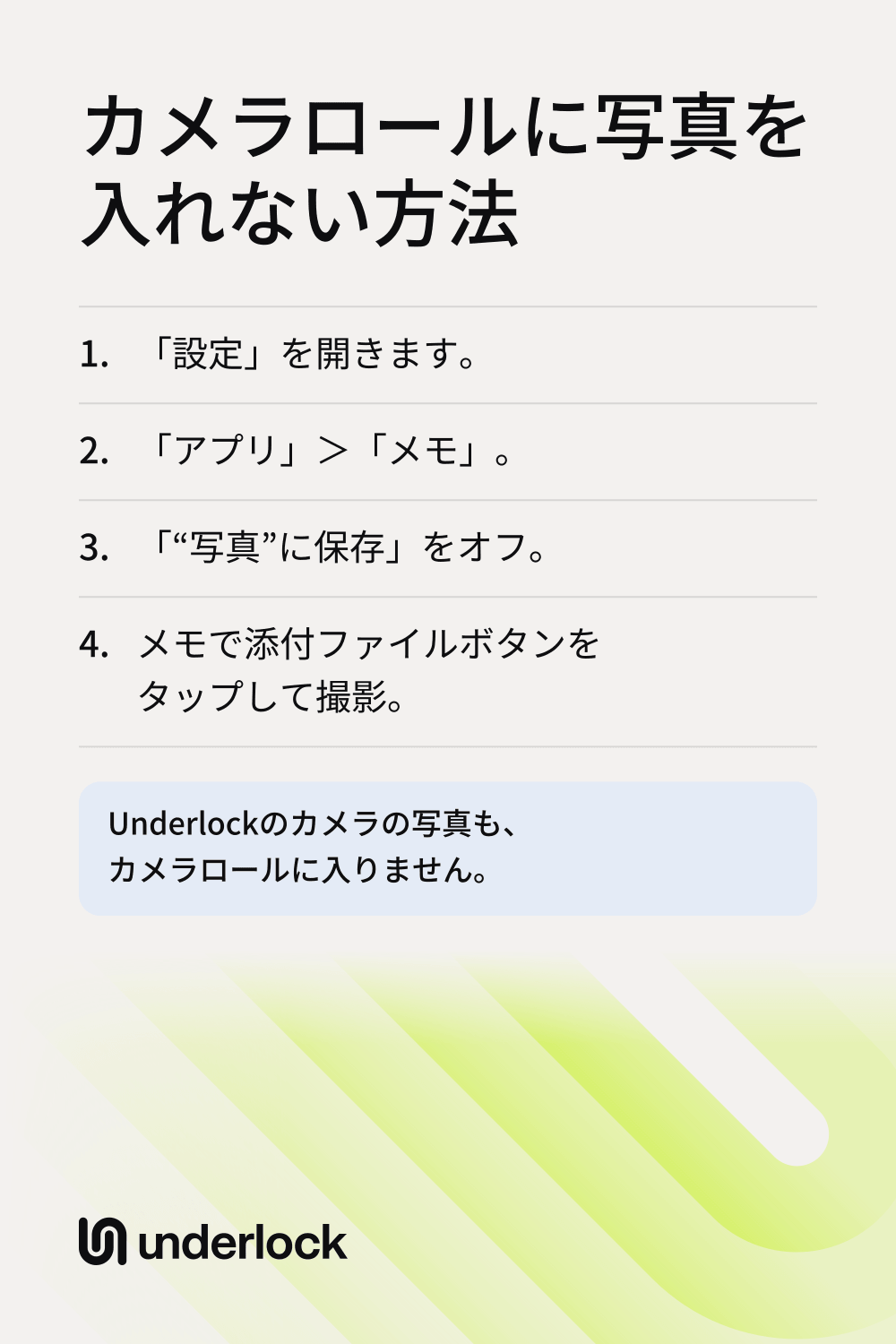
メモアプリでは、メモの中で直接、写真やビデオを撮影できます。その写真を写真アプリにも保存するかどうかは、「“写真”に保存」というメモの設定で決まります。スイッチがオフなら、写真はメモの中にだけ残ります。
- 設定アプリを開きます。
- 「アプリ」をタップします。「アプリ」が表示されない場合は、次の手順に進みます。
- 「メモ」をタップします。
- 「“写真”に保存」がオンになっている場合は、オフにします。
- メモアプリを開き、メモを開くか、新しいメモを作成します。
- 添付ファイルボタン(クリップの形)をタップしてから、新しい写真またはビデオの撮影を選びます。
添付ファイルボタンがない場合は、代わりにメモの中のカメラボタンをタップします。
WhatsAppがカメラロールに写真を保存しないようにする
WhatsAppで写真やビデオが送られてくると、WhatsAppはそれを写真アプリに保存します。WhatsAppには、このための独自のスイッチ「Save to Photos」(写真に保存)があり、デフォルトでオンになっています。グループを含むすべてのチャットで保存を止めるには:
- WhatsAppで「Settings」(設定)をタップします。「Settings」が表示されない場合は、プロフィール写真をタップします。
- 「Chats」(チャット)をタップします。
- 「Save to Photos」をオフにします。
1つのチャットやグループだけで保存を止めるには、そのチャットを開いて、上部の名前をタップします。「Save to Photos」をタップしてから、「Never」(しない)を選びます。1つのチャットだけ保存を続けたい場合は、そのチャットを開いて名前をタップし、「Save to Photos」をタップしてから、「Always」(常に)を選びます。「Always」に設定したチャットは、すべてのチャット用のスイッチがオフでも保存を続けます。
メッセージで送られてきた写真を非表示にする
連絡先に登録している人からメッセージアプリで送られてきた写真は、写真ライブラリに表示されます。Appleは、これらの写真を「あなたと共有」と呼んでいます。これらの写真をライブラリに表示しないようにするには:
- 写真アプリを開きます。
- 並べ替え/フィルタボタンをタップします。このボタンがない場合は、写真を下にスワイプしてから、「フィルタ」をタップします。
- 「表示オプション」をタップします。
- 「あなたと共有」をタップしてオフにします。これで、ライブラリにこれらの写真が表示されなくなります。
写真は、メッセージのチャットに残ります。これらの写真をもう一度ライブラリに表示するには、「あなたと共有」をもう一度タップします。
ほかのアプリから保存した写真を見つける
「あなたと共有」は、メッセージアプリで送られてきた写真だけが対象です。「メッセージ」、Safari、「メール」などのアプリから自分で写真を保存すると、その写真は写真アプリの「最近保存した項目」に入ります。AirDropで送られてきた写真も、そこに表示されます。
- 写真アプリを開きます。
- 「コレクション」をタップします。
- 「ユーティリティ」の下にある「最近保存した項目」をタップします。
これらの写真を「非表示」アルバムに移すには、写真を非表示にする手順に従ってください。
カメラロールを通らないカメラを使う
私たちは、写真、ビデオ、ファイル、メモのためのプライベートな保管庫、Underlockを作っています。保管庫は、点のグリッドにパターンを描いて開きます。Underlockには専用のカメラがあります。Underlockのカメラで撮った写真やビデオは、保管庫に直接入ります。写真アプリには何も保存されません。
UnderlockはまもなくApp Storeで公開されます。使い方は次のとおりです。

- Underlockを開きます。
- パターンを描いて、保管庫を開きます。
- 「追加」(右下のプラス)をタップしてから、「写真またはビデオを撮影」をタップします。
- 写真を撮ります。ビデオの場合は、先に「ビデオ」に切り替えます。
すでに撮った写真は、移すまでカメラロールに残ります。写真を保管庫に移す方法は、Underlockの設定の手順で説明しています。設定時に、Underlockは復旧フレーズを表示します。紙に書き留める12個の英単語です。パターンを忘れたときは、12個の英単語で保管庫を開けます。パターンを忘れ、紙もなくすと、誰も保管庫を開けません。私たちにも開けません。
よくある質問
写真がどこから来るかによって異なります。自分で撮る写真なら、「“写真”に保存」をオフにしたメモアプリのカメラか、Underlockのカメラを使います。WhatsAppなら、WhatsAppの「Save to Photos」をオフにします。メッセージなら、写真アプリで「あなたと共有」を非表示にします。
WhatsAppで「Settings」をタップしてから、「Chats」をタップします。「Save to Photos」をオフにします。1つのチャットだけなら、チャットの名前をタップし、「Save to Photos」をタップしてから、「Never」を選びます。
連絡先に登録している人からメッセージで送られてきた写真は、「あなたと共有」としてライブラリに表示されます。これらの写真を非表示にするには、写真アプリを開いて並べ替え/フィルタボタンをタップします。「表示オプション」をタップしてから、「あなたと共有」をタップします。
はい。AirDropで写真が送られてくると、その写真は写真アプリの「最近保存した項目」に保存されます。AirDropは、届くたびに辞退することもできます。
はい。「“写真”に保存」をオフにして、メモアプリで撮影します。Underlockの公開後は、Underlockのカメラも使えます。どちらの場合も、写真アプリには何も保存されません。
はい。Underlockのカメラは無料プランに含まれています。Underlockは、保管庫1つまで、ファイル数の上限なしで、ずっと無料です。無料プランの内容が変わることがあっても、使い始めたときのプランをそのまま使えます。保管庫を増やせるのは、Underlockの有料プランであるProです。