iCloudの写真の鍵を持っているのは誰か
暗号化とは、読めない形に変換することです。鍵とは、写真を読める形に戻すための長いコードです。iCloudにある写真は常に暗号化されていて、鍵を誰が持つかについて、Appleは2つの設定を用意しています:
- 標準のデータ保護。すべてのApple Accountは、この設定から始まります。写真の鍵はAppleが持っていて、Appleは写真を読める形に戻せます。この鍵があるので、新しいデバイスでサインインしたときや、パスワードを忘れたときにも、Appleは写真を取り戻せます。
- 高度なデータ保護。自分でオンにする設定です。写真、iCloudバックアップ、iCloud Drive、メモなどの鍵を持つのは、自分のデバイスだけになります。Appleによると、ほかの誰も、Appleでさえも、写真を読める形に戻せません。新しいデバイスでサインインするときに、いずれかのデバイスのパスコードの入力を求められることがあります。
パスワードやヘルスケアデータなど、一部のiCloudデータは、どちらの設定でも鍵を持つのは自分のデバイスだけです。写真がiCloud写真に入っているか確認するには、設定アプリを開いて自分の名前をタップし、「iCloud」、「写真」の順にタップします。「このiPhoneを同期」スイッチがオンなら、写真はiCloud写真に入っています。
高度なデータ保護で変わること
高度なデータ保護をオンにすると、ほかにもいくつか変わることがあります:
- Appleはデータを取り戻せません。アカウントにアクセスできなくなったときは、いずれかのデバイスのパスコード、復旧用連絡先、または復旧キーが必要です。復旧用連絡先とは、コードを送ってくれる友人や家族のことです。復旧キーとは、アカウントにまたアクセスするために自分で保管する、28文字のコードです。これらがどれもなければ、誰もデータを取り戻せません。
- iCloud.comにデータが表示されなくなります。この設定がオンのあいだは、iCloud.comで写真、メモ、そのほかのiCloudデータを見られません。Webアクセスは、設定アプリで自分の名前をタップし、「iCloud」、「iCloud.com」の順に進むと、オンに戻せます。その場合でも、iCloud.comを使うたびに、いずれかのデバイスでの承認が必要です。
- どのデバイスにも新しいソフトウェアが必要。この設定がオンのあいだは、新しいソフトウェアを搭載したデバイスでしか、Apple Accountにサインインできません。新しいソフトウェアとは、iPhoneならiOS 16.2以降、iPadならiPadOS 16.2以降、MacならmacOS 13.1以降のことです。
- 設定はいつでもオフにできます。オフにすると、鍵はまたAppleが持つようになります。
高度なデータ保護をオンにする
英国では、この手順は使えません。Appleが英国でこの設定の提供を終了したためです。英国以外では、始める前に3つのことを確認します。Apple Accountで2ファクタ認証を使っている必要があります。iPhoneにパスコードが必要です。また、Apple Accountでサインインしているすべてのデバイスに、新しいソフトウェアが必要です。2ファクタ認証とは、新しいデバイスでサインインするときに、パスワードと6桁のコードが求められるしくみで、ほとんどのアカウントですでに使われています。アップデートできない古いデバイスがあると、この設定をオンにできません。先に進むには、まずそのデバイスをApple Accountから削除します。高度なデータ保護がオンのあいだは、そのデバイスで再びサインインすることはできません。お子様用アカウントと、職場や学校のアカウントでは、高度なデータ保護を使えません。
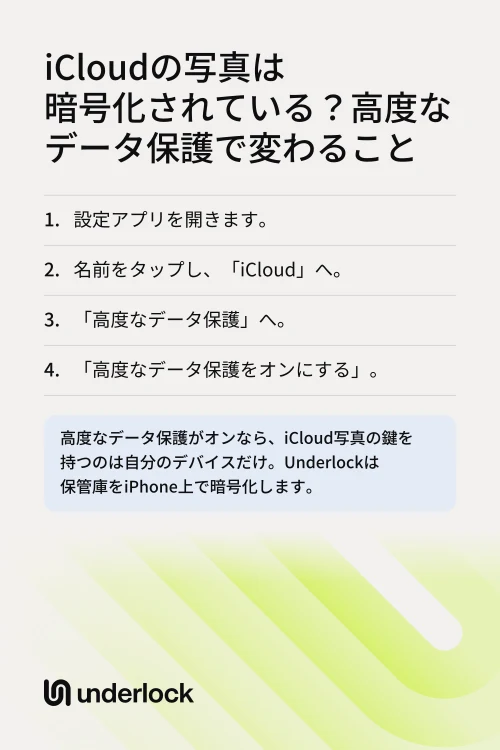
- 設定アプリを開きます。
- 自分の名前をタップします。
- 「iCloud」をタップします。
- 「高度なデータ保護」まで下にスクロールします。
- 「高度なデータ保護」をタップします。
- 「高度なデータ保護をオンにする」をタップします。
- 画面の案内に従います。復旧用連絡先や復旧キーをまだ設定していない場合は、先にどちらかを設定するよう、iPhoneに案内されます。
この設定は、Apple Accountのすべてのデバイスに適用されます。高度なデータ保護についてのAppleの手順
鍵が私たちに届かない保管庫
私たちは、写真、ビデオ、ファイル、メモのためのプライベートな保管庫、Underlockを作っています。保管庫は、点のグリッドにパターンを描いて開きます。保管庫に追加したものはすべて、Underlockが保存する前にiPhone上で暗号化されます。ファイルも、パターンも、鍵も、私たちに届くことはありません。

Underlockは近日App Storeで公開予定です。公開後の仕組みは次のとおりです。
- 専用のロック。iPhoneのパスコード、Face ID、Touch IDでは保管庫は開きません。そのため、パスコードを知っている人も、パスコードで保管庫を開くことはできません。
- 12個の英単語で復旧。設定時に、Underlockは紙に書き留める12個の英単語を表示します。これが復旧フレーズです。パターンを忘れても、12個の英単語で保管庫を開けます。パターンを忘れ、紙もなくすと、誰も保管庫を開けなくなります。私たちにも開けません。
詳しくは、Underlockがファイルを守るしくみをご覧ください。
よくある質問
iCloud写真を使っている場合、高度なデータ保護をオンにしない限り、非表示の写真の鍵はAppleが持っていて、Appleは写真を読める形に戻せます。高度なデータ保護をオンにすると、鍵を持つのは自分のデバイスだけになります。それでも、写真が非表示かどうかなど、写真ごとの一部の情報の鍵はAppleが持っています。iCloud写真がオフで、iPhoneをiCloudにバックアップしている場合は、写真はそのバックアップに入っています。高度なデータ保護がオンでない限り、そのバックアップの鍵もAppleが持っています。非表示にした写真がどこに保存されるかをご覧ください。
写真の鍵を誰が持っているかによります。標準のデータ保護では、非表示の写真を含め、iCloud写真の鍵はAppleが持っているので、Appleは写真を読める形に戻せます。高度なデータ保護がオンなら、Appleによると、Appleは写真にアクセスすることも、そのコピーを提供することもできません。
一長一短です。高度なデータ保護をオンにすると、写真の鍵を持つのは自分のデバイスだけになります。ただし、アカウントにアクセスできなくなっても、Appleはデータを取り戻せません。信頼できる復旧用連絡先がいる場合や、なくさずに保管できる復旧キーがある場合は、高度なデータ保護が向いています。アクセスを取り戻すときにAppleの手助けを受けたい場合は、標準のデータ保護のままにしましょう。
Appleの手順では、まずiPhoneを最新のiOSにアップデートします。次に、設定アプリを開いて自分の名前をタップし、「iCloud」をタップします。下にスクロールして、「高度なデータ保護」をオフにします。オフにすると、鍵はまたAppleが持つようになります。
はい。保管庫1つまで、ファイル数の上限なしで、ずっと無料です。無料プランの内容が変わることがあっても、使い始めたときのプランをそのまま使えます。保管庫を増やせるのは、Underlockの有料プランであるProです。