写真アプリに記録は残らない
「非表示」アルバムは、Face ID、Touch ID、またはiPhoneのパスコードで開きます。写真アプリは、アルバムが開かれるたびに記録を残すことはなく、誰が開いたかも表示しません。ほかに思い浮かぶ場所が2つありますが、どちらでもこの疑問は解決しません:
- スクリーンタイム。スクリーンタイムがオンなら、そのレポートに、どのアプリがどれだけの時間使われたかが表示されます。レポートに写真アプリが表示されることはありますが、どのアルバムが開かれていたかは表示されません。
- 最近表示した項目。写真アプリには「最近表示した項目」というコレクションがあります。Appleによると、非表示にした写真は写真アプリのほかの場所には表示されないため、「最近表示した項目」にも表示されません。
「非表示」アルバムを開ける人
あとから確かめることはできません。ただし、アルバムを開ける人は確認できます:
- iPhoneのパスコードを知っている人。Face IDがオンでも、パスコードで「非表示」アルバムが開きます。
- 「Face IDを使用」がオフなら、ロックが解除されたiPhoneを手にした人。「Face IDを使用」は、設定アプリにあるスイッチです。スイッチがオンなら、アルバムを開くときにFace ID、Touch ID、またはパスコードが求められます。オフなら、何も求められません。
- Face IDに顔を追加された人。Face IDには、2つ目の顔を登録できます。Appleはこの2つ目の顔を「別の容姿」と呼んでいます。その顔でも、Face IDでアルバムが開きます。
- iPadやMacのロックを解除できる人。iCloud写真がオンなら、iPhoneで非表示にした写真は、iPadやMacの「非表示」アルバムにも入ります。iPadやMacでは、そのiPadやMacのロックでアルバムが開きます。
- iCloud.comで自分のApple Accountにサインインした人。ウェブブラウザでは、サインインするだけで「非表示」アルバムを開けます。
このリストは、アルバムを開ける人を示すものです。誰かが実際に開いたことを示すものではありません。
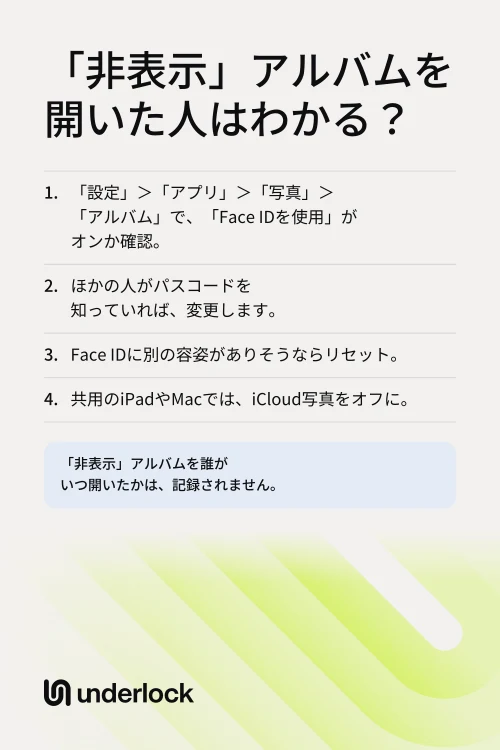
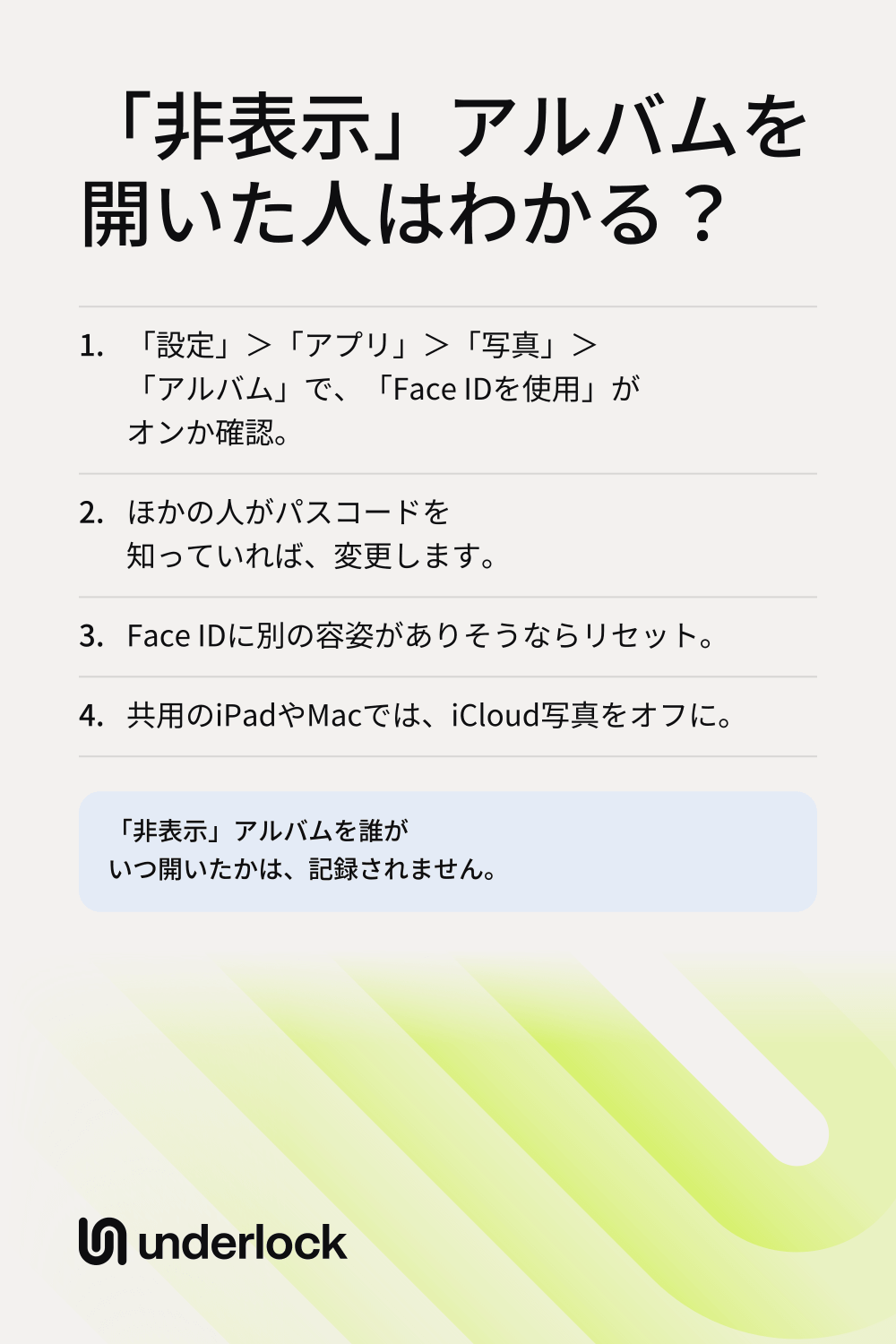
アルバムを開けるものを変える
どの手順でも、これから先アルバムを開ける人が変わります。過去に何があったかは、どの手順でもわかりません:
- 「Face IDを使用」がオンか確認します。ロックがオンか確認するをご覧ください。
- ほかの人がパスコードを知っている場合は、パスコードを変更します。
- Face IDに2つ目の顔が登録されているかもしれない場合は、Face IDをリセットします。設定アプリを開き、「Face IDとパスコード」をタップしてから、「Face IDをリセット」をタップします。そのあと、自分の顔でFace IDを設定し直します。
- ほかの人が自分のApple AccountのiPadやMacを使っている場合は、そのiPadやMacでiCloud写真をオフにします。
- iCloud.comに写真を表示しないようにするには、ウェブからのアクセスをオフにします。
Underlockの記録:間違ったパターンでの試み
私たちは、写真、ビデオ、ファイル、メモのためのプライベートな保管庫、Underlockを作っています。保管庫は、点のグリッドにパターンを描いて開きます。iPhoneのパスコードやFace IDでは、保管庫は開きません。
UnderlockはまもなくApp Storeで公開されます。使い方は次のとおりです。
- 間違ったパターンでの試みを記録。パターン画面で間違ったパターンが描かれるたびに、Underlockはその時刻を記録します。
- 次に保管庫を開いたときに表示。画面の上部に、たとえば「21:14に、誰かが保管庫を4回開こうとしました。」と表示されます。「誤入力を表示」をタップすると、1回ごとの時刻がわかります。「誤入力時に撮影」をオンにしていれば、写真も表示されます。この表示は1回だけです。表示を閉じるか保管庫をロックすると、Underlockは記録を削除します。保管庫に残した写真は削除されません。
- オンにすれば、写真も撮ります。「アプリの設定」で「誤入力時に撮影」をオンにすると、間違ったパターンのたびに前面カメラで写真を1枚撮ります。保管庫を開く直前10秒以内の誤入力は本人のものとみなし、Underlockが写真ごと削除します。
- パターン画面には何も表示しない。間違ったパターンでの試みが表示されるのは、保管庫が開いたあとだけです。
- 正しいパターンは記録しない。誰かが正しいパターンを描いた場合、何も表示されません。パターンを誰かに知られたと思ったら、パターンを変更します。


よくある質問
いいえ。写真アプリには、「非表示」アルバムを最後に開いた日付や時刻は表示されません。
はい。iPhoneのパスコードでも「非表示」アルバムは開きます。「非表示」アルバムを開けるものをご覧ください。
いいえ。スクリーンタイムでわかるのは、写真アプリが使われた時間です。どのアルバムが開かれていたかはわかりません。
いいえ。Underlockが記録するのは間違ったパターンでの試みで、保管庫が開いた時刻ではありません。
いいえ。この記録は、Underlockの有料プランであるProの機能です。Proが終了すると、Underlockは新しい試みを記録しなくなります。すでに記録した試みは、次に保管庫を開いたときに表示されます。保管庫はこれまでどおり開きます。