写真保管庫アプリが動くしくみ
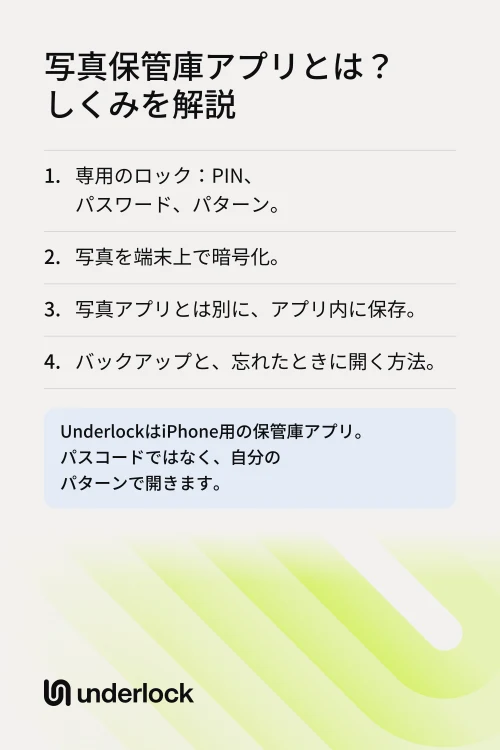
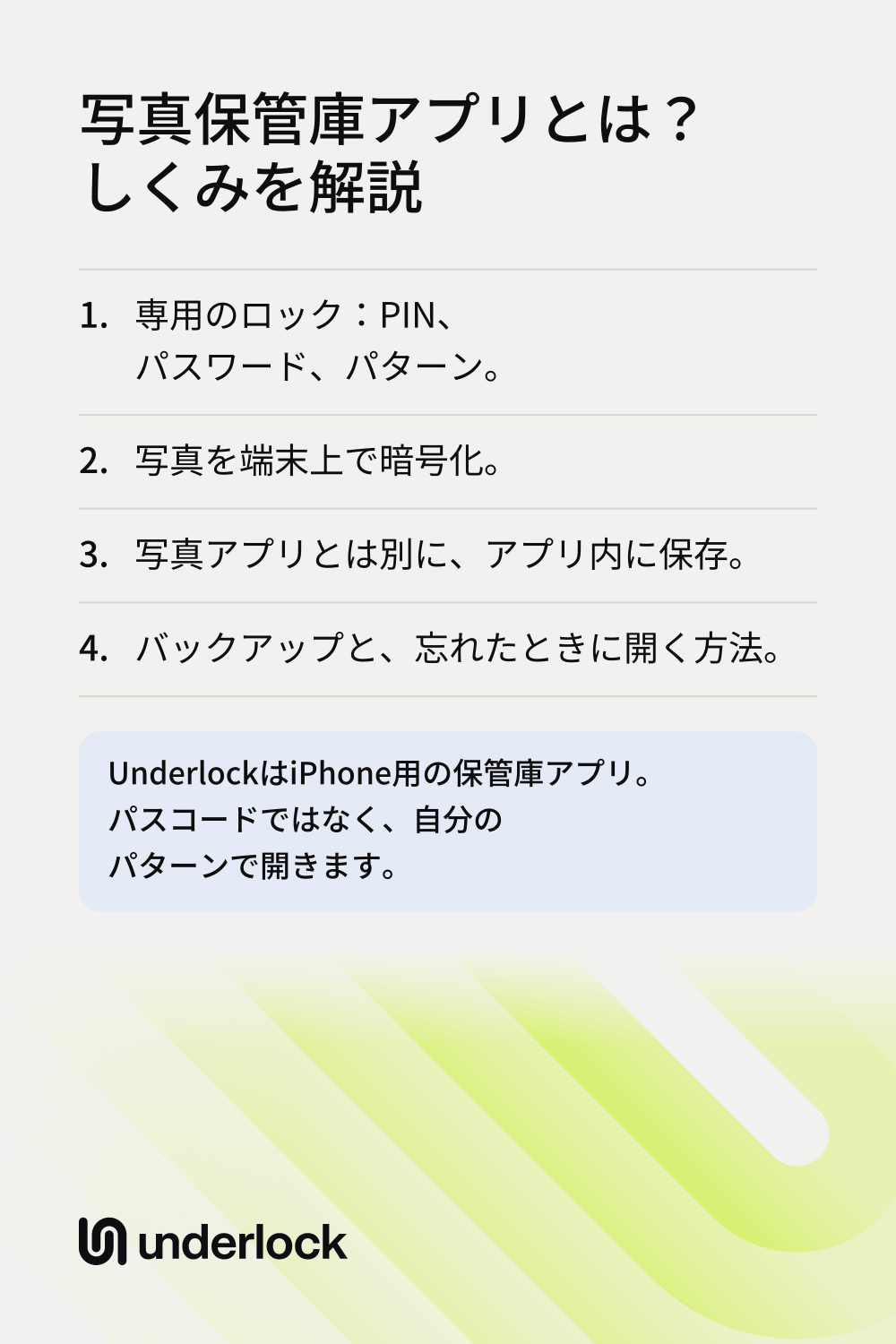
写真保管庫アプリは、ロック、暗号化、写真の保管場所、バックアップ、また開く方法の5つの部分でできています。それぞれの役割は次のとおりです。
- 専用のロック。保管庫アプリを設定するときに、PIN、パスワード、パターンのいずれかを決めます。保管庫は、スマートフォンのパスコードではなく、そのロックで開きます。Face IDでも開ける保管庫アプリもあります。
- スマートフォン上での暗号化。多くの保管庫アプリは、写真を暗号化します。つまり、写真を1枚ずつ読めない形に変換してから、スマートフォンに保存します。写真を元に戻すには、アプリに鍵が必要です。鍵とは、目にすることのない長いランダムな数字です。鍵は、PINでもパスワードでもパターンでもありません。PIN、パスワード、パターンで鍵のロックが解除され、その鍵で写真が元に戻ります。鍵を持っている人なら誰でも写真を見られます。アプリによっては、開発元が鍵のコピーを持っています。そのため、アプリを選ぶ前に、誰が鍵を持っているかを確認しましょう。
- 専用の保管場所。保管庫アプリは、写真アプリとは別の、スマートフォンの中にあるアプリ専用の保存領域に写真を保管します。写真を読み込むと、アプリは写真を1枚ずつ保管庫にコピーします。オリジナルは、削除するまで写真アプリに残ります。削除した写真は、写真アプリの「最近削除した項目」に30日間残ります。「最近削除した項目」はiPhoneのパスコードを知っている人なら誰でも開けるので、そこでもオリジナルを削除しましょう。
- バックアップ。保管庫はスマートフォンの中にあります。バックアップがなければ、スマートフォンをなくすと写真も失われます。アプリを削除すると、保管庫の写真も削除されます。保管庫アプリの中には、開発元のサーバや自分のiCloudなど、オンラインにバックアップを保管するものもあります。
- 忘れたときにまた開く方法。PIN、パスワード、パターンを忘れた場合、メールを使ってリセットできる保管庫アプリもあります。復旧フレーズを用意するアプリもあります。復旧フレーズとは、紙に書き留める単語のリストです。保管庫のパスワードを忘れたときにできることをご覧ください。
これらの部分を複数のアプリで並べて比べるには、iPhoneの写真保管庫アプリの比較をご覧ください。このサイトに出てくるほかの言葉については、iPhoneのプライバシー用語をやさしく解説をご覧ください。
保管庫アプリを選ぶ前に確かめたいこと
保管庫アプリによって、保管できるものも、有料になるものも違います。写真を移す前に、App Storeのアプリのページと開発元のウェブサイトで、次の答えを探しましょう。
- 何を保管できますか?写真とビデオだけか、ファイルやメモも保管できるか。
- オリジナルはどうなりますか?読み込んだあとに、写真アプリのオリジナルを削除するかどうかをアプリが尋ねるか確認しましょう。尋ねない場合は、自分でオリジナルを削除します。
- 新しいスマートフォンに替えたらどうなりますか?保管庫を次のスマートフォンにどう移すか、そこで保管庫を開くのに何が必要かを確認しましょう。
- 何が無料で、何が有料ですか?無料プランでは、保管できる写真の枚数や、バックアップされる枚数に上限があることがあります。支払いをやめたときに写真がどうなるかも確認しましょう。
アプリに写真を預ける前に、誰が写真を見られるかも確認しましょう。保管庫アプリの安全性についてのガイドで、確かめたい5つの質問を紹介しています。
Underlockのしくみ
私たちは、写真、ビデオ、ファイル、メモをiPhoneにしまっておけるプライベートな保管庫、Underlockを作っています。

UnderlockはまもなくApp Storeで公開されます。使い方は次のとおりです。
- 専用のロック。5×5のグリッドで、6つ以上の点をつなぐパターンを描きます。または、パスフレーズ(覚えやすい短い文のようなもの)を入力します。iPhoneのパスコード、Face ID、Touch IDでは、保管庫は開きません。
- iPhone上で暗号化。写真、ビデオ、ファイル、メモは、Underlockが保存する前にiPhone上で暗号化されます。ファイルの名前と日付も暗号化されます。ファイルも、パターンも、鍵も、私たちに届くことはありません。
- 写真アプリの外へ。読み込むと、写真が1枚ずつ保管庫にコピーされます。読み込みが終わると、Underlockは写真アプリのオリジナルを削除するかどうかを確認します。「削除」か「残す」を選べます。削除したオリジナルは写真アプリの「最近削除した項目」に30日間残るので、そこでも削除しましょう。「残す」をタップすると、オリジナルは写真アプリに残ります。iCloud写真を使っている場合は、iCloud写真にも残ります。
- 保管庫の写真は、ほかのデバイスにはありません。保管庫の写真は写真アプリにないので、iCloud写真にも入りません。そのため、iPad、Mac、iCloud.comには表示されません。
- 12個の英単語で復旧。設定時に、Underlockは紙に書き留める12個の英単語を表示します。これが復旧フレーズです。パターンやパスフレーズを忘れても、12個の英単語で保管庫を開けます。12個の英単語もなくすと、誰も保管庫を開けなくなります。私たちにも開けません。
それぞれの部分について詳しくは、Underlockがファイルを守るしくみで説明しています。
よくある質問
一部の写真を、写真アプリのほかの写真から分けておくためです。保管庫には、パスポートの写真、医療の写真、サプライズの計画などを入れておけます。そうすれば、友人にスマートフォンを貸しても、保管庫はロックされたままです。レビューに書かれている使い方は、写真保管庫アプリの使いみちをご覧ください。
少し違います。「非表示」アルバムの写真は写真アプリのほかの場所には表示されませんが、「非表示」アルバム自体は写真アプリの一部です。「非表示」アルバムはFace ID、Touch ID、またはiPhoneのパスコードで開くので、パスコードを知っている人なら誰でも開けます。保管庫アプリには、専用のロックがあります。
パスコードを知っているのが自分だけなら、必要ありません。パスコードを知っている人なら誰でも、iPhoneのロックを解除して「非表示」アルバムを開けます。家族や友人がパスコードを知っている場合は、保管庫アプリを使えば、パスコードでは開かないロックをプライベートな写真にかけられます。
写真アプリとは別の、スマートフォンの中にあるアプリ専用の保存領域です。オンラインにもバックアップを保管するアプリもあります。保管庫アプリを削除するとスマートフォンの保管庫も削除されるので、バックアップがなければ写真は失われます。
はい。保管庫1つまで、ファイル数の上限なしで、ずっと無料です。無料プランの内容が変わることがあっても、使い始めたときのプランをそのまま使えます。保管庫を増やせるのは、Underlockの有料プランであるProです。