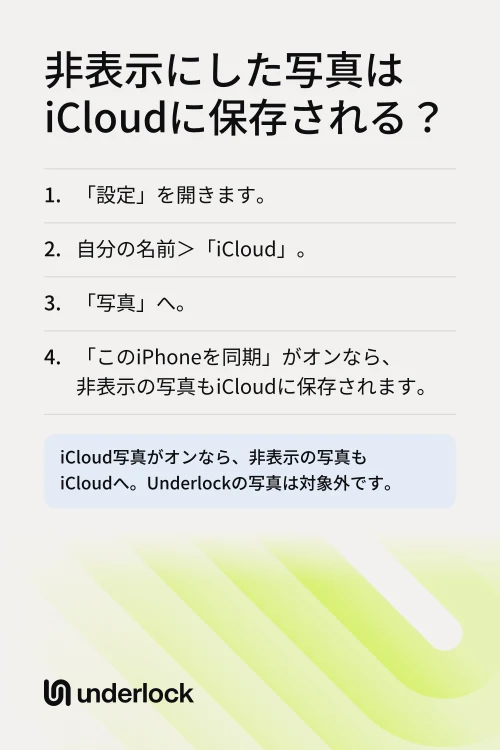
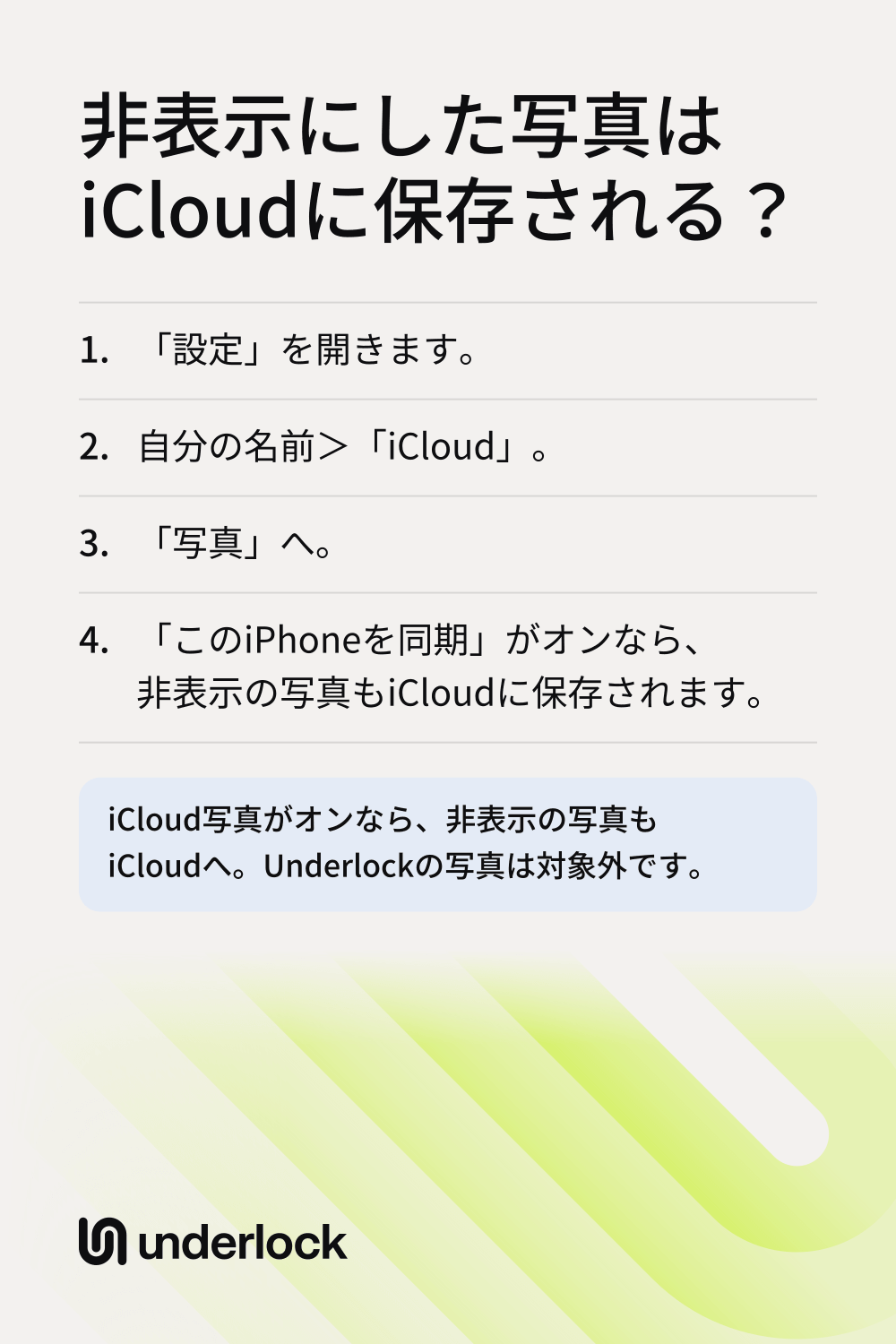
非表示の写真がiCloudにあるか確認する
iCloud写真は、写真アプリのすべての写真とビデオをiCloudに保存し、すべてのデバイスで最新の状態に保ちます。非表示にした写真も含まれます。写真を非表示にしても「非表示」アルバムに移るだけで、「非表示」アルバムもiCloud写真に含まれます。iCloud写真がオンかどうかを確認するには:
- 設定アプリを開きます。
- 自分の名前をタップします。
- 「iCloud」をタップします。
- 「写真」をタップします。
- 「このiPhoneを同期」というスイッチを確認します。
「このiPhoneを同期」がオンなら、非表示にした写真はiCloud写真に保存されています。iCloudでは写真は暗号化されますが、鍵はAppleが持っているため、Appleは暗号を解いて写真を見ることができます。高度なデータ保護という設定をオンにすると、鍵はお使いのデバイスにだけ保管されるため、Appleは写真の暗号を解けなくなります。この設定については、iCloudの暗号化についてのガイドで説明しています。
非表示の写真が表示されるほかの場所
iCloud写真がオンなら、iPhoneで非表示にした写真は、次の場所でも「非表示」アルバムに入ります:
- 同じApple AccountのiPadやMac。iPadでは、Face ID、Touch ID、またはiPadのパスコードで「非表示」アルバムが開きます。Macでは、Touch IDまたはMacのログインパスワードでアルバムが開きます。そのため、そのiPadやMacのロックを解除できる人なら誰でも、「非表示」アルバムを開けます。
- iCloud.com。ウェブブラウザでは、Apple Accountにサインインするだけで「非表示」アルバムを開けます。
- 共有ライブラリ。すでにiCloud共有写真ライブラリにある写真を非表示にしても、その写真は共有されたままです。写真は、そのライブラリの参加者全員の「非表示」アルバムに移動します。ライブラリの参加者は誰でも、そこで写真を見たり、写真の非表示を解除したりできます。
家族のiPadやMacで、自分のApple Accountにサインインしていますか?iCloud写真をそのiPadやMacだけでオフにして、iPhoneではオンのままにできます。方法は、共有のiPadやMacについての手順で説明しています。
iCloud.comに写真を表示しない
iCloud.comでは、Apple Accountにサインインすれば、どのウェブブラウザでも写真が表示されます。ウェブからのアクセスをオフにすると、iCloud.comに写真が表示されなくなります。写真は、iPhone、iPad、Macではこれまでどおり開けます。iCloud.comにはメール、メモ、ファイルも表示されなくなりますが、デバイスではこれまでどおり使えます。
- 設定アプリを開きます。
- 自分の名前をタップします。
- 「iCloud」をタップします。
- 「iCloud.com」をタップします。
- 「データアクセスを許可」をオフにします。このスイッチは、iCloud.comにだけ関係します。
手順4で「iCloud.com」が見当たらない場合は、同じ画面で「WebでiCloudデータにアクセス」というスイッチを探します。そのスイッチをオフにします。どちらの場合も、写真はiCloud写真に残り、ウェブからのアクセスはいつでもオンに戻せます。
プライベートな写真をiCloud写真に入れない
iCloud写真がオンの場合、写真をiCloud写真に入れない方法は、写真を写真アプリの外に移すことだけです。私たちは、写真、ビデオ、ファイル、メモのためのプライベートな保管庫、Underlockを作っています。保管庫は、点のグリッドにパターンを描いて開きます。
UnderlockはまもなくApp Storeで公開されます。使い方は次のとおりです。
- 写真アプリの外に。保管庫の写真は写真アプリにないため、iCloud写真にも入らず、iPad、Mac、iCloud.comにも表示されません。
- オリジナルもiCloud写真の外へ。Underlockは、選んだ写真を保管庫にコピーします。そのあと、写真アプリのオリジナルを削除するかどうかを確認します。「削除」をタップすると、オリジナルは、同じiCloud写真を使うすべてのデバイスで「最近削除した項目」に移ります。オリジナルをすべての場所から一度に消すには、iPhoneの「最近削除した項目」から削除します。「最近削除した項目」に残したままにすると、オリジナルは各デバイスに30日間残り、そのあとすべての場所から消えます。
- 写真アプリを通らないカメラ。Underlockのカメラで撮った写真は写真アプリに入らないため、iCloud写真にも入りません。
- デバイス間の同期なし。Underlockは、保管庫をiPadやMacに同期しません。

Underlockの設定の流れを、手順ごとに紹介しています。
よくある質問
はい。iCloud写真を使っている場合は、新しいiPhoneで同じApple Accountにサインインします。そのあと、新しいiPhoneで「このiPhoneを同期」をオンにします。非表示にした写真が移り、非表示のままです。iCloud写真を使っていない場合は、以前のiPhoneかバックアップから新しいiPhoneを設定します。非表示にした写真も含めて、写真はほかのデータと一緒に移ります。
iCloud写真がオンのあいだはできません。iCloud写真は、非表示にした写真も含めて、写真アプリのすべての写真を保存します。1枚の写真をiCloud写真に入れないようにするには、その写真を写真アプリの外に移します。たとえば、保管庫アプリに移します。
いいえ。「このiPhoneを同期」をオフにしても、同期が止まるのはiPhoneだけです。写真はiCloudとほかのデバイスに残ります。そのあと、iPhoneにある写真をどうするかを尋ねられます。すべての写真をiPhoneに残すには、「写真とビデオをダウンロード」を選びます。もう1つの選択肢の「iPhoneから削除」を選ぶと、写真はiPhoneから削除されますが、iCloudには残ります。iCloudからすべての写真を削除するためのボタンは別にあり、「オフにして写真を削除」という名前です。このボタンは、設定アプリで自分の名前をタップし、「iCloud」、「ストレージ」、「写真」の順に進むとあります。Appleは、30日後に写真をiCloudから削除します。
はい。保管庫1つまで、ファイル数の上限なしで、ずっと無料です。無料プランの内容が変わることがあっても、使い始めたときのプランをそのまま使えます。保管庫を増やせるのは、Underlockの有料プランであるProです。