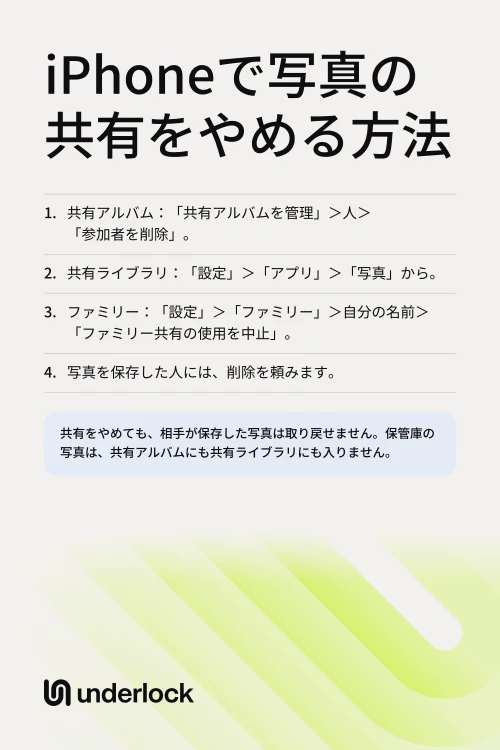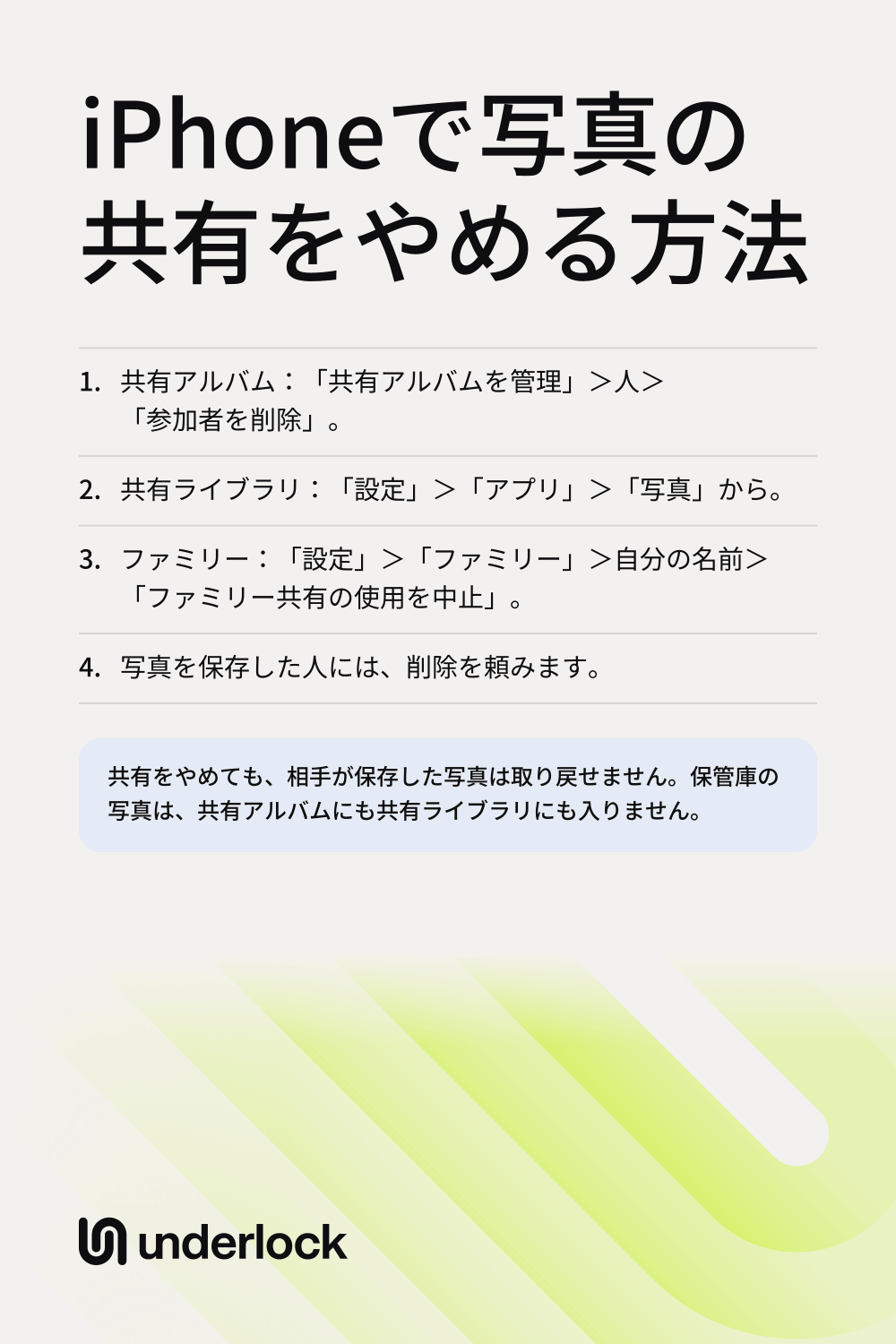
まず、共有の方法を確かめる
iPhoneで写真を共有する方法はいくつかあります。次の場所を確認します:
- 共有アルバム。共有アルバムは、自分で選んだ人と共有する1つのアルバムです。自分の共有アルバムを見るには、写真アプリを開きます。「コレクション」をタップしてから、「共有アルバム」をタップします。
- 共有ライブラリ。iCloud共有写真ライブラリは、最大5人のほかの人と共有する、2つ目の写真ライブラリです。ライブラリの参加者は全員、ライブラリの写真を追加、編集、削除できます。確認するには、設定アプリを開きます。「アプリ」、「写真」、「共有ライブラリ」の順にタップします。共有ライブラリの設定を始める画面が表示された場合は、共有ライブラリには参加していません。
- ファミリー共有。ファミリー共有グループには、専用の共有アルバムが1つ用意されます。ファミリー共有と写真をご覧ください。
- 同じApple Accountのほかのデバイス。iCloud写真がオンなら、自分のApple AccountでサインインしているiPadやMacには、どれも自分の写真が表示されます。iCloud写真は共有の設定ではないため、このページの手順では、そうしたデバイスに表示される写真は変わりません。共有のiPadやMacについての手順をご覧ください。
共有アルバムから人を削除する
自分で作成したアルバムからは、人を削除できます。削除された人は、アルバムとその写真にアクセスできなくなります。アルバムは、自分とほかの参加者にはそのまま残ります。
- 写真アプリで「コレクション」をタップしてから、「共有アルバム」をタップします。
- 自分で作成したアルバムをタップします。
- 「共有アルバムを管理」ボタンをタップします。
- 削除したい人をタップします。
- 「参加者を削除」をタップします。
iOS 26以前では、その他ボタンをタップし、アルバム名をタップしてから、その人をタップします。そのあと、「参加者を削除」をタップします。アルバムをリンクで共有しましたか?リンクについての質問をご覧ください。
共有アルバムを削除する、または退出する
自分で作成したアルバムは、削除できます。削除すると、参加者全員のデバイスからアルバムが消え、アルバム内の写真もすべて削除されます。残したい写真は、先に保存しておきます。ほかの人が作成したアルバムからは、退出できます。
- 写真アプリで「コレクション」をタップしてから、「共有アルバム」をタップします。
- アルバムをタップします。
- その他ボタンをタップします。
- 自分で作成したアルバムなら、「共有アルバムを削除」をタップしてから、「削除」をタップします。ほかの人が作成したアルバムなら、「共有アルバムから退出」をタップします。
iOS 27では、「アルバムを有効期限付きにする」も選べます。この場合、アルバムは30日後に削除されます。アルバムから自分のライブラリに保存した写真は、ライブラリに残ります。アルバムから退出しても、自分の写真がアルバムから消えるとは限りません。先に写真をアルバムから削除するには、アルバムでその写真を開きます。削除ボタンをタップしてから、「すべてのデバイスから削除」をタップします。
共有ライブラリから退出する方法
共有ライブラリの参加者は、いつでも退出できます。人を削除できるのは、ライブラリを設定した人だけです。退出しても、自分の写真がライブラリから消えるとは限りません。そのため、退出する前に、自分が追加した写真を取り戻します。写真を1枚ずつ開き、その他ボタンをタップしてから、「個人用ライブラリに移動」をタップします。そのあと、次の手順に進みます:
- 設定アプリを開きます。
- 「アプリ」をタップします。見当たらない場合は、次の手順に進みます。
- 「写真」をタップします。
- 「共有ライブラリ」をタップします。
- 「共有ライブラリから退出」をタップします。
- 自分のライブラリに残すコピーを選びます。すべてか、自分が追加したものだけかを選べます。
- もう一度「共有ライブラリから退出」をタップして確定します。
iPhoneの処理が終わるまで、iCloudにサインインしたまま、iCloud写真をオンにしておきます。
共有ライブラリを自分で設定した場合
1人だけを削除することも、共有ライブラリを削除して全員との共有をやめることもできます。設定アプリを開きます。「アプリ」、「写真」、「共有ライブラリ」の順にタップします。そのあと:
- 1人を削除するには:その人をタップしてから、「共有ライブラリから削除」をタップします。もう一度「共有ライブラリから削除」をタップして確定します。
- 共有ライブラリを削除するには:「共有ライブラリを削除」をタップします。自分のライブラリに残すものとして、「すべて残す」または「自分が追加したもののみ残す」を選びます。もう一度「共有ライブラリを削除」をタップして確定します。
1人を削除すると、その人に通知が届きます。ライブラリを削除すると、参加者全員に通知が届きます。どちらの場合も、手元に何が残るかは、その人がライブラリに参加していた期間で決まります。参加期間が7日を超えていれば、その人はライブラリにあるすべてのもののコピーを受け取ります。7日未満なら、その人が自分で追加したものだけのコピーを受け取ります。自分の写真をそのコピーに含めたくない場合は、先に写真を自分のライブラリに戻します。
ファミリー共有と写真
ファミリー共有で、写真ライブラリが共有されることはありません。ただし、ファミリー共有グループ用の共有アルバムが1つ設定されます。そのアルバムに追加されたものは、グループの全員が見られます。
- ファミリーのアルバムから写真を削除するには:アルバムを開いて、写真をタップします。削除ボタンをタップしてから、「すべてのデバイスから削除」をタップします。
- ファミリー共有グループから抜けるには:設定アプリを開きます。自分の名前の下にある「ファミリー」をタップします。自分の名前をタップしてから、「ファミリー共有の使用を中止」をタップします。抜けると、サブスクリプションなど、ファミリーで共有しているものは使えなくなります。
- ファミリー共有グループを自分で設定した場合:同じ手順で、全員のファミリー共有がオフになります。または、メンバーの名前をタップしてから、そのメンバーを削除するボタンをタップします。グループに13歳未満の子どもがいる場合は、先にAppleの手順をご覧ください。
共有をやめても取り戻せないもの
共有をやめると、その人はこれから先アクセスできなくなります。ただし、その人がすでに持っているコピーには影響しません:
- 共有アルバムから保存された写真。保存された写真は、アルバムを削除したあとも、その人のライブラリに残ります。
- 共有ライブラリからのコピー。共有ライブラリに7日を超えて参加していた人の手元には、ライブラリにあるすべてのもののコピーが残ります。
- ほかの方法で送った写真。「メッセージ」やメール、AirDropで送った写真は、受け取った人の手元に残ります。コピーが残るほかの場所をご覧ください。
こうしたコピーを削除してもらうには、その人に頼むしかありません。
別れたあとに
恋人と別れたときや、友人や親族と離れたときは、次の順番でそれぞれの場所を確認します:
- 共有アルバム:自分で作成した各アルバムから、その人を削除します。
- 共有ライブラリ:ライブラリから退出します。ライブラリを自分で設定した場合は、その人を削除します。
- ファミリー共有グループ:ファミリー共有と写真をご覧ください。
- デバイス:相手のデバイスが自分のApple Accountでサインインしている場合に備えて、共有のiPadやMacについての手順をご覧ください。
Appleの個人情報安全性チェックを使うと、それぞれの人と共有しているものを一覧で確認できます。設定アプリを開き、「プライバシーとセキュリティ」をタップします。「個人情報安全性チェック」をタップしてから、「共有とアクセスを管理」をタップします。離婚の手続き中ですか?集めておく書類と、残しておくコピーをご覧ください。スマートフォンを誰かにチェックされたり、管理されたりしている場合は、何かを変える前に誰かにスマートフォンをチェックされるとき、管理されるときをお読みください。
保管庫の写真は共有アルバムに入らない
私たちは、写真、ビデオ、ファイル、メモのためのプライベートな保管庫、Underlockを作っています。保管庫は、点のグリッドにパターンを描いて開きます。
UnderlockはまもなくApp Storeで公開されます。使い方は次のとおりです。
- 共有アルバムにも共有ライブラリにも入らない。保管庫の写真は写真アプリにないため、共有アルバムにも共有ライブラリにも入りません。
- iCloud写真にも入らない。iPad、Mac、iCloud.comに、保管庫の写真は表示されません。
- 読み込むとコピーが作られる。写真を読み込むと、各写真のコピーが保管庫に入ります。オリジナルは、削除するまで写真アプリに残ります。すでに共有アルバムにある写真は、アルバムから削除するまで、そのアルバムに残ります。
- 共有するかどうかは自分で決める。Underlockが写真を勝手に共有することはありません。「共有」をタップすると、Underlockはまず、写真が保管庫の外に出て、暗号化されなくなることを知らせます。

よくある質問
共有ライブラリから人を削除した場合や、ライブラリを削除した場合は、伝わります。Appleが通知を送るためです。共有ライブラリから退出したときや、共有アルバムから人を削除したときに通知が届くかどうかは、Appleのページには書かれていません。ただし、アルバムから削除された人の写真アプリからはそのアルバムが消えるため、相手が気づくことはあります。
はい。共有をやめても、相手が自分のライブラリに保存した写真には影響しません。その写真を削除してもらうには、相手に頼むしかありません。
いいえ。共有アルバムや共有ライブラリから人を削除しても、自分の写真は削除されません。アルバムの写真が削除されるのは、共有アルバムそのものを削除したときだけです。
人を削除しても、リンクは変わりません。アルバムの「共有オプション」で「選択した人」を選びます。そうすると、ほかにリンクを知っている人は、まず参加をリクエストする必要があります。iOS 26以前で作成したアルバムでは、「公開Webサイト」がオンになっていることがあります。オフにするには、その他ボタンをタップしてから、共有アルバムの詳細を開きます。
いいえ。ファミリー共有で写真ライブラリが共有されることはありません。共有されるのは、誰かがファミリーの共有アルバムに追加した写真だけです。
iCloud写真がオンなら、見えます。自分のApple Accountでサインインしているデバイスには、どれも写真が表示されます。共有のiPadやMacについての手順をご覧ください。