「最近削除した項目」から写真を取り戻す
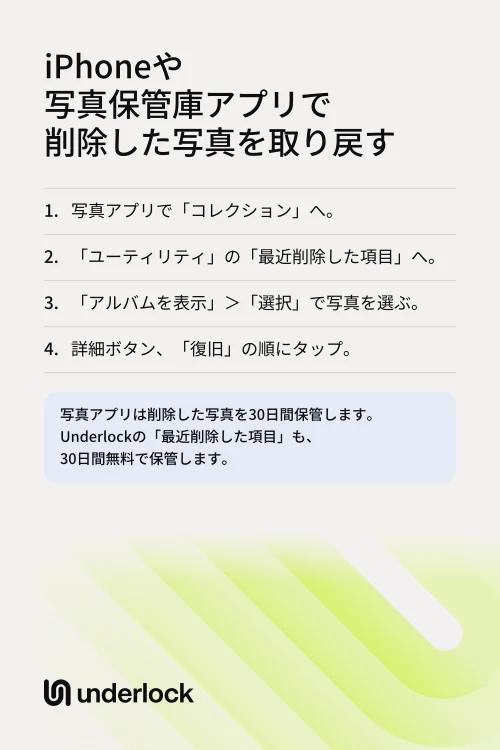
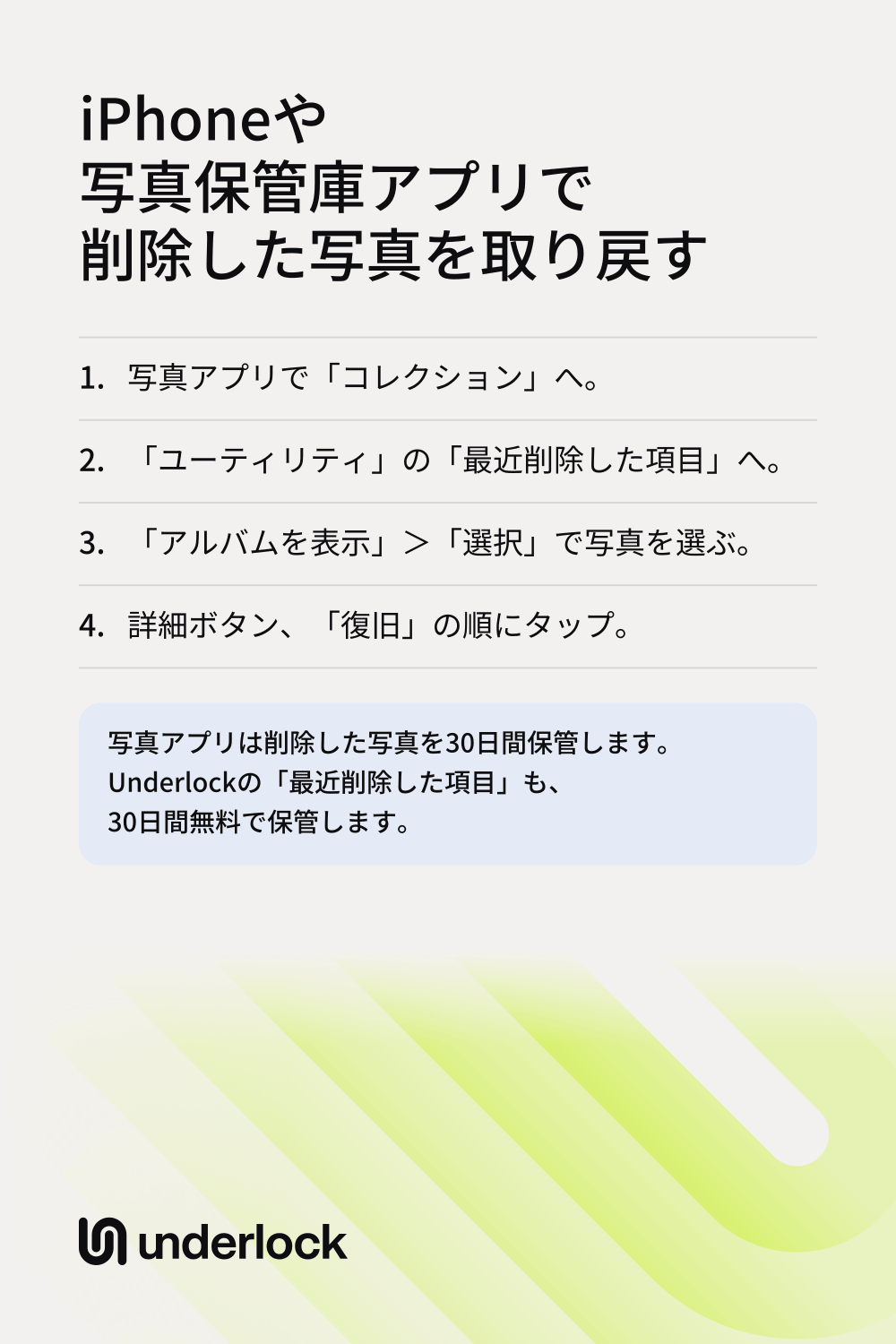
写真アプリで写真やビデオを削除すると、その写真は「最近削除した項目」に移動します。「最近削除した項目」は、写真を30日間保管します。30日が過ぎると、写真は完全に削除されます。
- 写真アプリで「コレクション」をタップします。
- 「ユーティリティ」まで下にスクロールします。
- 「ユーティリティ」をタップします。
- 「最近削除した項目」をタップします。
- 「アルバムを表示」をタップします。
- Face ID、Touch ID、またはiPhoneのパスコードでロックを解除します。
- 「選択」をタップします。
- 取り戻したい写真をタップします。
- 詳細ボタン(3つの点)をタップします。
- 「復旧」をタップします。確認を求められたら、もう一度「復旧」をタップします。
写真はライブラリに戻ります。「コレクション」ボタンがない場合は、お使いのiPhoneのiOSが古いためです。「アルバム」が表示されている場合は、「アルバム」をタップしてから、「その他」まで下にスクロールします。「アルバム」も表示されない場合は、写真アプリのメイン画面を「ユーティリティ」まで下にスクロールします。
「最近削除した項目」にない場合
「最近削除した項目」に写真がない場合は、次のような理由が考えられます:
- 30日以上たっている。30日が過ぎると、写真アプリは写真を完全に削除します。
- 「最近削除した項目」からも削除した。Appleによると、「最近削除した項目」から削除した写真は取り戻せません。「すべてを削除」で削除した写真も同じです。
- 写真が共有ライブラリにあった。家族や友人とiCloud共有写真ライブラリを共有している場合、写真を復旧できるのは、その写真を追加した人だけです。ほかの人が追加した写真なら、その人に復旧してもらいましょう。
- 削除ではなく、非表示になっている。非表示にした写真は、「非表示」アルバムにしか表示されません。「非表示」アルバムの探し方は、iPhoneの「非表示」アルバムが表示されない?をご覧ください。
「ユーティリティ」の下に「復元」がある場合は、「復元」も確認しましょう。「復元」には、写真アプリが正しく保存できなかった写真が入っています。「復元」の写真を残すには、写真をタップしてから、「ライブラリに復元」をタップします。
保管庫アプリで削除した写真
Keepsafeのような保管庫アプリは、写真アプリとは別の場所で、写真を独自のロックで守ります。そのため、保管庫アプリの中で削除した写真は、写真アプリの「最近削除した項目」には入りません。保管庫アプリにゴミ箱があれば、写真はそのゴミ箱に移ります。
- まず写真アプリを探す。写真アプリから保管庫アプリに写真を追加すると、保管庫アプリは専用のコピーを保存します。保管庫アプリでコピーを削除しても、写真アプリのオリジナルは残ります。そのため、まずライブラリでオリジナルを探しましょう。オリジナルも写真アプリから削除していた場合は、「最近削除した項目」を探します。削除した写真は、「最近削除した項目」に30日間残ります。
- 次に保管庫アプリのゴミ箱を探す。アプリのメニューや設定で、ゴミ箱を探します。見つからない場合は、アプリの開発元に問い合わせましょう。App Storeでアプリのページを開きます。下にスクロールして、「アプリサポート」をタップします。
保管庫アプリがまったく開かない場合は、保管庫アプリが動かないときの対処法をご覧ください。
Keepsafeの「ゴミ箱」から写真を取り戻す
Keepsafeでは、削除した写真は「ゴミ箱」に移ります。Keepsafeでアルバムを削除すると、アルバム内の写真も「ゴミ箱」に移ります。「ゴミ箱」から写真を取り戻すには、Keepsafeプレミアムが必要です。
- Keepsafeで、左下にある設定を開きます。
- 「ゴミ箱」を開きます。
- 写真を選択してから、「Recover」をタップします。
- 写真を戻すアルバムを選びます。
Keepsafeのヘルプには、「ゴミ箱」に写真が何日間残るかは書かれていません。Keepsafeによると、「ゴミ箱」から削除した写真は二度と復旧できません。
Underlockの「最近削除した項目」
私たちは、写真、ビデオ、ファイル、メモのためのプライベートな保管庫、Underlockを作っています。Underlockは、削除したファイルを、保管庫の中にある専用の「最近削除した項目」に保管します。写真アプリの「最近削除した項目」とは別のものです。Underlockの「最近削除した項目」は、ファイルを30日間、無料で保管します。Underlockでファイルを削除すると、すぐにバナーが表示され、「取り消す」を選べます。
Underlockは近日App Storeで公開予定です。公開後の仕組みは次のとおりです。

- Underlockを開きます。パターンを描いて保管庫を開きます。
- 「フォルダ」をタップします。
- フォルダの下にある「最近削除した項目」をタップします。
- 「選択」をタップします。
- 取り戻したいファイルをタップします。
- 「復旧」をタップします。
Underlockの「最近削除した項目」では、ファイルごとに残りの日数が表示されます。30日が過ぎると、ファイルは完全に削除されます。それより早く完全に削除するには、ファイルを選択してから、「今すぐ削除」をタップします。
よくある質問
30日間です。削除した写真は、写真アプリの「最近削除した項目」に残ります。30日が過ぎると、写真アプリは写真を完全に削除します。それより早く写真を削除するには、iPhoneで写真を完全に削除する方法をご覧ください。
いいえ。Appleによると、「最近削除した項目」から削除した写真は取り戻せません。
その写真が入っている古いバックアップがあれば取り戻せます。iCloud写真を使っている場合、写真はiCloud写真に保存されるので、iCloudバックアップには入っていません。バックアップからの復元は大きな作業です。Appleによると、まずiPhoneを消去する必要があり、復元したiPhoneはバックアップした日の状態に戻ります。
はい、iCloud写真を使っている場合は削除されます。iPhoneで写真を削除すると、ほかのデバイスとiCloudからも削除されます。30日間は、「最近削除した項目」から写真を復旧できます。iCloudから削除せずにiPhoneの容量を空けるには、代わりに使える方法をご覧ください。
Keepsafeの「ゴミ箱」から取り戻します。Keepsafeの設定を開き、「ゴミ箱」を開きます。写真を選択してから、「Recover」をタップします。「ゴミ箱」から写真を取り戻すには、Keepsafeプレミアムが必要です。
はい。保管庫1つまで、ファイル数の上限なしで、ずっと無料です。無料プランの内容が変わることがあっても、使い始めたときのプランをそのまま使えます。保管庫を増やせるのは、Underlockの有料プランであるProです。