非表示にすれば、表示されるのは「非表示」アルバムだけ
写真を非表示にすると、その写真は「非表示」アルバムに移動します。Appleによると、非表示にした写真は、写真アプリのほかの場所には表示されません。「写真」ウィジェットにも表示されません。「写真」ウィジェットは、ホーム画面に追加できる、写真を表示するボックスです。「非表示」アルバムは、Face ID、Touch ID、またはiPhoneのパスコードで開きます。
写真を非表示にするには、写真を非表示にする手順に従ってください。写真を非表示にしたくない場合は、代わりに次の設定を使います。それぞれの設定で、写真が表示される場所を1つずつ変えられます。メモリー、ロック画面、検索、Apple Watchです。
特定の人の表示を減らす
メモリーとおすすめの写真は、写真アプリが写真ライブラリから自動的に選んで表示する写真です。メモリーは残したまま特定の人の表示を減らすには、その人の表示を減らすか、まったく表示しないように写真アプリに設定します。この設定で変わるのは、メモリー、おすすめの写真、「写真」ウィジェットに表示されるものだけです。何も非表示にならず、何も削除されません。
- 写真アプリで、その人の写真を開きます。
- その他ボタン(3つの点)をタップしてから、「人をおすすめに含めない」をタップします。
- 写真に複数の人が写っている場合は、その人をタップしてから、「次へ」をタップします。
- 「この人の表示を減らす」または「この人を表示しない」を選びます。
- 「確認」をタップします。
その人をもう一度表示するには、写真アプリを開いて「コレクション」をタップします。右上隅のアカウントをタップしてから、「ピープルとペットの候補をリセット」をタップします。
メモリーとおすすめの写真をオフにする
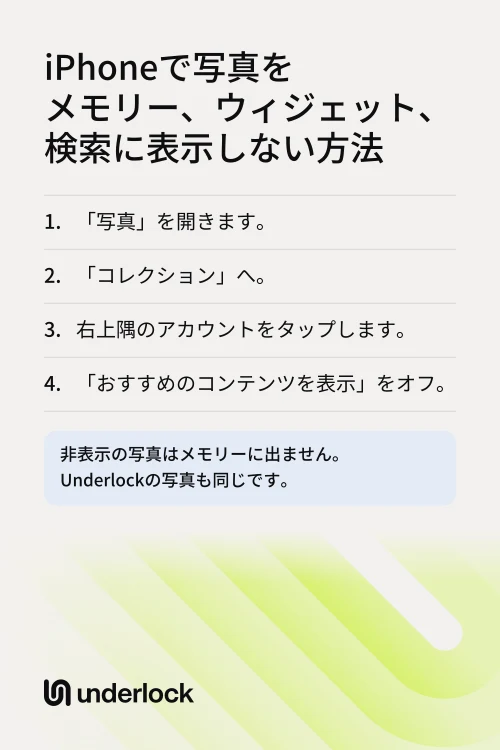
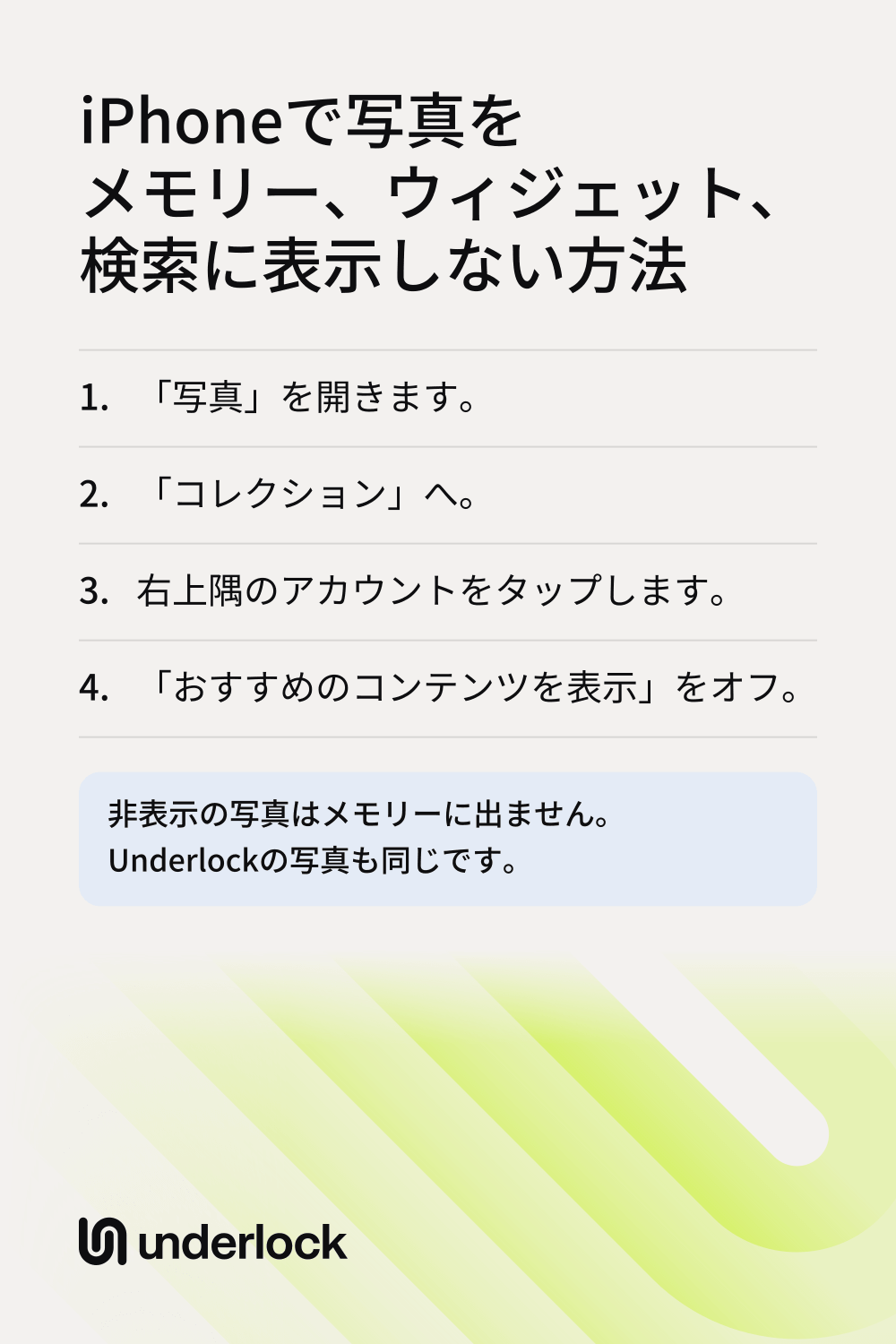
「おすすめのコンテンツを表示」をオフにすると、写真アプリとホーム画面の「写真」ウィジェットで、メモリーとおすすめの写真が表示されなくなります。「写真シャッフル」とApple Watchには、それぞれ別の設定があります(後述)。
- 写真アプリを開きます。
- 「コレクション」をタップします。
- 右上隅のアカウントをタップします。
- 「おすすめのコンテンツを表示」をオフにします。
「写真シャッフル」の写真を選ぶ
「写真シャッフル」は、ロック画面の背景の写真を次々に切り替えます。Appleは、この背景を壁紙と呼んでいます。「写真シャッフル」では、自分で選んだアルバムを使えます。または、「ピープル」「自然」「都市」などのカテゴリから、おすすめの写真を使うこともできます。表示する写真を自分で決めるには、アルバムを使います。表示したい写真だけを入れた新しいアルバムを作成できます。アルバムから新しい「写真シャッフル」を始めるには:
- 設定アプリを開きます。
- 「壁紙」をタップしてから、「新しい壁紙を追加」をタップします。
- 「写真シャッフル」をタップします。
- ロック画面に表示したい写真だけが入ったアルバムを選びます。
- 写真が切り替わる頻度を選びます。
- 「アルバムを使用」をタップします。
写真を1枚ずつ自分で選ぶこともできます。手順3のあとで、「写真を手動で選択」をタップします。写真を選んでから、チェックマークボタンをタップします。そのあと、「追加」をタップします。
iPhoneの検索から写真アプリを外す
iPhoneの検索(ホーム画面で下にスワイプすると開く検索)には、ライブラリの写真が表示されることがあります。iPhoneの検索に含めるアプリを選び、写真アプリを外すことができます:
- 設定アプリを開きます。
- 「検索」をタップします。「検索」が表示されない場合は、「Siriと検索」をタップします。
- 下にスクロールしてから、「写真」をタップします。
- 「検索でアプリを表示」をオフにします。
Apple Watchに表示するものを選ぶ
Apple Watchの写真アプリには、iPhoneの写真が表示されます。表示されるのは、1つのアルバムと、おすすめの写真、メモリーです。Appleはこれを同期と呼んでいます。最初は、「お気に入り」アルバム(お気に入りとしてマークした写真)がApple Watchに表示されます。
- iPhoneでApple Watchアプリを開きます。
- 「マイウォッチ」をタップしてから、「写真」をタップします。
- 「メモリーを同期」と「おすすめの写真を同期」をオフにします。
- アルバムを変更するには、「アルバムを同期」をタップします。そのあと、見せてもかまわない写真だけが入ったアルバムを選びます。
Apple Watchに写真をまったく送らないようにするには、同じ画面で「写真の同期」をオフにします。
プライベートな写真は写真アプリの外に
私たちは、写真、ビデオ、ファイル、メモのためのプライベートな保管庫、Underlockを作っています。保管庫の写真は、写真アプリにはありません。メモリー、おすすめの写真、「写真」ウィジェット、「写真シャッフル」、Apple Watchに、保管庫の写真が表示されることはありません。iPhoneの検索にも、保管庫の中身は何も表示されません。

UnderlockはまもなくApp Storeで公開されます。使い方は次のとおりです。
- 自分で決めたパターン。保管庫は、点のグリッドにパターンを描いて開きます。iPhoneのパスコード、Face ID、Touch IDでは開きません。
- 写真を移す。「追加」(右下のプラス)をタップし、「写真アプリから読み込む」をタップして、写真を選びます。読み込むと、各写真のコピーが保管庫に入ります。読み込みが終わるまで、Underlockを開いたままにしておきます。
- オリジナルを削除。読み込みが終わると、Underlockは写真アプリのオリジナルを削除するかどうかを確認します。写真アプリに残したオリジナルは、メモリーに表示されることがあります。「削除」をタップすると、オリジナルは写真アプリの「最近削除した項目」に移ります。「最近削除した項目」には、オリジナルが30日間残ります。
- そのあと、オリジナルを完全に削除。保管庫には独自のコピーがあります。パスコードを知っている人なら誰でも、写真アプリの「ユーティリティ」にある「最近削除した項目」を開けます。そのため、「最近削除した項目」からもオリジナルを削除してください。Appleのページで、「最近削除した項目」から削除する方法を確認できます。
- 12個の英単語で復旧。設定時に、Underlockは紙に書き留める12個の英単語を表示します。これが復旧フレーズです。パターンを忘れても、12個の英単語で保管庫を開けます。紙は安全な場所に保管してください。パターンを忘れ、紙もなくすと、誰も保管庫を開けなくなります。私たちにも開けません。
- 離れるとロック。デフォルトでは、Underlockからほかのアプリに切り替えた時点で、保管庫がロックされます。
Underlockの設定の流れを、手順ごとに紹介しています。
よくある質問
写真を非表示にします。非表示にした写真が、メモリーに表示されることはありません。特定の人の表示を減らすには、その人の写真を開き、その他ボタンをタップしてから、「人をおすすめに含めない」をタップします。メモリーをオフにするには、「おすすめのコンテンツを表示」をオフにします。
その写真を非表示にします。非表示にした写真は、「写真」ウィジェットに表示されません。特定の人の表示を減らすには、その人の写真を開き、その他ボタンをタップしてから、「人をおすすめに含めない」をタップします。ウィジェットにおすすめの写真を表示しないようにするには、「コレクション」で自分のアカウントをタップし、「おすすめのコンテンツを表示」をオフにします。
設定アプリで「検索」をタップしてから、「写真」をタップします。「検索でアプリを表示」をオフにします。これで、iPhoneの検索に写真アプリと写真が表示されなくなります。
iPhoneのApple Watchアプリで「マイウォッチ」をタップしてから、「写真」をタップします。「メモリーを同期」と「おすすめの写真を同期」をオフにします。Apple Watchに写真をまったく表示しないようにするには、「写真の同期」をオフにします。
いいえ。保管庫の写真は写真アプリにないため、メモリーに表示されることはありません。写真アプリに残したオリジナルは、メモリーに表示されることがあります。
はい。保管庫1つまで、ファイル数の上限なしで、ずっと無料です。無料プランの内容が変わることがあっても、使い始めたときのプランをそのまま使えます。保管庫を増やせるのは、Underlockの有料プランであるProです。