iCloudバックアップに入るもの
iCloudバックアップは、iPhone上にあって、まだiCloudと同期されていないもののコピーです。「このiPhoneをバックアップ」がオンなら、iPhoneがロックされ、充電中で、Wi-Fiに接続されているときに、毎日コピーが作成されます。iCloudバックアップに入るもの:
- 設定。デバイスの設定、ホーム画面のレイアウト、アプリの配置です。
- アプリのデータ。ゲームやメッセージングアプリなど、ダウンロードしたアプリのデータです。アプリがiCloud Driveにデータを保管している場合、そのデータはバックアップに入りません。
- 写真とビデオ(iCloud写真がオフの場合)。iCloud写真がオンなら、写真とビデオはすでにiCloudにあります。そのため、バックアップには入りません。
- メッセージ(「iCloudにメッセージを保管」がオフの場合)。iMessage、テキスト(SMS)、MMSのメッセージです。
- Apple Watchのバックアップ。Apple Watchは、iPhoneと一緒にバックアップされます。
- そのほかの細かなもの。購入した着信音や、Visual Voicemailのパスワードなどです。
iCloudバックアップには、すでにiCloudと同期されているメモ、Appleメールのデータ、Apple Payの情報、Face IDやTouch IDの設定は入りません。Gmailなど、ほかのサービスのデータも入りません。非表示にした写真も、ほかの写真と同じです。バックアップに入るのは、iCloud写真がオフのときだけです。非表示にした写真はiCloudに保存される?もご覧ください。
コンピュータのバックアップに入るもの
MacやWindowsパソコンに作成するバックアップには、iPhoneのデータと設定のほぼすべてが入ります。入らないものは次のとおりです:
- App Store、iTunes Store、Apple Booksのコンテンツ
- コンピュータから同期したもの(読み込んだ音楽、ビデオ、写真など)
- iCloud写真や、iCloudと同期しているメッセージなど、すでにiCloudにあるデータ
- Face IDやTouch IDの設定、Apple Payの情報、Appleメールのデータ
- アクティビティ、ヘルスケア、キーチェーンのデータ(バックアップを暗号化するまで)
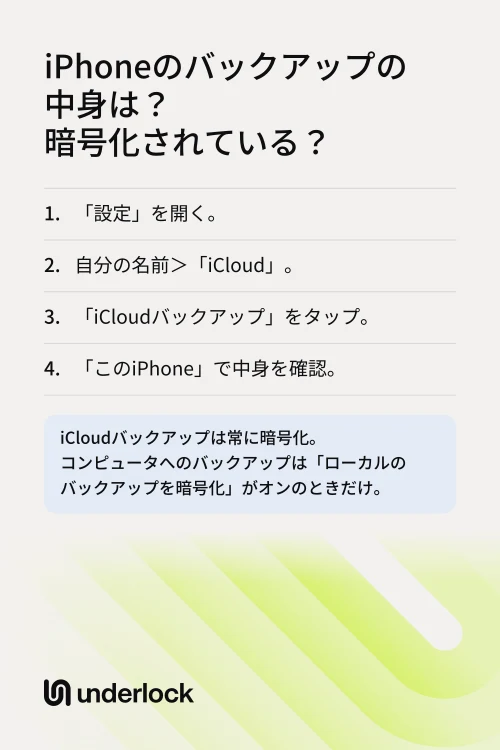
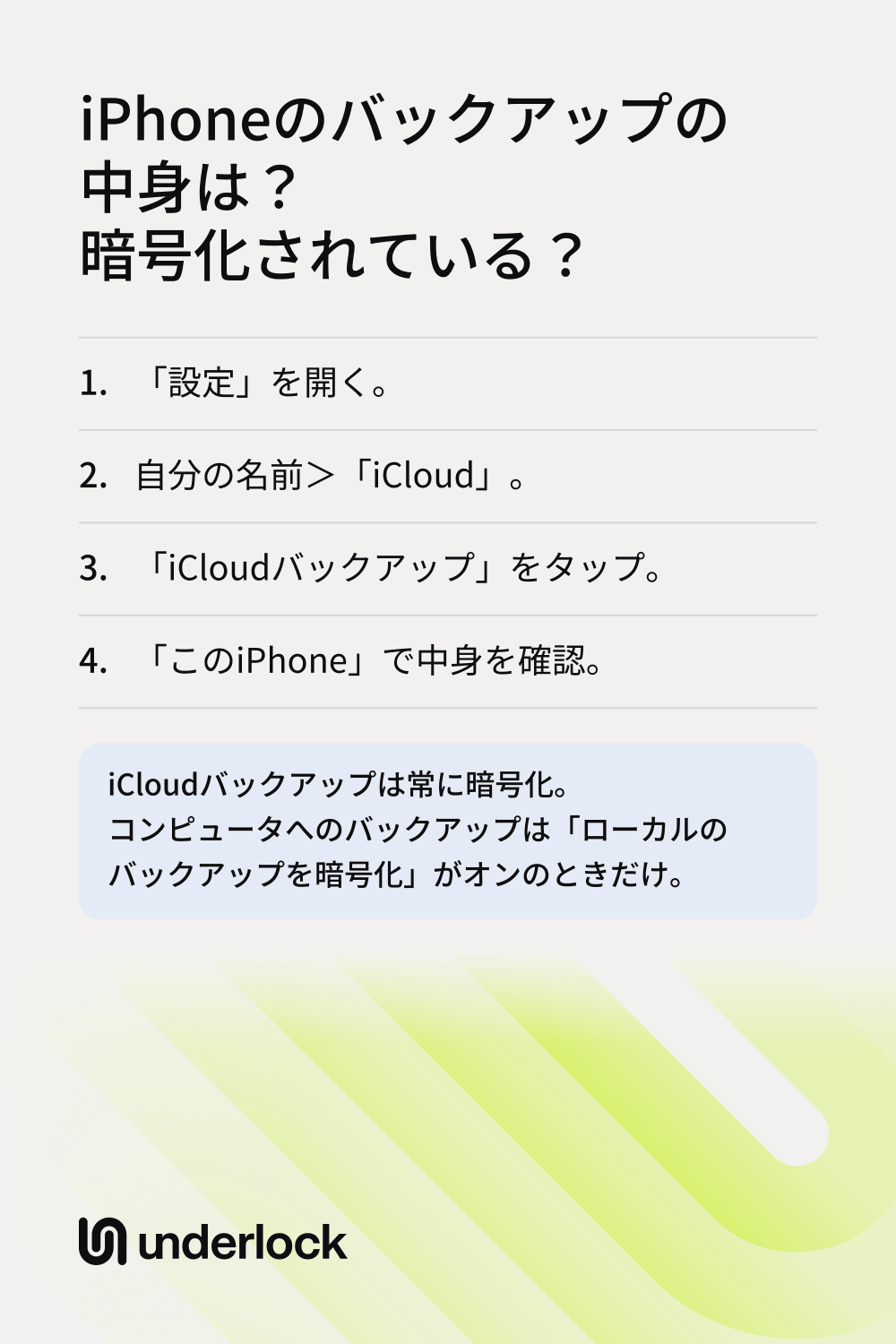
iPhoneのバックアップは暗号化されている?
バックアップの場所によって異なります。暗号化とは、読めない形に変換することです。鍵とは、バックアップを読める形に戻すための長いコードです。
- iCloudバックアップは常に暗号化されています。ただしデフォルトでは、バックアップの鍵はAppleが持っているので、Appleはバックアップを読める形に戻せます。Appleはこの鍵を使って、新しいデバイスでバックアップから復元する手助けをします。高度なデータ保護がオンなら、鍵を持つのは自分のデバイスだけです。高度なデータ保護で変わることをご覧ください。
- コンピュータのバックアップは、暗号化をオンにするまで暗号化されません。設定の名前は「ローカルのバックアップを暗号化」です。パスワードを決めると、バックアップを使うときにそのパスワードが必要になります。暗号化したバックアップには、保存したパスワード、Wi-Fi設定、ウェブサイトの履歴、ヘルスケアデータ、通話履歴も入ります。Appleによると、暗号化したバックアップにも、Face ID、Touch ID、デバイスパスコードのデータは入りません。
コンピュータのバックアップを暗号化する
ケーブルと、Mac、またはAppleデバイスアプリの入ったWindowsパソコンが必要です。
- Macの場合はFinderを開きます。Windowsパソコンの場合は、Appleデバイスアプリを開きます。
- ケーブルで、iPhoneをコンピュータに接続します。
- iPhoneを選択します。
- 「一般」タブで、「ローカルのバックアップを暗号化」を選択します。
- 求められたら、パスワードを作成します。パスワードを紙に書き留め、安全な場所に保管します。
すると、バックアップが自動で始まります。新しい暗号化されたバックアップが、以前のバックアップに置き換わります。確かめるには、「バックアップを管理」をクリックします。iPhoneの名前の横に鍵のアイコンがあれば、そのバックアップは暗号化されています。パスワードを忘れた場合、そのバックアップから復元することはできません。Appleの手順で新しい暗号化されたバックアップを作成できますが、新しいパスワードでは古いバックアップは開けません。
iCloudバックアップの中身を確認する
- 設定アプリを開きます。
- 自分の名前をタップしてから、「iCloud」をタップします。
- 「iCloudバックアップ」をタップします。
- 「このiPhone」をタップします。
最後のバックアップ、次回のバックアップのサイズ、バックアップに含まれるアプリが表示されます。ここでアプリをオフにすると、そのアプリのバックアップデータがiCloudから削除されます。また、iPhoneのiCloudバックアップをオフにすると、Appleはバックアップを180日間保管したあと、削除します。
保管庫アプリはバックアップに入る?
保管庫アプリによって異なります。保管庫アプリのデータはアプリのデータなので、iPhoneのバックアップに入ることがあります。ただし、どのアプリも、ファイルをバックアップから外すことができます。そこで、保管庫アプリの開発元に次の3つを聞いてみましょう:
- 写真はiPhoneのバックアップに入りますか?保管庫アプリは、写真をバックアップから外して、独自のバックアップを使うことができます。
- 新しいiPhoneで写真は開けますか?写真がバックアップで新しいiPhoneに移っても、保管庫アプリがそこで写真を開けないことがあります。
- 写真は、バックアップに入る前に暗号化されますか?暗号化されていなければ、バックアップを読める人は誰でも写真を見られます。
上の手順の「このiPhone」にあるアプリの一覧で、iCloudが保管庫アプリをバックアップしているかがわかります。ただし、写真がその中に入っているかまではわかりません。ほかに聞くべき質問は、写真保管庫アプリは安全?をご覧ください。
Underlockを使っている場合
私たちはUnderlockを作っています。写真、ビデオ、ファイル、メモのためのプライベートな保管庫です。保管庫は、点のグリッドにパターンを描いて開きます。保管庫に追加したものはすべて、Underlockが保存する前にiPhone上で暗号化されます。
UnderlockはまもなくApp Storeで公開されます。使い方は次のとおりです。
- 保管庫のファイルは、iPhoneのバックアップに入ります。ファイルは暗号化されたままなので、iPhoneのバックアップから保管庫の中身を読むことはできません。
- 新しいiPhoneでは、12個の英単語でそのファイルを開きます。12個の英単語とは、設定時にUnderlockが紙に書き留めるよう求める復旧フレーズです。パターンでは、そのファイルを開けません。パターンは、以前のiPhoneの中にある小さな部品、セキュリティチップと組み合わせたときにしか使えません。iPhoneのバックアップから復元したら、Underlockを開きます。「復旧フレーズを使用」をタップします。12個の英単語を入力してから、新しいパターンを決めます。
- バックアップがまったくなければ、iPhoneをなくすとファイルも失われます。
よくある質問
iCloud写真がオフの場合だけです。iCloud写真がオンなら、写真はiCloudと同期され、バックアップには入りません。iCloudバックアップでも、コンピュータのバックアップでも同じです。確かめるには、設定アプリを開いて自分の名前をタップし、「iCloud」、「写真」の順にタップします。「このiPhoneを同期」がオンなら、写真はiCloud写真にあります。
iCloud写真がオフなら、通常は入ります。非表示にした写真も、ほかの写真と一緒に写真アプリにあるからです。非表示にした写真はiCloudに保存される?をご覧ください。
デフォルトでは、見られます。バックアップの鍵はAppleが持っていて、Appleはバックアップを読める形に戻せます。高度なデータ保護がオンなら、鍵を持つのは自分のデバイスだけです。Appleによると、その場合はApple自身を含め、ほかの誰もバックアップを読めません。
どちらでも、両方でもかまいません。iCloudバックアップは常に暗号化され、Wi-Fiがあればどこでも使えますが、iCloudストレージを使います。コンピュータのバックアップはコンピュータの空き容量を使い、暗号化は自分でオンにします。
iPhoneのiCloudバックアップをオフにすると、Appleはバックアップを180日間保管したあと、削除します。
12個の英単語がなければ開けません。iPhoneのバックアップにある保管庫のファイルは暗号化されていて、別のiPhoneでは12個の英単語でしか開けません。パターンでは開けません。iPhoneのバックアップにパスワードをかけても、12個の英単語の代わりにはなりません。そのため、12個の英単語を書いた紙は安全な場所に保管してください。