アプリが写真を見られるしくみ
アプリがライブラリを見るには、許可が必要です。アプリが初めてアクセスを求めると、iPhoneに確認が表示され、答えを選びます。選んだ答えによって、アプリには次のいずれかが与えられます:
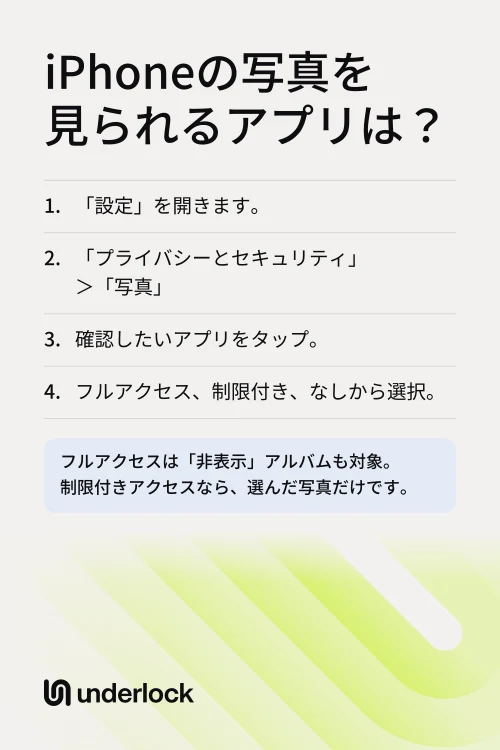
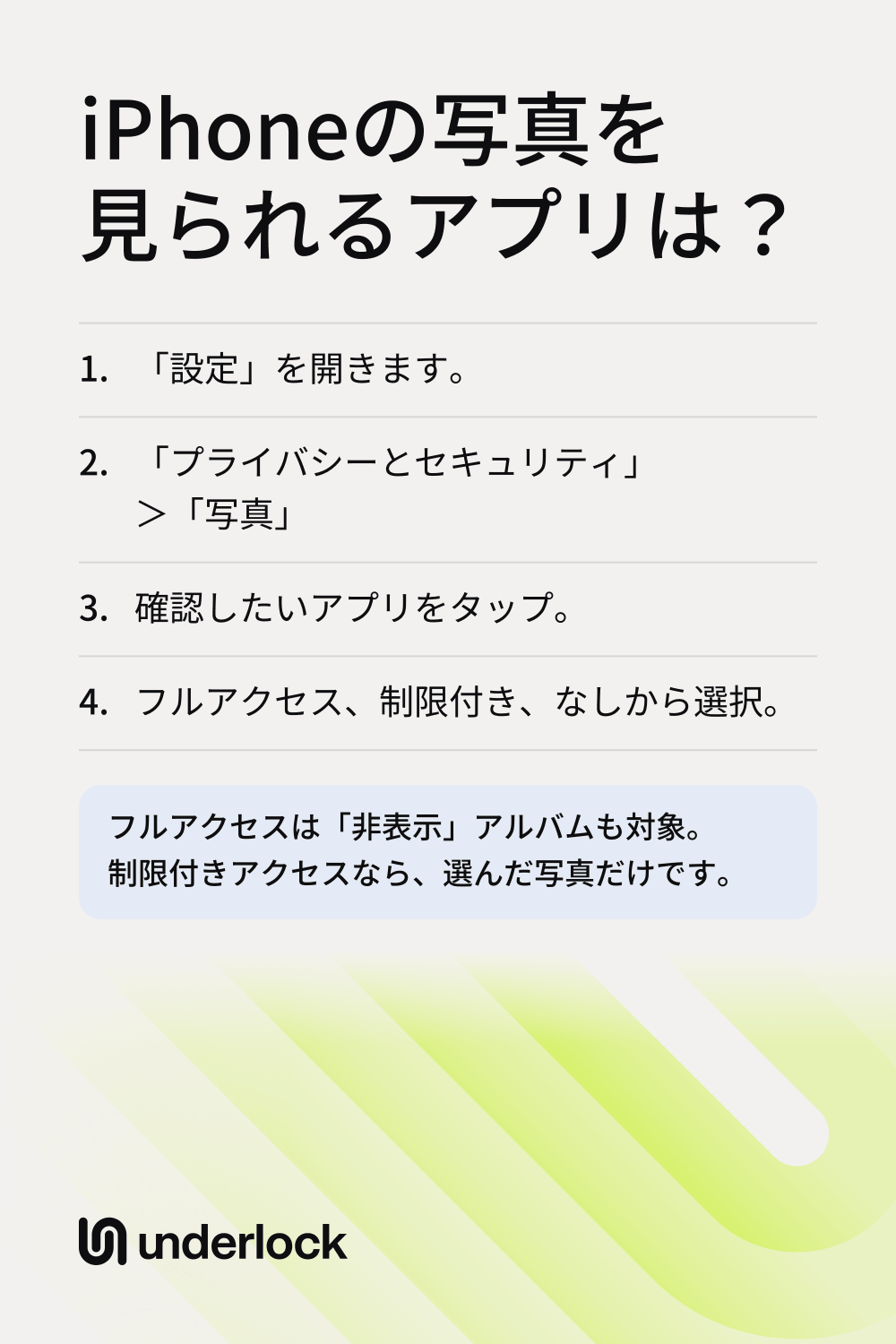
- フルアクセス。アプリは、ライブラリのすべての写真とビデオを見られます。Appleによると、フルアクセスには「非表示」アルバムの写真も含まれます。「非表示」アルバムがロックされていても同じです。
- 制限付きアクセス。写真やビデオをいくつか選びます。アプリが見られるのは、選んだ写真やビデオだけです。
- アクセスなし。アプリは写真を見られません。
ライブラリを一切見ないアプリもあります。こうしたアプリで写真を追加すると、アプリはAppleの写真ピッカーを開きます。写真が並ぶ画面です。そこで写真を選ぶと、アプリはその写真だけを受け取ります。ライブラリを見ないので、こうしたアプリは事前に許可を求める必要がありません。そのため、設定のリストに表示されないことがあります。写真に位置情報がある場合、位置情報も写真と一緒にアプリに渡ります。位置情報を渡したくない場合は、先に写真から位置情報を削除します。方法は写真から位置情報を削除するガイドで紹介しています。
アプリが見られる範囲を確認して変える
- 設定アプリを開きます。
- 「プライバシーとセキュリティ」をタップします。
- 「写真」をタップします。写真へのアクセスを求めたアプリが表示されます。
- 確認したいアプリをタップします。そのアプリが今見られる範囲が表示されます。
- フルアクセス、制限付きアクセス、アクセスなしのいずれかを選びます。
制限付きアクセスを選ぶと、iPhoneに写真が表示されます。アプリに見せてよい写真を選びます。選択は、いつでも変更できます。
アプリは「非表示」アルバムを見られる?
はい。アプリにフルアクセスがあれば見られます。Appleによると、フルアクセスには「非表示」アルバムの写真も含まれます。アルバムがロックされていても同じです。アルバムのロックは、アルバムを開く前にFace ID、Touch ID、またはiPhoneのパスコードを求めます。しかし、フルアクセスのあるアプリは、このロックでは止められません。
写真アプリでは、非表示にした写真は「非表示」アルバムにだけ表示され、メモリーには表示されません。しかし、フルアクセスのあるアプリからは、その写真も見えます。非表示にした写真をアプリに見せないようにするには、アプリに制限付きアクセスを与えます。そのうえで、アプリに渡したい写真だけを選びます。
アプリが写真を使った日時を見る
アプリプライバシーレポートには、過去7日間に各アプリが写真を使った回数と日時が表示されます。カメラ、マイク、位置情報も対象です。レポートが記録を始めるのは、オンにしてからです。アプリプライバシーレポートをオンにするには:
- 設定アプリを開きます。
- 「プライバシーとセキュリティ」をタップします。
- 下にスクロールして、「アプリプライバシーレポート」をタップします。
- 「アプリプライバシーレポートをオンにする」をタップします。
そのあとは、いつもどおりiPhoneを使います。別の日に、もう一度レポートを開きます。アプリをタップすると、写真を含め、そのアプリが使ったものが表示されます。ほかに確認したい設定については、オンにする・オフにするiPhoneのプライバシー設定をご覧ください。
プライベートな写真を写真アプリの外に
私たちはUnderlockを作っています。写真、ビデオ、ファイル、メモのためのプライベートな保管庫です。保管庫の写真は、写真アプリには入っていません。そのため、写真へのフルアクセスがあるアプリでも、保管庫の写真は見られません。

UnderlockはまもなくApp Storeで公開されます。使い方は次のとおりです。
- 自分で決めたパターン。保管庫は、点のグリッドにパターンを描いて開きます。iPhoneのパスコード、Face ID、Touch IDでは開きません。
- 写真を移す。「追加」ボタン(プラス記号)をタップしてから、「写真アプリから読み込む」をタップします。写真を選びます。読み込むと、各写真のコピーが保管庫に入ります。読み込みが終わるまで、Underlockを開いたままにします。
- オリジナルを削除する。読み込みが終わると、写真アプリからオリジナルを削除するかどうかを、Underlockが尋ねます。写真アプリに残したオリジナルは、フルアクセスのあるアプリから見えたままです。「削除」をタップすると、オリジナルは写真アプリの「最近削除した項目」に移ります。「最近削除した項目」は、オリジナルを30日間保管します。
- そのあと、オリジナルを完全に削除する。保管庫には独自のコピーが残ります。写真アプリの「ユーティリティ」にある「最近削除した項目」は、iPhoneのパスコードを知っている人なら誰でも開けます。そのため、「最近削除した項目」からオリジナルを削除します。「最近削除した項目」から削除する方法は、Appleのページで説明されています。
- 12個の英単語で復旧。設定時に、Underlockは紙に書き留める12個の英単語を表示します。これが復旧フレーズです。パターンを忘れても、12個の英単語で保管庫を開けます。紙は安全な場所に保管してください。パターンを忘れ、紙もなくすと、誰も保管庫を開けなくなります。私たちにも開けません。
- 離れるとロック。デフォルトでは、Underlockからほかのアプリに切り替えた時点で、保管庫がロックされます。
Underlockの設定の流れを、手順ごとに紹介しています。
よくある質問
はい、アプリにフルアクセスがあれば見られます。Appleによると、フルアクセスには「非表示」アルバムの写真も含まれます。アルバムがロックされていても同じです。非表示にした写真をアプリに見せないようにするには、アプリに制限付きアクセスを与えます。
アプリが、ライブラリのすべての写真とビデオを見られる状態です。非表示にした写真も含まれます。制限付きアクセスなら、アプリが見られるのは選んだ写真だけです。
設定アプリを開きます。「プライバシーとセキュリティ」をタップしてから、「写真」をタップします。アプリをタップして、アクセスなしを選びます。
はい。写真を見られるアプリは、その写真の位置情報も見られます。位置情報を渡したくない場合は、先に写真から位置情報を削除します。方法は写真から位置情報を削除するガイドで紹介しています。
いいえ。保管庫の写真は、写真アプリには入っていません。そのため、写真へのフルアクセスがあるアプリでも、保管庫の写真は見られません。写真アプリに残したオリジナルは、フルアクセスのあるアプリから見えたままです。
はい。保管庫1つまで、ファイル数の上限なしで、ずっと無料です。無料プランの内容が変わることがあっても、使い始めたときのプランをそのまま使えます。保管庫を増やせるのは、Underlockの有料プランであるProです。