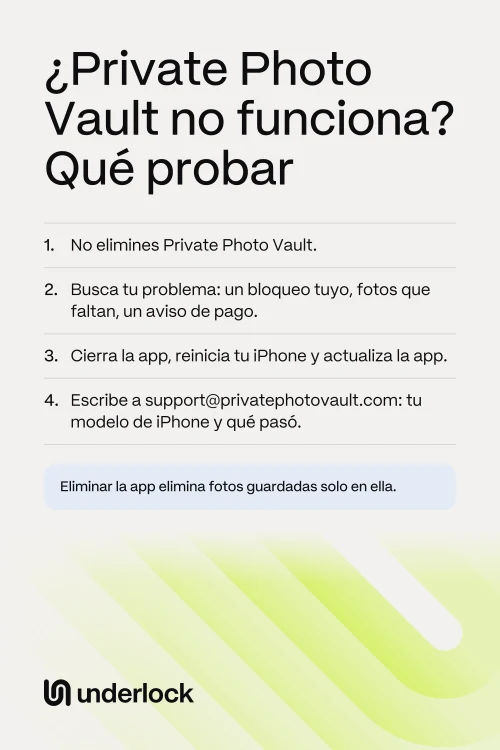
Primero, no elimines la app
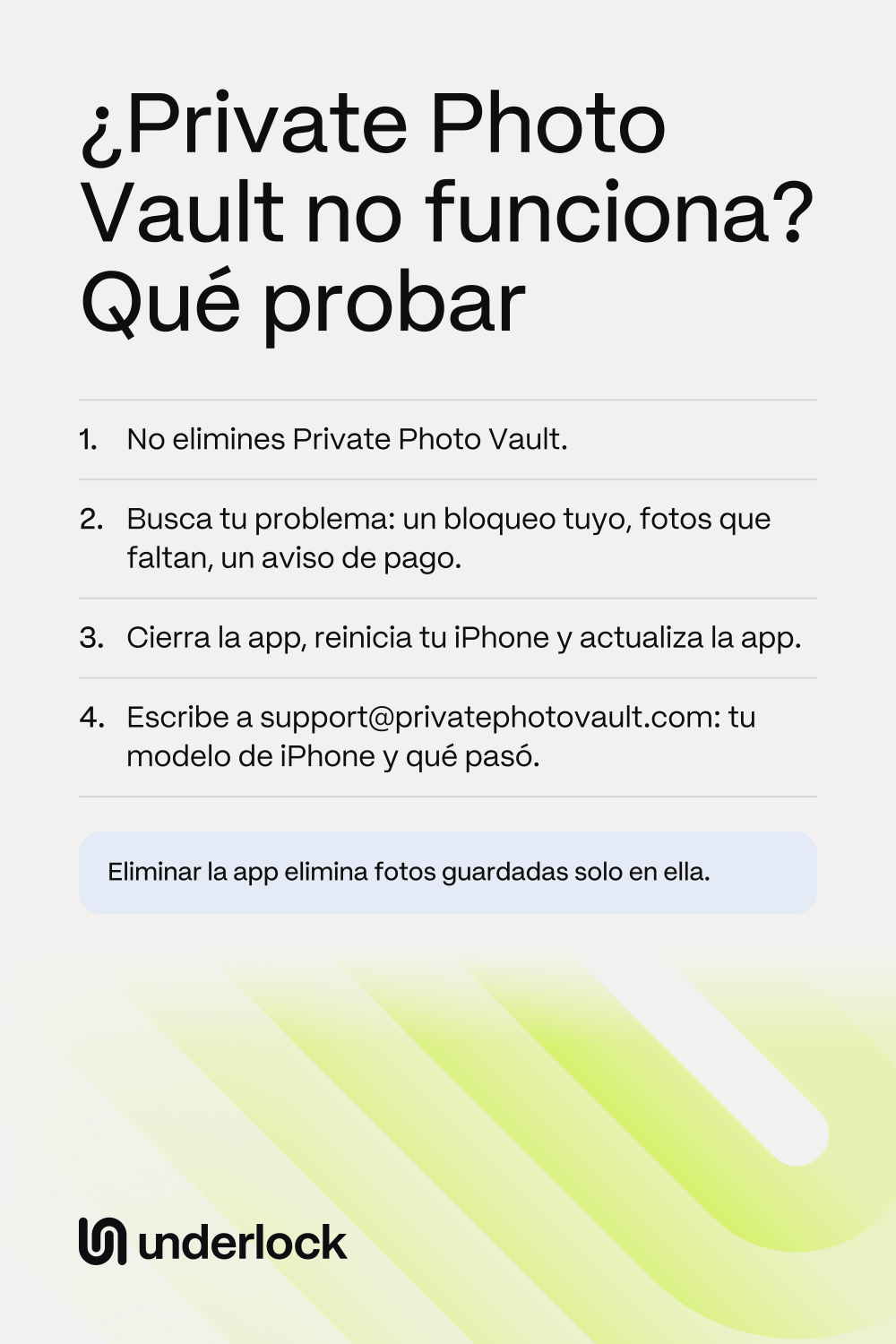
Private Photo Vault dice que eliminar la app quita de tu teléfono las fotos y los vídeos guardados en la app. La empresa pide que te pongas en contacto con su equipo antes de eliminar o reinstalar la app. Así que, por ahora, sáltate estas 2 soluciones:
- Eliminar la app y volver a descargarla. La lista de soluciones de Apple termina con este paso, y Apple advierte que podrías perder los datos guardados en la app. Para ver qué hace eliminar una app, lee ¿Eliminar una app de bóveda de fotos elimina tus fotos?
- Restablecer tu iPhone. Private Photo Vault dice que no restablezcas tu teléfono como primera solución. Un restablecimiento puede quitar los archivos guardados solo en ese teléfono.
¿Hay un símbolo de una nube junto al icono de la app? Tu iPhone desinstaló la app, y tus fotos siguen ahí. Toca el icono para volver a descargar la app. Mira qué hace desinstalar una app. ¿Ya eliminaste la app? Mira qué probar ahora.
Si no encuentras la app
Puede que la app siga en tu iPhone. Busca la app de estas formas:
- En la biblioteca de apps. Private Photo Vault dice que quizá quitaste la app de tu pantalla de inicio. Desliza hacia la izquierda más allá de la última página de tu pantalla de inicio. Después, escribe el nombre de la app en el campo de búsqueda de la parte superior.
- Con otro nombre. ¿Tenías la versión Pro, que era una app aparte? Busca una app llamada SV. Private Photo Vault dice que cambió el nombre de esa versión y le dio un icono nuevo.
- Con otro icono. La app ofrece iconos personalizados, así que puede que el icono no se vea como lo recuerdas.
Si la app no te deja entrar
Las páginas de Private Photo Vault mencionan estos bloqueos. Cada uno es un ajuste de la app, y cualquiera de ellos puede impedirte entrar:
- El código de la app no funciona. Private Photo Vault puede restablecer el código de la app con un correo de recuperación, si configuraste uno. Mira ¿Olvidaste el PIN o la contraseña de Private Photo Vault?
- La app deja de aceptar intentos. Un ajuste llamado «Timeout» bloquea los intentos de entrar después del número de intentos que elijas. La página de la empresa no dice cuánto dura el bloqueo.
- La app está bloqueada donde estás. Un ajuste llamado «Location Based Lock» bloquea la app en los lugares que elegiste. Así que prueba la app en un lugar fuera de esas zonas.
- Face ID por sí solo no abre la app. Un ajuste llamado «Face ID + PIN» pide las dos cosas. Así que escribe también el PIN de tu bóveda.
Si la app dice que Premium ha expirado
La pantalla «Premium has Expired» te deja renovar o pasar al plan gratis, Basic. Cloud Vault es la copia de seguridad en línea de la app. En Basic, Private Photo Vault dice que las fotos guardadas en la app se quedan, pero tu copia de seguridad de Cloud Vault se elimina. Así que sigue estos pasos en orden:
- ¿Usaste «Space Saver»? Este ajuste de Premium libera espacio guardando tus archivos originales en Cloud Vault. Las páginas de la empresa no dicen qué pasa con esos originales en Basic. Así que, si usaste «Space Saver» o tienes dudas, ponte en contacto con Private Photo Vault antes de cambiar de plan.
- ¿Aún quieres dejar de pagar? Desplázate hacia abajo en esa pantalla y toca «Switch to Basic».
¿Ya pagaste, pero la app sigue funcionando como el plan gratis? Abre «Settings» en Private Photo Vault y toca «Restore Purchase». Usa la misma cuenta de Apple con la que hiciste la compra. Si eso no funciona, ponte en contacto con Private Photo Vault.
Si no ves tus fotos
Las páginas de Private Photo Vault apuntan a estas causas, así que revísalas en este orden:
- Escribiste tu otra contraseña. Una contraseña señuelo abre una segunda bóveda con otras fotos. Bloquea la app y luego abre la app con tu contraseña principal.
- Hay un filtro activado. Un álbum puede mostrar solo fotos o solo vídeos. Un filtro cambia la vista y no elimina nada. Revisa los controles que aparecen en tu álbum.
- Las fotos están en un subálbum o en un álbum bloqueado. Un álbum puede contener álbumes más pequeños, y un álbum puede tener su propia contraseña. ¿Olvidaste esa contraseña? Mira Restablecer la contraseña de un álbum.
- Reinstalaste la app o tienes un iPhone nuevo. Solo pueden volver los archivos que terminaron de subirse a Cloud Vault. Abre «Settings» en la app, toca Cloud Vault y luego inicia sesión. Mira qué puede volver.
¿Eliminaste una foto dentro de la app? Las páginas de Private Photo Vault no dicen si la app guarda las fotos eliminadas, así que pregunta al equipo de Private Photo Vault. Mira cómo buscar fotos eliminadas. ¿No hay fotos para elegir cuando añades fotos nuevas? La empresa no menciona ninguna causa, así que comprueba qué puede ver la app.
Si los vídeos no aparecen o no se reproducen
Las páginas de Private Photo Vault no mencionan ninguna causa para un vídeo que no se reproduce. Sí dan estos datos, así que revisa cada uno:
- El tipo de archivo. Private Photo Vault dice que admite archivos .mov y .mp4. Si tu vídeo es de otro tipo, díselo al equipo de soporte.
- «Space Saver». «Space Saver» guarda tus archivos originales en Cloud Vault, y Cloud Vault necesita internet. Así que conéctate a una red Wi-Fi y vuelve a probar el vídeo.
- Los filtros. Si no ves ningún vídeo, comprueba si hay un filtro activado, como arriba.
- El espacio en tu iPhone. Abre la app Ajustes, toca General y luego Almacenamiento del iPhone. Apple recomienda dejar libre al menos 1 GB.
Si buscas una página para iniciar sesión
Private Photo Vault dice que la app no tiene inicio de sesión en el navegador ni un visor de fotos en línea. Así que no puedes abrir tus fotos en un sitio web. Así funciona el inicio de sesión en cada caso:
- La bóveda de tu iPhone no necesita cuenta. Tu propio código abre la bóveda.
- Cloud Vault tiene una cuenta, dentro de la app. Abre «Settings» en la app, toca Cloud Vault y luego inicia sesión. Después, escribe tu contraseña de Cloud Vault. Tu contraseña de Cloud Vault es distinta del código de la app.
Private Photo Vault dice que su sitio web no recopila los datos de tu cuenta ni tu contraseña de Cloud Vault. Así que no escribas esa contraseña en ningún sitio web.
Si la app no se abre en absoluto
Las páginas de Private Photo Vault no mencionan ninguna causa para una app que se cierra sola o no se abre. Así que usa los pasos de Apple para cualquier app, en el orden de Apple. Nuestra guía para una app de bóveda que no se abre explica cada paso completo.
- Cierra Private Photo Vault y vuelve a abrir la app.
- Reinicia tu iPhone y luego abre la app.
- Actualiza la app. Abre el App Store, toca tu foto y luego Actualizaciones de apps.
- Si no hay ninguna actualización, actualiza iOS. Abre la app Ajustes, toca General y luego Actualización de software. La página de la app en el App Store dice que la app necesita iOS 15 o posterior.
- El siguiente paso de Apple es eliminar la app. Sáltate ese paso y, en su lugar, ponte en contacto con Private Photo Vault.
¿Usas Cloud Vault y tienes un iPad u otro teléfono? Instala la app en ese dispositivo y luego inicia sesión con tu contraseña de Cloud Vault. Los archivos que terminaron de subirse pueden cargarse ahí, y nada cambia en tu iPhone.
Pedir ayuda a Private Photo Vault
Haz esto antes de eliminar o reinstalar la app. La página de soporte de Private Photo Vault ofrece 2 formas, y sus páginas no dan ningún número de teléfono:
- Por correo. Escribe a support@privatephotovault.com.
- Por formulario. Completa el formulario de la página de soporte del sitio web de la empresa, privatephotovault.com/support.
Indica el modelo de tu iPhone, la versión de la app y lo que pasó. La empresa pide que no envíes contraseñas, PIN ni fotos privadas. La empresa dice que responde lo antes posible.
En cuanto la app se abra, guarda tus fotos
Haz esto antes de probar cualquier otra cosa:
- Guarda las fotos que no puedes perder. Mira cómo guardar tus fotos fuera de una app de bóveda. Los pasos de la propia empresa están en un vídeo de la página de tutoriales de su sitio web, llamado «Export, move & delete files». Una foto guardada puede aparecer en la app Fotos, sin el bloqueo de la bóveda.
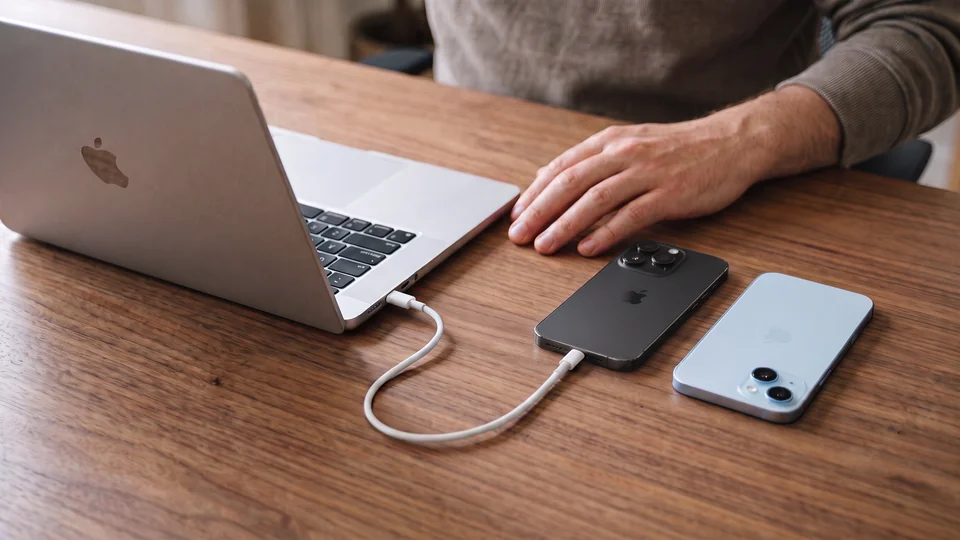
- Revisa tu copia de seguridad. Usar la bóveda no hace una copia de seguridad de tus fotos. Mira cómo funcionan Cloud Vault y una copia de seguridad en tu Mac o tu PC.
Si pasas tus fotos a Underlock
Hacemos Underlock, una bóveda privada para fotos, vídeos, archivos y notas. Abres tu bóveda dibujando un patrón en una cuadrícula de puntos.
Underlock llegará pronto al App Store. Así es como funcionará.
- Primero, guarda. Guarda tus fotos de Private Photo Vault en la app Fotos, como arriba.
- Después, importa. Abre Underlock. Toca el botón Añadir (un signo más) y luego Importar desde Fotos. Elige tus fotos.
- Después, decide qué hacer con los originales. Underlock pregunta ¿Eliminar los originales de Fotos? Toca Eliminar o Conservar.
- Conserva Private Photo Vault hasta comprobar tus fotos. Elimina la app solo cuando tus fotos se abran en tu bóveda.

Para todo el cambio, mira cómo pasarte a Underlock desde otra app.
Preguntas frecuentes
Reinstalar puede costarte fotos. Para reinstalar, primero tienes que eliminar la app, y solo pueden volver los archivos de una copia de seguridad que se pueda usar. Así que ponte primero en contacto con Private Photo Vault.
Las páginas de Private Photo Vault no dan una sola respuesta. Comprueba primero si escribiste tu contraseña señuelo o si hay un filtro activado. Mira Si no ves tus fotos.
No. Private Photo Vault dice que la app no tiene inicio de sesión en el navegador ni un visor de fotos en línea. Tus fotos y Cloud Vault se abren en la app.
Las páginas de Private Photo Vault no dan ningún número de teléfono. Para ponerte en contacto con la empresa, escribe a support@privatephotovault.com o usa el formulario de la página de soporte de su sitio web.
Probablemente terminó tu plan Premium. En la pantalla «Premium has Expired», puedes renovar o tocar «Switch to Basic». En Basic, las fotos guardadas en la app se quedan, pero tu copia de seguridad de Cloud Vault se elimina. ¿Tu plan sigue activo? Para cancelarlo, abre la app Ajustes, toca tu nombre y luego Suscripciones.
Si usas Cloud Vault, inicia sesión en otro dispositivo: los archivos que terminaron de subirse pueden cargarse ahí. Para los archivos guardados solo en la app, pregunta a Private Photo Vault. Las páginas de la empresa no dan ninguna forma de llegar a esos archivos sin la app.
La página de la app en el App Store dice que la app necesita iOS 15 o posterior. Para ver tu versión, abre la app Ajustes. Toca General y luego Información.