Verwijder de app nog niet
Volgens Private Photo Vault verdwijnen de foto’s en video’s in de app van je telefoon als je de app verwijdert. Het bedrijf vraagt je om contact op te nemen met het team voordat je de app verwijdert of opnieuw installeert. Sla deze 2 oplossingen dus voorlopig over:
- De app verwijderen en opnieuw downloaden. De lijst met oplossingen van Apple eindigt met deze stap, en Apple waarschuwt dat je dan gegevens kunt verliezen die in de app zijn bewaard. Wat verwijderen doet, lees je in Verwijder je een fotokluisapp, verdwijnen je foto’s dan ook?
- Je iPhone resetten. Private Photo Vault raadt af om je telefoon als eerste oplossing te resetten. Bij een reset kunnen bestanden verdwijnen die alleen op die telefoon staan.
Staat er een wolkje bij het symbool van de app? Dan heeft je iPhone de app opgeruimd, en je foto’s zijn er nog. Tik op het symbool om de app opnieuw te downloaden. Zie wat opruimen doet. App al verwijderd? Zie wat je nu kunt proberen.
Als je de app niet kunt vinden
Misschien staat de app nog op je iPhone. Zoek de app op deze manieren:
- In de appbibliotheek. Volgens Private Photo Vault heb je de app misschien van je beginscherm verwijderd. Veeg naar links langs je laatste beginschermpagina. Typ daarna de naam van de app in het zoekveld bovenaan.
- Onder een andere naam. Had je de aparte Pro-versie? Zoek dan naar een app met de naam SV. Volgens Private Photo Vault heeft die versie een nieuwe naam en een nieuw symbool gekregen.
- Met een ander symbool. In de app kun je een ander appsymbool kiezen, dus het symbool ziet er misschien anders uit dan je je herinnert.
Als de app je niet binnenlaat
De pagina’s van Private Photo Vault noemen deze sloten. Elk slot is een instelling in de app, en elk slot kan je buitensluiten:
- Je pincode of wachtwoord werkt niet. Private Photo Vault kan je pincode of wachtwoord resetten via een e-mailadres voor herstel, als je dat hebt ingesteld. Zie Pincode of wachtwoord van Private Photo Vault vergeten?
- De app neemt geen pogingen meer aan. Een instelling met de naam Timeout blokkeert inlogpogingen na een aantal pogingen dat je zelf kiest. De pagina van het bedrijf zegt niet hoe lang die blokkade duurt.
- De app is geblokkeerd op de plek waar je bent. Een instelling met de naam Location Based Lock blokkeert de app op plekken die je zelf hebt gekozen. Probeer de app dus ergens buiten die plekken.
- Face ID alleen opent de app niet. Een instelling met de naam Face ID + PIN vraagt om allebei. Typ dus ook de pincode van je kluis.
Als de app zegt dat Premium is verlopen
Op het scherm Premium has Expired kun je verlengen of overstappen op de gratis versie, Basic. Cloud Vault is de online back-up van de app. Volgens Private Photo Vault blijven foto’s in de app staan als je overstapt op Basic, maar wordt je back-up in Cloud Vault verwijderd. Volg deze stappen dus in deze volgorde:
- Gebruikte je Space Saver? Deze instelling van Premium maakt ruimte vrij door je originele bestanden in Cloud Vault te bewaren. De pagina’s van het bedrijf zeggen niet wat er met die originelen gebeurt als je overstapt op Basic. Gebruikte je Space Saver, of weet je het niet zeker? Neem dan contact op met Private Photo Vault voordat je overstapt.
- Wil je nog steeds stoppen met betalen? Scrol op dat scherm omlaag en tik op Switch to Basic.
Al betaald, maar doet de app nog alsof je de gratis versie hebt? Open Settings in Private Photo Vault en tik dan op Restore Purchase. Gebruik dezelfde Apple Account als bij de aankoop. Werkt dat niet, neem dan contact op met Private Photo Vault.
Als je je foto’s niet ziet
De pagina’s van Private Photo Vault noemen deze oorzaken. Controleer ze in deze volgorde:
- Je hebt je andere wachtwoord getypt. Een nepwachtwoord opent een tweede kluis met andere foto’s. Vergrendel de app en open de app daarna met je hoofdwachtwoord.
- Er staat een filter aan. Een album kan alleen foto’s of alleen video’s tonen. Een filter verandert wat je ziet, en verwijdert niets. Controleer de knoppen die je in je album ziet.
- De foto’s staan in een subalbum of een vergrendeld album. Albums kunnen kleinere albums bevatten, en een album kan een eigen wachtwoord hebben. Wachtwoord van dat album vergeten? Zie Het wachtwoord van een album resetten.
- Je hebt de app opnieuw geïnstalleerd, of je hebt een nieuwe iPhone. Alleen bestanden die helemaal naar Cloud Vault waren geüpload, kunnen terugkomen. Open Settings in de app, tik op Cloud Vault en log in. Zie wat er terug kan komen.
Een foto in de app verwijderd? De pagina’s van Private Photo Vault zeggen niet of de app verwijderde foto’s bewaart, dus vraag het aan het team. Zie hoe je naar verwijderde foto’s zoekt. Zie je geen foto’s om uit te kiezen als je nieuwe foto’s wilt toevoegen? Het bedrijf noemt geen oorzaak, dus kijk wat de app kan zien.
Als video’s niet verschijnen of niet afspelen
De pagina’s van Private Photo Vault noemen geen oorzaak voor een video die niet afspeelt. Wel geven de pagina’s deze feiten, dus controleer ze een voor een:
- Bestandstype. Volgens Private Photo Vault werkt de app met .mov- en .mp4-bestanden. Is je video een ander type, vertel het dan aan het supportteam.
- Space Saver. Space Saver bewaart je originele bestanden in Cloud Vault, en voor Cloud Vault heb je internet nodig. Maak dus verbinding met wifi en probeer de video daarna opnieuw.
- Filters. Zie je helemaal geen video’s, kijk dan of er een filter aanstaat, zoals hierboven.
- Ruimte op je iPhone. Open de Instellingen-app, tik op Algemeen en dan op iPhone-opslag. Apple raadt aan om minstens 1 GB vrij te houden.
Als je een inlogpagina zoekt
Volgens Private Photo Vault heeft de app geen inlogpagina in de browser en geen online fotoviewer. Je kunt je foto’s dus niet op een website openen. Hier zie je waarvoor je inlogt, en waar:
- Voor de kluis op je iPhone heb je geen account nodig. Je eigen pincode of wachtwoord opent de kluis.
- Cloud Vault heeft een account, in de app. Open Settings in de app, tik op Cloud Vault en log in. Typ daarna je wachtwoord van Cloud Vault. Je wachtwoord van Cloud Vault staat los van de pincode of het wachtwoord van de app.
Volgens Private Photo Vault verzamelt de eigen website je accountgegevens en je wachtwoord van Cloud Vault niet. Vul dat wachtwoord dus op geen enkele website in.
Als de app helemaal niet opengaat
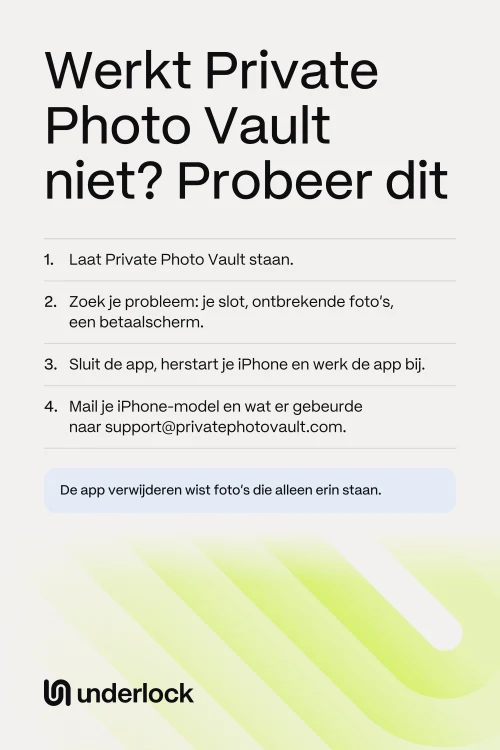
De pagina’s van Private Photo Vault noemen geen oorzaak voor een app die crasht of niet opengaat. Gebruik dus de stappen van Apple voor elke app, in de volgorde van Apple. Onze handleiding voor een kluisapp die niet opengaat beschrijft elke stap volledig.
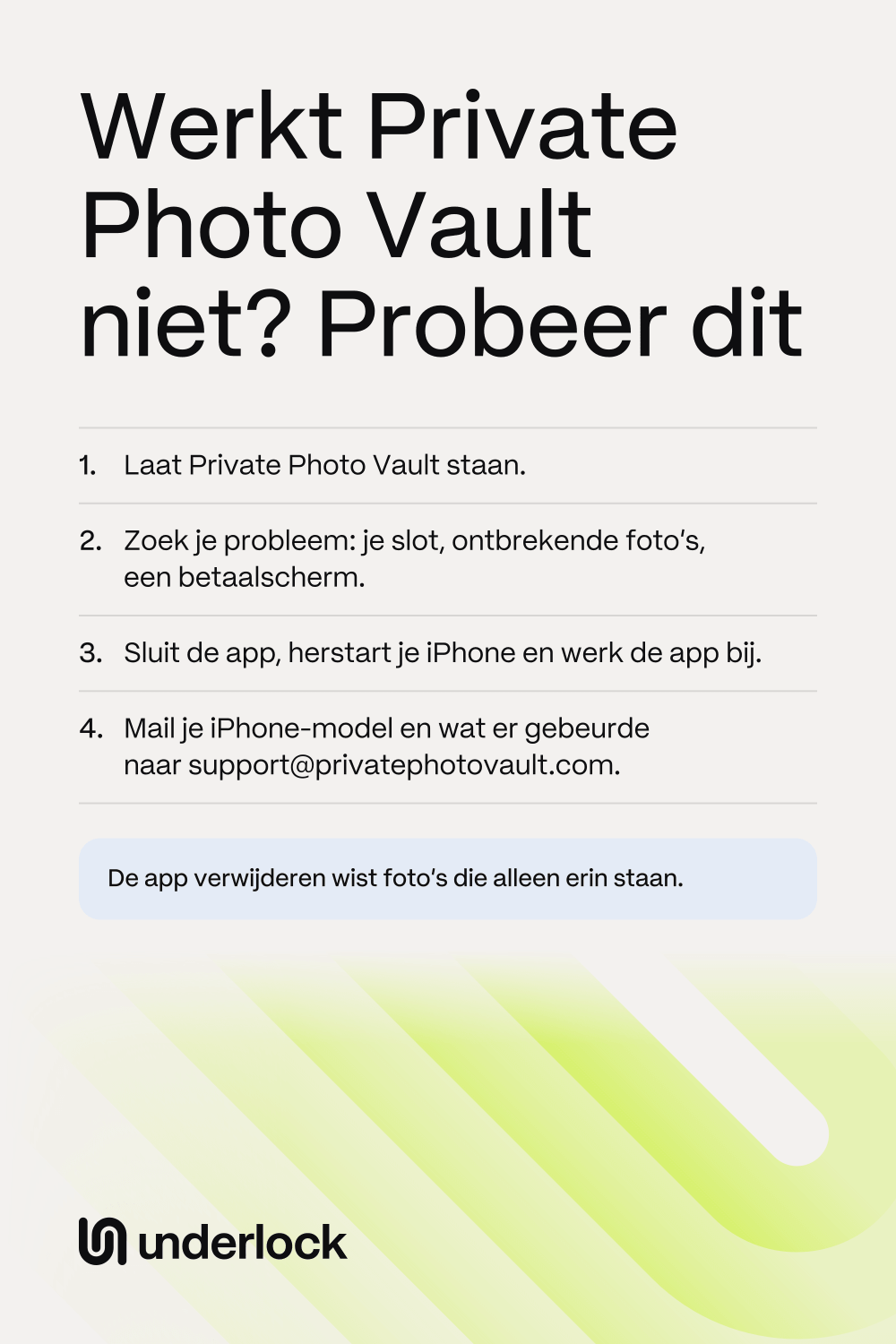
- Sluit Private Photo Vault en open de app opnieuw.
- Herstart je iPhone en open de app daarna.
- Werk de app bij. Open de App Store, tik op je foto en tik dan op App-updates.
- Is er geen update, werk dan iOS bij. Open de Instellingen-app, tik op Algemeen en dan op Software-update. Volgens de pagina van de app in de App Store heeft de app iOS 15 of nieuwer nodig.
- De volgende stap van Apple is de app verwijderen. Sla die stap over en neem in plaats daarvan contact op met Private Photo Vault.
Gebruik je Cloud Vault, en heb je een iPad of een andere telefoon? Installeer de app daar en log in met je wachtwoord van Cloud Vault. Bestanden die helemaal waren geüpload, kunnen daar laden, en op je iPhone verandert niets.
Neem contact op met Private Photo Vault
Doe dit voordat je de app verwijdert of opnieuw installeert. De pagina Support van Private Photo Vault noemt 2 manieren, en de pagina’s van het bedrijf noemen geen telefoonnummer:
- Per e-mail. Schrijf naar support@privatephotovault.com.
- Via een formulier. Vul het formulier in op de pagina Support van de website van het bedrijf, privatephotovault.com/support.
Vermeld je iPhone-model, de versie van de app en wat er is gebeurd. Het bedrijf vraagt je om geen wachtwoorden, pincodes of privéfoto’s te sturen. Het bedrijf zegt zo snel mogelijk te antwoorden.
Gaat de app open, bewaar dan je foto’s
Doe dit voordat je iets anders probeert:
- Bewaar de foto’s die je niet kwijt wilt raken. Zie hoe je foto’s uit een kluisapp haalt. De eigen stappen van het bedrijf staan in een video op de pagina Tutorials van de website, met de titel Export, move & delete files. Een foto die je bewaart, kan in de Foto’s-app verschijnen, zonder het slot van de kluis.
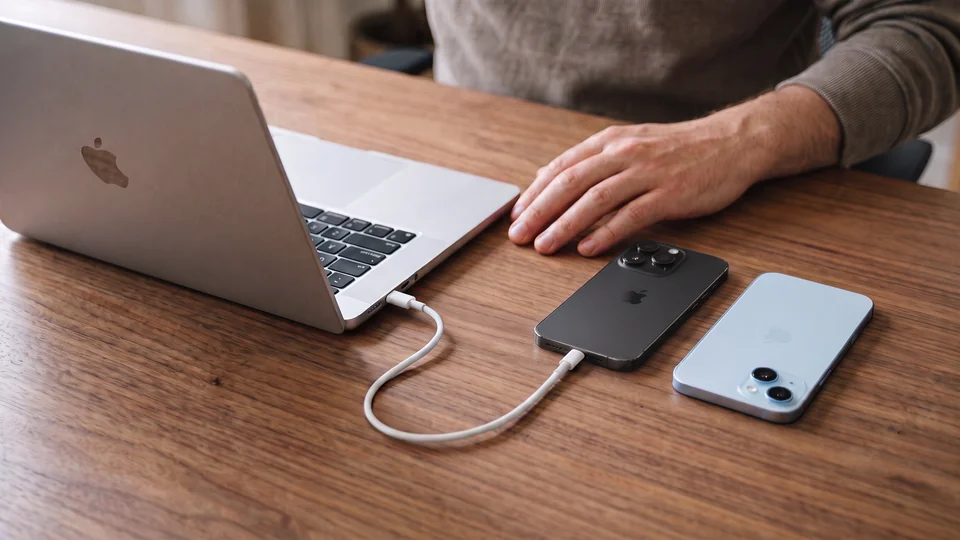
- Controleer je back-up. Door de kluis te gebruiken, heb je nog geen back-up van je foto’s. Zie hoe Cloud Vault en een back-up op een computer werken.
Als je je foto’s naar Underlock verhuist
Wij maken Underlock, een privékluis voor foto’s, video’s, bestanden en notities. Je opent je kluis door een patroon te tekenen op een raster van stippen.
Underlock komt binnenkort in de App Store. Zo gaat het werken.
- Eerst bewaren. Bewaar je foto’s uit Private Photo Vault in de Foto’s-app, zoals hierboven.
- Dan importeren. Open Underlock. Tik op de knop Voeg toe (een plusteken) en dan op Importeer uit Foto’s. Kies je foto’s.
- Dan beslissen over de originelen. Underlock vraagt: Originelen uit Foto’s verwijderen? Tik op Verwijder of Bewaar.
- Houd Private Photo Vault tot je alles hebt gecontroleerd. Verwijder de app pas als je foto’s in je kluis opengaan.

Lees voor de hele verhuizing hoe je overstapt op Underlock.
Vragen die mensen stellen
Opnieuw installeren kan je foto’s kosten. Om opnieuw te installeren, moet je de app eerst verwijderen, en alleen bestanden in een bruikbare back-up kunnen terugkomen. Neem dus eerst contact op met Private Photo Vault.
De pagina’s van Private Photo Vault geven niet één antwoord. Kijk eerst of je je nepwachtwoord hebt getypt, of dat er een filter aanstaat. Zie Als je je foto’s niet ziet.
Nee. Volgens Private Photo Vault heeft de app geen inlogpagina in de browser en geen online fotoviewer. Je opent je foto’s en Cloud Vault in de app.
De pagina’s van Private Photo Vault noemen geen telefoonnummer. Om het bedrijf te bereiken, mail je naar support@privatephotovault.com, of gebruik je het formulier op de pagina Support van de website.
Je Premium-abonnement is waarschijnlijk afgelopen. Op het scherm Premium has Expired kun je verlengen of op Switch to Basic tikken. Met Basic blijven foto’s in de app staan, maar wordt je back-up in Cloud Vault verwijderd. Loopt je abonnement nog? Om op te zeggen, open je de Instellingen-app, tik je op je naam en dan op Abonnementen.
Gebruik je Cloud Vault, log dan in op een ander apparaat: bestanden die helemaal waren geüpload, kunnen daar laden. Voor bestanden die alleen in de app staan, vraag je het aan Private Photo Vault. De pagina’s van het bedrijf geven geen manier om zonder de app bij die bestanden te komen.
Volgens de pagina van de app in de App Store heeft de app iOS 15 of nieuwer nodig. Om je versie te zien, open je de Instellingen-app. Tik op Algemeen en dan op Info.