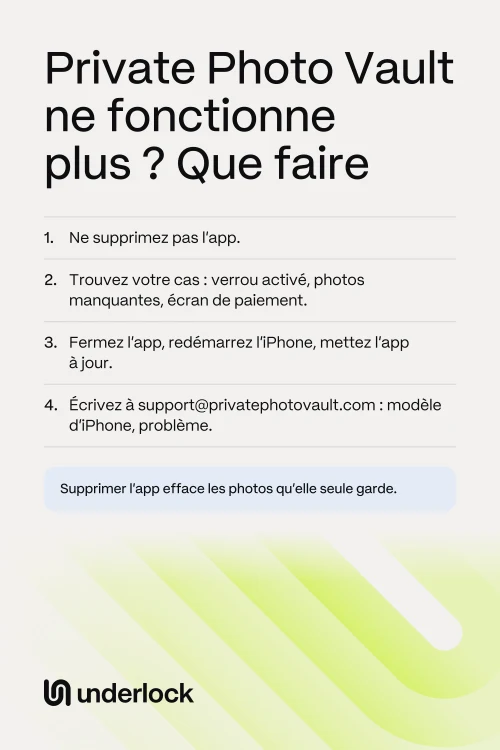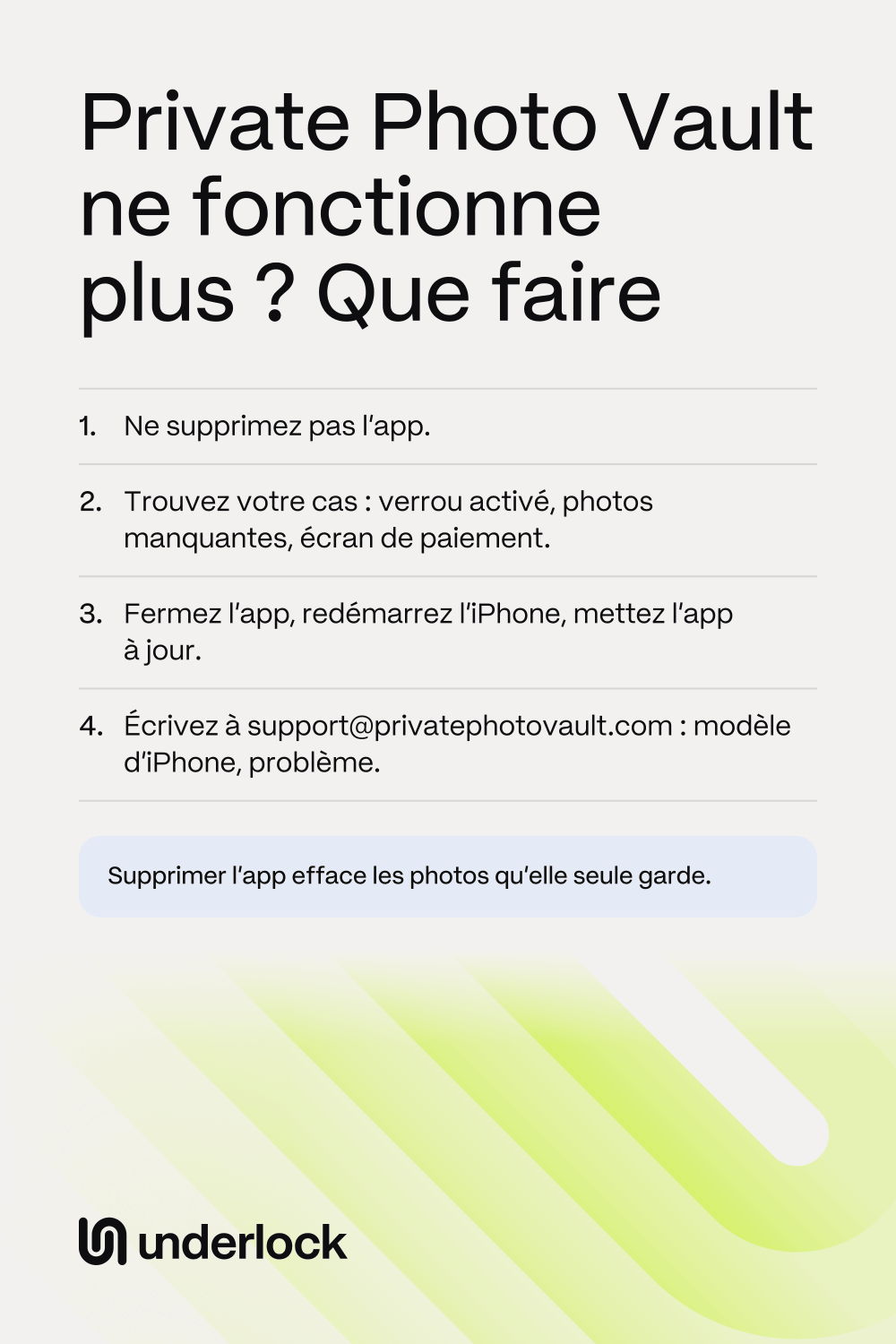
D’abord, ne supprimez pas l’app
Private Photo Vault indique que supprimer l’app retire de votre téléphone les photos et les vidéos stockées dans l’app. L’entreprise vous demande de contacter son équipe avant de supprimer ou de réinstaller l’app. Laissez donc de côté ces 2 solutions pour l’instant :
- Supprimer l’app et la télécharger à nouveau. La liste de solutions d’Apple se termine par cette étape, et Apple prévient que vous risquez de perdre les données enregistrées dans l’app. Pour savoir ce que fait la suppression, lisez Supprimer une app de coffre photo supprime-t-il vos photos ?
- Réinitialiser votre iPhone. Private Photo Vault déconseille de réinitialiser votre téléphone comme première solution. Une réinitialisation peut supprimer les fichiers stockés uniquement sur ce téléphone.
Un symbole de nuage apparaît à côté de l’icône de l’app ? Votre iPhone a déchargé l’app, et vos photos sont toujours là. Touchez l’icône pour télécharger à nouveau l’app. Voici ce que fait le déchargement. Vous avez déjà supprimé l’app ? Voici ce que vous pouvez essayer maintenant.
Si vous ne trouvez pas l’app
L’app est peut-être encore sur votre iPhone. Cherchez l’app de ces façons :
- Dans la bibliothèque d’apps. Selon Private Photo Vault, vous avez peut-être retiré l’app de votre écran d’accueil. Balayez vers la gauche au-delà de la dernière page de votre écran d’accueil. Tapez ensuite le nom de l’app dans le champ de recherche en haut.
- Sous un autre nom. Vous aviez la version Pro, vendue à part ? Cherchez une app appelée SV. Private Photo Vault indique avoir renommé cette version et lui avoir donné une nouvelle icône.
- Avec une autre icône. L’app propose des icônes personnalisées. L’icône ne ressemble donc peut-être pas à celle dont vous vous souvenez.
Si l’app ne vous laisse pas entrer
Les pages de Private Photo Vault citent ces verrous. Chacun est un réglage de l’app, et chacun peut vous bloquer l’accès :
- Votre code PIN ne fonctionne pas. Private Photo Vault peut réinitialiser votre code PIN grâce à une adresse e-mail de récupération, si vous en avez configuré une. Consultez Code PIN ou mot de passe Private Photo Vault oublié ?
- L’app n’accepte plus d’essais. Un réglage appelé « Timeout » bloque les tentatives de connexion après un nombre d’essais que vous choisissez. La page de l’entreprise ne dit pas combien de temps dure ce blocage.
- L’app est bloquée là où vous êtes. Un réglage appelé « Location Based Lock » bloque l’app dans les lieux que vous avez choisis. Essayez donc d’ouvrir l’app en dehors de ces lieux.
- Face ID seul n’ouvre pas l’app. Un réglage appelé « Face ID + PIN » demande les deux. Tapez donc aussi le code PIN de votre coffre.
Si l’app indique que Premium a expiré
L’écran « Premium has Expired » vous permet de renouveler ou de passer à l’offre gratuite, Basic. Cloud Vault est la sauvegarde en ligne de l’app. Avec Basic, Private Photo Vault indique que les photos stockées dans l’app restent, mais que votre sauvegarde Cloud Vault est supprimée. Suivez donc ces étapes dans l’ordre :
- Vous utilisiez Space Saver ? Ce réglage Premium libère de l’espace en gardant vos fichiers originaux dans Cloud Vault. Les pages de l’entreprise ne disent pas ce que deviennent ces originaux avec Basic. Si vous utilisiez Space Saver, ou en cas de doute, contactez donc Private Photo Vault avant de passer à Basic.
- Vous voulez toujours arrêter de payer ? Faites défiler cet écran vers le bas, puis touchez « Switch to Basic ».
Vous avez déjà payé, mais l’app se comporte toujours comme l’offre gratuite ? Ouvrez « Settings » dans Private Photo Vault, puis touchez « Restore Purchase ». Utilisez le même compte Apple que pour l’achat. Si cela ne fonctionne pas, contactez Private Photo Vault.
Si vos photos n’apparaissent pas
Les pages de Private Photo Vault évoquent ces raisons. Vérifiez-les dans cet ordre :
- Vous avez tapé votre autre mot de passe. Un mot de passe leurre ouvre un deuxième coffre, avec d’autres photos. Verrouillez l’app, puis rouvrez l’app avec votre mot de passe principal.
- Un filtre est activé. Un album peut n’afficher que les photos, ou que les vidéos. Un filtre change l’affichage, et ne supprime rien. Vérifiez les commandes affichées dans votre album.
- Les photos sont dans un sous-album ou un album verrouillé. Un album peut contenir d’autres albums, et un album peut avoir son propre mot de passe. Vous avez oublié ce mot de passe ? Consultez Réinitialiser le mot de passe d’un album.
- Vous avez réinstallé l’app, ou vous utilisez un nouvel iPhone. Seuls les fichiers entièrement envoyés sur Cloud Vault peuvent revenir. Ouvrez « Settings » dans l’app, touchez « Cloud Vault », puis connectez-vous. Voici ce qui peut revenir.
Vous avez supprimé une photo dans l’app ? Les pages de Private Photo Vault ne disent pas si l’app garde les photos supprimées : posez donc la question à l’équipe de Private Photo Vault. Voici comment chercher des photos supprimées. Aucune photo à choisir quand vous en ajoutez de nouvelles ? L’entreprise ne cite aucune cause : vérifiez donc ce que l’app peut voir.
Si les vidéos ne s’affichent pas ou ne se lisent pas
Les pages de Private Photo Vault ne citent aucune cause pour une vidéo qui ne se lit pas. Ces pages donnent toutefois les informations suivantes. Vérifiez chacune :
- Le type de fichier. Private Photo Vault indique prendre en charge les fichiers .mov et .mp4. Si votre vidéo est d’un autre type, signalez-le à l’équipe d’assistance.
- Space Saver. Space Saver garde vos fichiers originaux dans Cloud Vault, et Cloud Vault nécessite une connexion à Internet. Connectez-vous donc au Wi-Fi, puis relancez la vidéo.
- Les filtres. Si vous ne voyez aucune vidéo, vérifiez qu’aucun filtre n’est activé, comme plus haut.
- L’espace sur votre iPhone. Ouvrez l’app Réglages, touchez Général, puis touchez Stockage de l’iPhone. Apple conseille de garder au moins 1 Go d’espace libre.
Si vous cherchez une page de connexion
Private Photo Vault indique que l’app n’a ni connexion par navigateur, ni visionneuse de photos en ligne. Vous ne pouvez donc pas ouvrir vos photos sur un site web. Voici à quoi vous vous connectez, et où :
- Le coffre sur votre iPhone ne demande aucun compte. Votre propre code PIN ouvre le coffre.
- Cloud Vault a un compte, dans l’app. Ouvrez « Settings » dans l’app, touchez « Cloud Vault », puis connectez-vous. Tapez ensuite votre mot de passe Cloud Vault. Votre mot de passe Cloud Vault est distinct du code PIN de l’app.
Private Photo Vault indique que son site web ne recueille ni les informations de votre compte, ni votre mot de passe Cloud Vault. Ne tapez donc ce mot de passe sur aucun site web.
Si l’app ne s’ouvre pas du tout
Les pages de Private Photo Vault ne citent aucune cause pour une app qui plante ou ne s’ouvre pas. Suivez donc les étapes d’Apple valables pour toute app, dans l’ordre d’Apple. Notre guide sur les apps de coffre qui ne s’ouvrent plus détaille chaque étape.
- Fermez Private Photo Vault, puis rouvrez l’app.
- Redémarrez votre iPhone, puis ouvrez l’app.
- Mettez l’app à jour. Ouvrez l’App Store, touchez votre photo, puis touchez Mises à jour d’apps.
- S’il n’y a pas de mise à jour, mettez iOS à jour. Ouvrez l’app Réglages, touchez Général, puis touchez Mise à jour logicielle. Selon la page de l’app dans l’App Store, l’app nécessite iOS 15 ou version ultérieure.
- L’étape suivante d’Apple consiste à supprimer l’app. Ignorez cette étape, et contactez plutôt Private Photo Vault.
Vous utilisez Cloud Vault et vous avez un iPad ou un autre téléphone ? Installez l’app sur cet appareil, puis connectez-vous avec votre mot de passe Cloud Vault. Les fichiers entièrement envoyés peuvent s’y charger, et rien ne change sur votre iPhone.
Contacter Private Photo Vault
Faites-le avant de supprimer ou de réinstaller l’app. La page Support du site de Private Photo Vault indique 2 moyens, et ses pages n’indiquent aucun numéro de téléphone :
- Par e-mail. Écrivez à support@privatephotovault.com.
- Par formulaire. Remplissez le formulaire de la page Support du site de l’entreprise, privatephotovault.com/support.
Indiquez votre modèle d’iPhone, la version de l’app et ce qui s’est passé. L’entreprise vous demande de ne pas envoyer de mots de passe, de codes PIN ni de photos privées. L’entreprise indique répondre dès que possible.
Dès que l’app s’ouvre, enregistrez vos photos
Faites ceci avant d’essayer quoi que ce soit d’autre :
- Enregistrez les photos que vous ne pouvez pas perdre. Voici comment sortir vos photos d’une app de coffre. Les étapes de l’entreprise se trouvent dans une vidéo de la page Tutorials de son site web, intitulée « Export, move & delete files ». Une photo enregistrée peut apparaître dans l’app Photos, sans le verrou du coffre.
- Vérifiez votre sauvegarde. Utiliser le coffre ne sauvegarde pas vos photos. Voici comment fonctionnent Cloud Vault et une sauvegarde sur ordinateur.
Si vous transférez vos photos dans Underlock
Nous développons Underlock, un coffre privé pour les photos, vidéos, fichiers et notes. Vous ouvrez votre coffre en dessinant un schéma sur une grille de points.
Underlock arrive bientôt sur l’App Store. Voici comment cela fonctionnera.
- Enregistrez d’abord. Enregistrez vos photos de Private Photo Vault dans l’app Photos, comme plus haut.
- Importez ensuite. Ouvrez Underlock. Touchez le bouton Ajouter (un signe plus), puis touchez Importer depuis Photos. Choisissez vos photos.
- Décidez ensuite pour les originaux. Underlock vous demande : Supprimer les originaux de Photos ? Touchez Supprimer ou Garder.
- Gardez Private Photo Vault le temps de vérifier. Supprimez l’app seulement quand vos photos s’ouvrent dans votre coffre.

Pour tout le transfert, voici comment passer à Underlock.
Les questions qu’on se pose
Réinstaller l’app peut vous faire perdre des photos. Pour réinstaller l’app, il faut d’abord la supprimer, et seuls les fichiers présents dans une sauvegarde utilisable peuvent revenir. Contactez donc d’abord Private Photo Vault.
Les pages de Private Photo Vault ne donnent pas de réponse unique. Vérifiez d’abord si vous avez tapé votre mot de passe leurre, ou si un filtre est activé. Consultez Si vos photos n’apparaissent pas.
Non. Private Photo Vault indique que l’app n’a ni connexion par navigateur, ni visionneuse de photos en ligne. Vous ouvrez vos photos et Cloud Vault dans l’app.
Les pages de Private Photo Vault n’indiquent aucun numéro de téléphone. Pour joindre l’entreprise, écrivez à support@privatephotovault.com, ou utilisez le formulaire de la page Support de son site web.
Votre offre Premium a sans doute pris fin. Sur l’écran « Premium has Expired », vous pouvez renouveler ou toucher « Switch to Basic ». Avec Basic, les photos stockées dans l’app restent, mais votre sauvegarde Cloud Vault est supprimée. Votre offre est toujours en cours ? Pour l’annuler, ouvrez l’app Réglages, touchez votre nom, puis touchez Abonnements.
Si vous utilisez Cloud Vault, connectez-vous sur un autre appareil : les fichiers entièrement envoyés peuvent s’y charger. Pour les fichiers stockés uniquement dans l’app, interrogez Private Photo Vault. Les pages de l’entreprise n’indiquent aucun moyen d’accéder à ces fichiers sans l’app.
Selon la page de l’app dans l’App Store, l’app nécessite iOS 15 ou version ultérieure. Pour connaître votre version, ouvrez l’app Réglages. Touchez Général, puis touchez Informations.