始める前に
私たちはLockMyPixの開発元ではありません。この手順はLockMyPix自身のヘルプページに基づくもので、LockMyPixが変更することもあります。必要なものは3つです:
- LockMyPixのパスワード。PINやパターンを使っている場合は、このガイドの「パスワード」を、PINやパターンに読み替えてください。LockMyPixはパスワードでファイルを暗号化するため、バックアップは同じパスワードでしか開きません。
- LockMyPixが入ったままの、以前のiPhone。LockMyPixは、バックアップするまで、ファイルをそのiPhoneにだけ保管します。そのため、新しいiPhoneに写真が表示されるまでは、下取りに出すのを待ってでも、以前のiPhoneを手元に残します。
- 両方のiPhoneで同じApple Account。「Cloud」を使う場合です。LockMyPixによると、バックアップはそのアカウントに保管されます。
LockMyPixによると、LockMyPixのゴミ箱にある写真は、どのバックアップにも含まれません。残したい写真は、バックアップの前にゴミ箱から戻しておきます。Premiumを購入しましたか?LockMyPixによると、Premiumは支払いに使ったApple Accountに結びついているので、新しいiPhoneでも同じApple Accountを使います。
LockMyPixの「Cloud」で移す
LockMyPixのヘルプでは、これがいちばん簡単な方法とされています。「Cloud」は自分のiCloudにバックアップし、LockMyPixによると、ファイルは送られる前に暗号化されます。バックアップは、iCloudストレージの容量を使います。Appleは5 GBを無料で提供していて、それ以上のストレージは有料です。iPhoneで「Cloud」が無料で使えるのか、Premiumが必要なのかは、LockMyPixのページに書かれていません。
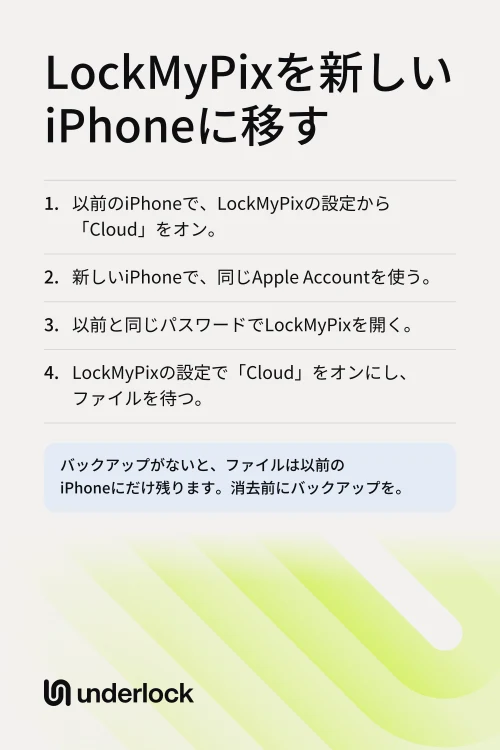
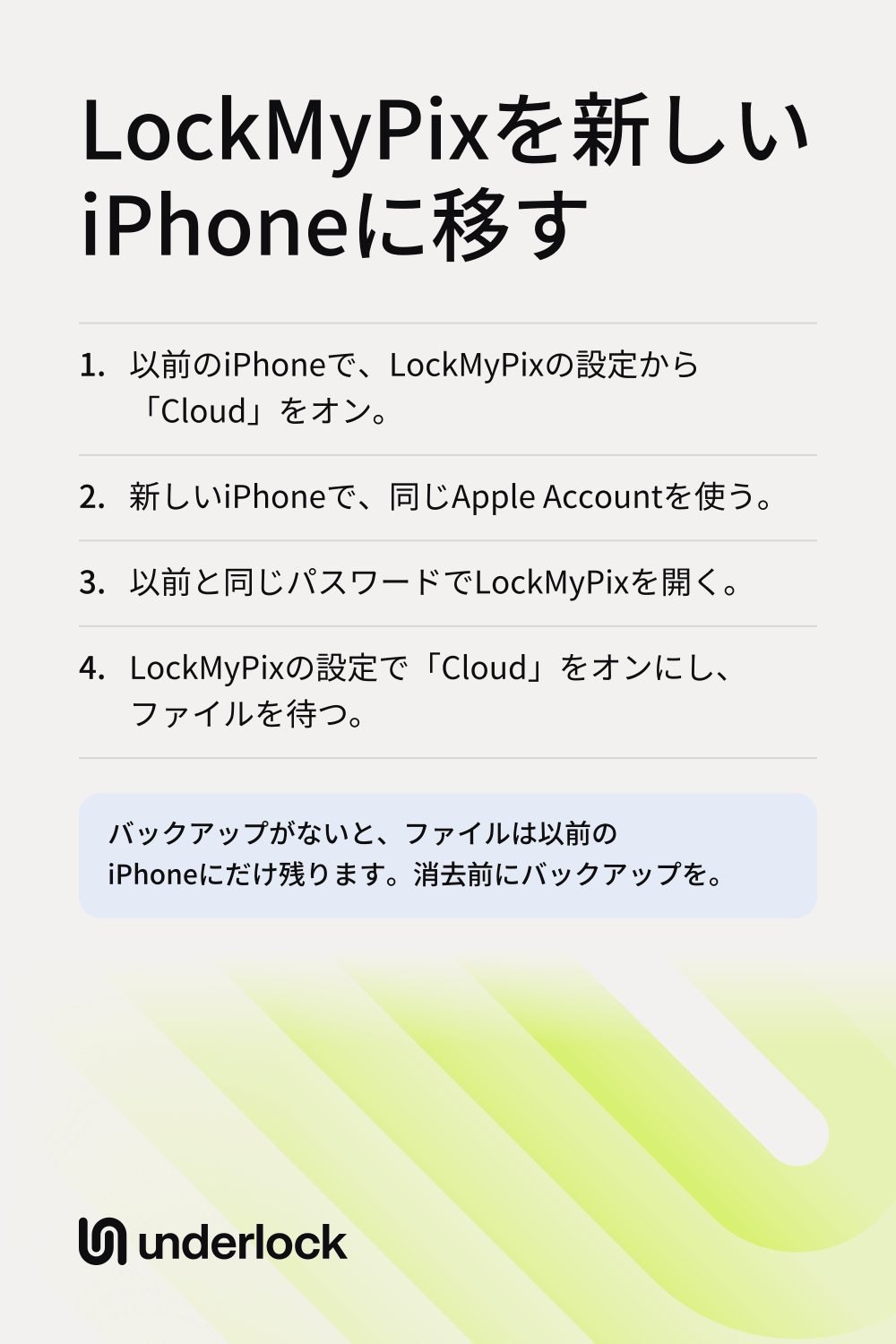
- 以前のiPhoneで、LockMyPixを開きます。
- LockMyPixの設定を開き、「Cloud」をオンにします。
- 新しいiPhoneで、以前のiPhoneと同じApple Accountでサインインします。
- App StoreからLockMyPixをダウンロードして、開きます。
- 以前のiPhoneで使っていたのと同じパスワードを作成します。
- LockMyPixの設定を開き、「Cloud」をオンにします。
- LockMyPixがファイルをダウンロードするまで待ちます。LockMyPixによると、ファイルが多いと時間がかかることがあります。
- 古い写真をいくつか開き、ビデオもいくつか再生して、確認します。
バックアップが終わったことを確かめる方法は、LockMyPixのページに書かれていません。そのため、新しいiPhoneにファイルが表示されるまで、LockMyPixが入ったままの以前のiPhoneを手元に残します。
バックアップファイルで移す
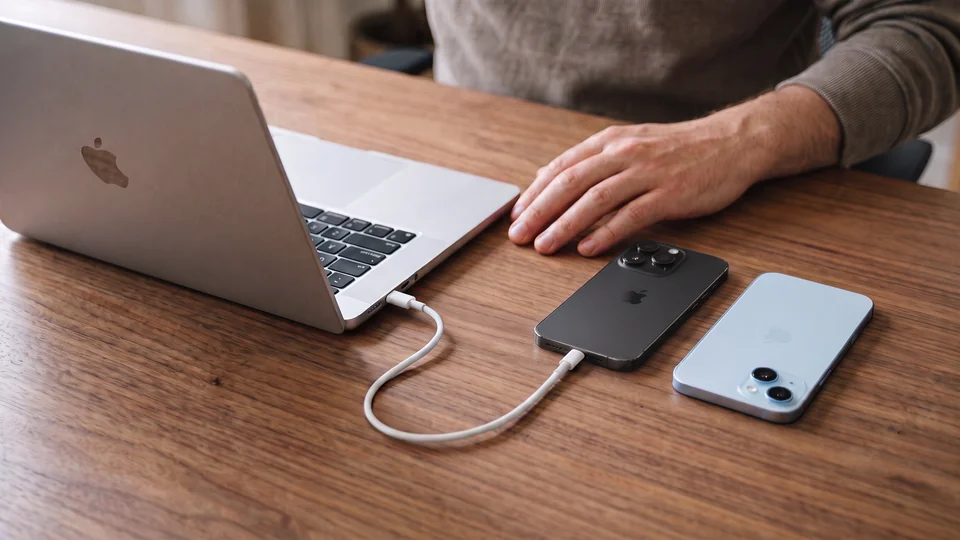
バックアップファイルは、自分で保管する、保管庫のコピーです。LockMyPixによると、このファイルは暗号化されています。LockMyPixのヘルプによると、iPhoneでは、ファイルを自分宛てにメールで送れます。大きなバックアップの場合は、コンピュータやクラウドサービスを使う方法も挙げています。
- 以前のiPhoneで、LockMyPixの設定を開き、「Create Backup」をタップします。
- ファイルを探します。LockMyPixのヘルプによると、LockMyPixの設定にある「Import Backup」画面にも、バックアップの保存場所が表示されます。
- バックアップファイルを、自分宛てにメールで送ります。
- 新しいiPhoneで、そのメールを開きます。バックアップファイルを長押ししてから、「“ファイル”に保存」を選びます。
- App StoreからLockMyPixをダウンロードして、開きます。
- 以前のiPhoneで使っていたのと同じパスワードを作成します。
- LockMyPixの設定を開き、「Import Backup」をタップします。
- バックアップファイルを選びます。
- 古い写真をいくつか開き、ビデオもいくつか再生して、確認します。
パスワードがバックアップと一致しないとLockMyPixに表示された場合は、LockMyPixの設定で、パスワードをバックアップ作成時のものに変更します。そのあと、もう一度バックアップを読み込みます。バックアップファイルがLockMyPixに表示されない場合は、ファイルをどこに置けばよいかを、LockMyPixのサポートに尋ねます。LockMyPixのヘルプによると、LockMyPixがファイルを探すのは、「LockMyPix backups」とまったく同じ名前のフォルダなど、決まった場所だけです。
クイックスタートやiPhoneのバックアップで、LockMyPixは移る?
わかりません。LockMyPixのヘルプにも書かれていません。そのため、どちらも当てにせず、上の2つの方法のどちらかで、LockMyPixのバックアップも作っておきます。iPhoneのほかのデータには、Appleのクイックスタートを使ってかまいません。クイックスタートは、アプリとそのデータをコピーします。そのあと、新しいiPhoneのLockMyPixで写真が開くことを確認します。
バックアップを作っていなかった場合
LockMyPixは、バックアップをオンにするまで、ファイルをiPhoneにだけ保管します。LockMyPixのヘルプによると、iPhoneをリセットしたあとにファイルを戻せるのは、バックアップだけです。まだできることは、以前のiPhoneの状態によって変わります:
- 以前のiPhoneがまだ使える。今すぐ、「Cloud」かバックアップファイルでバックアップを作ります。新しいiPhoneにファイルが表示されるまで、そのiPhoneにLockMyPixを残しておきます。
- 以前のiPhoneからLockMyPixを削除した。LockMyPixのヘルプによると、iPhoneでは、バックアップを作っていない限り、アプリを削除するとファイルも削除されます。
- 以前のiPhoneが壊れた。電源が入らなくても、そのiPhoneは手元に残します。ファイルがまだ残っているかもしれません。iPhoneを修理に出すときをご覧ください。
- 以前のiPhoneをなくした、または盗まれた。LockMyPixによると、LockMyPixから遠隔で保管庫を消去することはできません。LockMyPixのヘルプでは、なくしたiPhoneを消去するAppleの方法を案内しています。iPhoneをなくしたとき、盗まれたときをご覧ください。
- 以前のiPhoneのバックアップが、iCloudかコンピュータにある。そのバックアップにLockMyPixのファイルが含まれるかどうかは、LockMyPixのヘルプに書かれていません。何かを消去する前に、LockMyPixのサポートに尋ねます。
新しいiPhoneでLockMyPixが開かない場合
LockMyPixのヘルプが挙げている問題と、その対処法は次のとおりです:
- パスワードを忘れた。LockMyPixのパスワードを忘れたらをご覧ください。
- LockMyPixを開いても、写真が表示されない。LockMyPixによると、ファイルが表示されるのは、ロックしたときとまったく同じパスワードを、大文字と小文字の違いも含めて入力した場合だけです。以前のiPhoneで使っていたパスワードを試します。
- 正しいはずのパスワードを、LockMyPixが受け付けない。LockMyPixのヘルプによると、新しいiPhoneが以前のiPhoneからLockMyPixのデータをコピーした場合に、こうなることがあります。対処法は、LockMyPixの「password deep check」の中にある、「Delete Keyfile」というオプションです。LockMyPixによると、そのあとはどのパスワードでもLockMyPixを開けますが、ファイルが表示されるのは本当のパスワードのときだけです。そのあと、「Cloud」かバックアップファイルでファイルを移します。
- Premiumが有効になっていない。支払いに使ったApple Accountでサインインします。LockMyPixによると、Premiumはそのアカウントに結びついています。
よくわからない場合や、それでも解決しない場合は、何かを削除する前に、support@lockmypix.comに問い合わせます。
移したあと、以前のiPhoneを消去する前に
パスワードの復旧は、新しいiPhoneには引き継がれません。LockMyPixによると、スマートフォンを買い替えると、復旧は自動でオフになります。もう一度オンにするには、新しいiPhoneで次の手順に従います:
- LockMyPixを開きます。
- LockMyPixの設定を開きます。
- 「E-Mail Address」をタップして、自分だけがログインできるメールアドレスを入力します。または、「Alternative Access Password」をタップして、2つ目のパスワードを設定します。
- 写真とビデオが開くことを確認します。
そのあと、以前のiPhoneを消去します。Appleの手順は、iPhoneを売る、下取りに出す、譲る前ににあります。先に以前のiPhoneからLockMyPixを削除しようと考えていますか?iPhoneでは、削除するとLockMyPixのファイルも削除されるので、まず新しいiPhoneを確認します。保管庫アプリを削除するとどうなるかをご覧ください。
Underlockで保管庫を移すしくみ
私たちは、写真、ビデオ、ファイル、メモのためのプライベートな保管庫、Underlockを作っています。保管庫は、点のグリッドにパターンを描いて開きます。
UnderlockはまもなくApp Storeで公開されます。使い方は次のとおりです。
- iPhone自体のバックアップで、保管庫を移せます。iPhoneのバックアップには、保管庫の暗号化されたファイルが入ります。新しいiPhoneで、そのバックアップから復元します。そのあと、12個の英単語で保管庫を開き、新しいパターンを選びます。
- 12個の英単語は紙に。12個の英単語とは、設定時にUnderlockが紙に書き留めるよう求める復旧フレーズです。
- バックアップがなければ、保管庫は以前のiPhoneに残ります。そのiPhoneをなくすと、誰も保管庫を戻せません。私たちにも戻せません。
ほかの保管庫アプリから移りますか?Underlockに移る方法をご覧ください。
よくある質問
はい。LockMyPixのバックアップ、つまり「Cloud」かバックアップファイルを使えば引き継げます。新しいiPhoneでは、以前と同じパスワードでLockMyPixを開きます。バックアップがなければ、ファイルは以前のiPhoneに残ったままです。
はい。LockMyPixのヘルプによると、iPhoneでは「Cloud」が自分のiCloudを使い、先にファイルを暗号化します。両方のiPhoneで同じApple Accountを使います。
はい。LockMyPixはパスワードでファイルを暗号化するため、バックアップは同じパスワードでしか開きません。2つが違う場合は、パスワードをバックアップのものに変更してから、もう一度読み込むよう、LockMyPixのヘルプは案内しています。
はい。バックアップファイルを使えば移せます。LockMyPixによると、「Cloud」では、iCloudとGoogleドライブの間で保管庫を移せません。バックアップファイルを作り、そのファイルをもう一方のスマートフォンに移してから、読み込みます。
いいえ。LockMyPixによると、ゴミ箱のファイルはどのバックアップにも含まれません。残したいファイルは、バックアップの前にゴミ箱から戻しておきます。
はい。同じApple Accountを使えば移ります。LockMyPixによると、Premiumは支払いに使ったアカウントに結びついています。
いいえ。LockMyPixによると、スマートフォンを買い替えると、復旧は自動でオフになります。LockMyPixの設定で、もう一度オンにします。