何を忘れましたか?
私たちはLockMyPixの開発元ではありません。この手順はLockMyPix自身のヘルプページに基づくもので、LockMyPixが変更することもあります。LockMyPixは、PIN、パスワード、またはパターンで開きます。PINやパターンを使っている場合は、このガイドの「パスワード」を、PINやパターンに読み替えてください。当てはまるものから始めます:
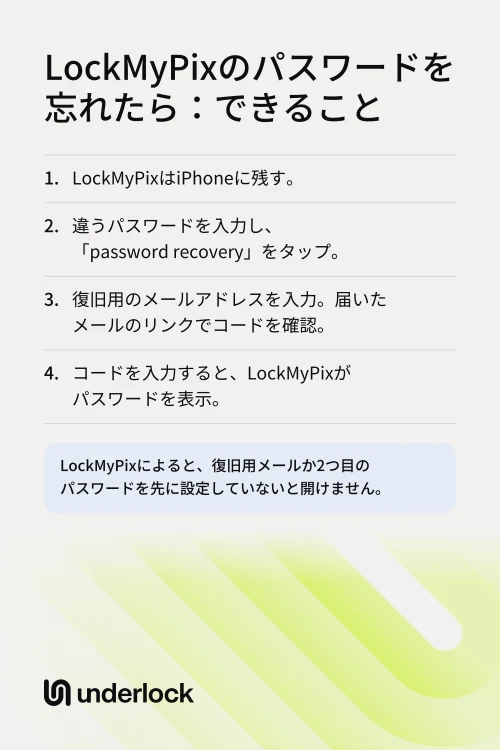
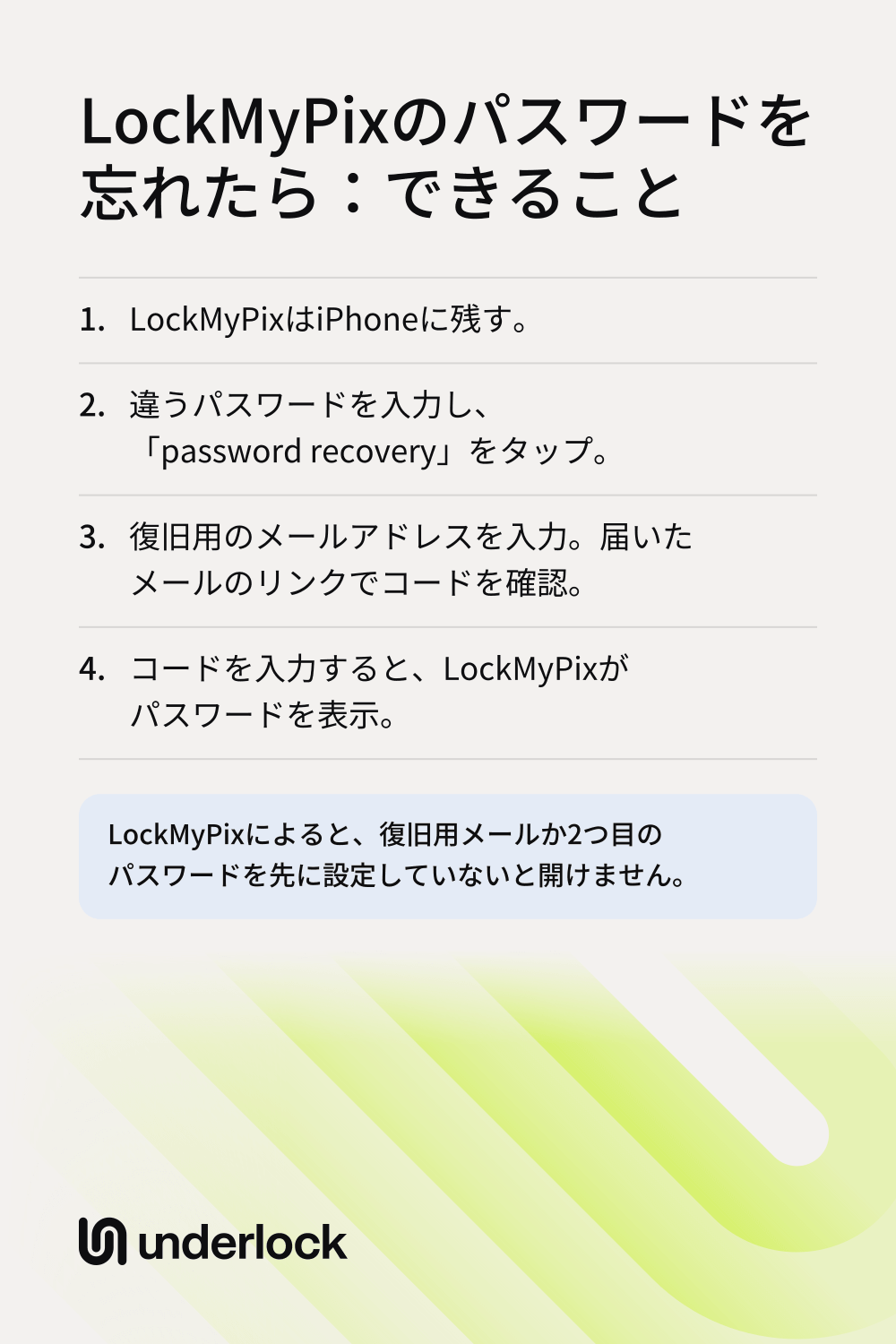
- LockMyPixのパスワード、PIN、パターン。復旧用のメールアドレスを設定していれば、メールで届くコードを入力したあと、LockMyPixがパスワードを表示します。
- 代わりに2つ目のパスワードを設定した。LockMyPixでは「Alternative Access Password」と呼んでいます。2つ目のパスワードを使うをご覧ください。
- LockMyPixが表示したパスワードで、保管庫が開かない。パスワードが使えない場合をご覧ください。
- 復旧用のメールにログインできない。そのメールにログインできない場合をご覧ください。
- 1つのフォルダにかけたパスワード。フォルダのパスワードをリセットする方法は、LockMyPixのページに書かれていません。LockMyPixのサポートに問い合わせましょう。
メールでパスワードを取り戻す
この方法が使えるのは、パスワードを忘れる前に、復旧用のメールアドレスを登録していた場合だけです。LockMyPixは、設定時にメールアドレスを求めます。LockMyPixでFace IDをオンにしていますか?その場合は、まずFace IDを試します。保管庫が開いたら、また開けたらに進みます。開かない場合は、iPhoneで次の手順に従います:
- LockMyPixを開きます。
- ログイン画面で、違うパスワードを入力します。すると、上部のメニューに「password recovery」が表示されます。
- 「password recovery」をタップします。
- 復旧用に登録したメールアドレスを入力して、確定します。
- 新しいコードは求めずに、メールを待ちます。LockMyPixによると、メールが届くまで最大5分かかることがあります。
- LockMyPixからのメールを開きます。コードはメール本文には書かれていません。LockMyPixのメールにあるリンクを開くと、コードが表示されます。
- LockMyPixに戻り、コードを入力します。
- LockMyPixにパスワードが表示されます。そのパスワードで保管庫を開きます。
復旧用のメールアドレスを登録していなかった場合は、メールアドレスが見つからないと、LockMyPixに表示されることがあります。メールが届きませんか?メールが届かない場合をご覧ください。パスワードで開きませんか?パスワードが使えない場合をご覧ください。
メールが届かない場合
LockMyPixによると、メールが届くまで最大5分かかることがあります。新しいコードを求めるのは30分待ってからにするよう、LockMyPixは案内しています。次の手順を、この順番で試します:
- 入力したのが、復旧用に登録したメールアドレスかどうかを確認します。
- 迷惑メールフォルダを確認します。
- 30分待ってもメールが届かない場合は、コードの入力画面で更新ボタンをタップします。LockMyPixが新しいコードを送ります。
- いちばん新しいコードを使います。LockMyPixによると、新しいコードを送ると、前のコードは使えなくなります。
- それでもメールが届かない場合は、support@lockmypix.comに問い合わせます。
2つ目のパスワードを使う
LockMyPixでは、これを「Alternative Access Password」と呼んでいます。使えるのは、メインのパスワードを忘れる前に設定していた場合だけです。LockMyPixによると、インターネットに接続していなくても使えます。iPhoneで次の手順に従います:
- LockMyPixを開きます。
- ログイン画面で、違うパスワードを入力します。すると、上部のメニューに「password recovery」が表示されます。
- 「password recovery」をタップします。
- 2つ目のパスワードを入力して、確定します。2つ目のパスワードが正しければ、LockMyPixが保管庫を開きます。
- LockMyPixの設定を開き、「Change password」をタップします。必要に応じて、新しいメインのパスワードを選びます。
- メインのパスワードを変更した場合は、2つ目のパスワードをもう一度設定します。LockMyPixは、変更後に設定し直すよう求めています。
パスワードが使えない場合
LockMyPixのメールでの復旧では、パスワードのコピーがLockMyPixのサーバに保管されます。保管されるのは、復旧をオンにしたときのパスワードです。次の場合、そのコピーは古くなっていることがあります:
- LockMyPixがオフラインのときに、パスワードを変更した。LockMyPixがコピーを更新するのは、アプリがインターネットに接続できるときだけです。
- スマートフォンを買い替えた、またはバックアップを戻すためにLockMyPixをリセットした。LockMyPixによると、買い替えやリセットで復旧はオフになるため、コピーは古いままです。
- 登録したものとは違うメールアドレスを入力した。
以前使っていたパスワードを試します。LockMyPixのヘルプによると、何度でも、時間の制限なく試せます。パスワードが使えるのは、大文字と小文字の違いも含めて、完全に一致したときだけです。新しいiPhoneに移ってから、パスワードが使えなくなりましたか?新しいiPhoneでLockMyPixが開かない場合をご覧ください。
正しいはずのパスワードを確かめる
LockMyPixには、「password deep check」という機能があります。保管庫のファイルを使って、パスワードが合っているかを確かめる機能です。LockMyPixによると、このチェックは何度でも使えます。iPhoneでの手順は、LockMyPixのヘルプによると次のとおりです:
- LockMyPixを開きます。
- ログイン画面で、右上のコードオプションをタップします。「Alpha-Numeric Code」を選びます。
- 確かめたいパスワードを入力します。ただし、まだ確定しません。
- メッセージが表示されるまで、LockMyPixのロゴを長押しします。
- 画面のメッセージに従います。そのパスワードでファイルが開いたかどうかを、LockMyPixが教えてくれます。
ロゴが見つからない場合は、LockMyPixのサポートに問い合わせます。LockMyPixのヘルプでは、アプリの再インストールも勧めています。ただし、iPhoneでは、バックアップを作っていない限り、アプリを削除するとファイルも削除されます。
そのメールにログインできない場合
コードが届くのは、登録した復旧用のメールアドレスだけです。そのため、まずそのメールにログインできるようにします:
- メールサービスの復旧手順に従います。手順は、メールサービスの名前と「アカウントの復旧」でウェブを検索すると見つかります。
- 職場や学校のメールアドレスでしたか?その場合は、職場や学校に相談します。
- 2つ目のパスワードも設定していましたか?その場合は、代わりに2つ目のパスワードを使います。
- 試しているあいだも、LockMyPixはiPhoneに残しておきます。
そのメールを完全に失いましたか?LockMyPixのヘルプによると、サポートチームが復旧用のメールアドレスを変更できます。その際は、以前のアドレスが自分のものだという証明を送ります。何が証明になるかは、LockMyPixのページに書かれていません。
パスワードの復旧を設定していない場合
LockMyPixによると、復旧用のメールアドレスも2つ目のパスワードもなければ、また開くことはできません。ほかに開く方法はなく、LockMyPixのチームもパスワードを知らないとしています。残っている手段は次のとおりです:
- 使ったかもしれないパスワードを試し続ける。LockMyPixのヘルプによると、試せる回数にも時間にも制限はありません。「deep check」を使えば、1つずつ確かめられます。
- Face IDでまだLockMyPixを開けますか?その場合は、今のうちになくしたくない写真を写真アプリに保存しましょう。
- LockMyPixのバックアップでは解決しません。LockMyPixによると、バックアップは、作成したときのパスワードでしか開きません。
また開けたら
次にパスワードを忘れたときにも開けるよう、パスワードの復旧をオンにします。復旧用のメールアドレスを追加するには、iPhoneで次の手順に従います:
- LockMyPixを開きます。
- LockMyPixの設定を開きます。
- 「E-Mail Address」をタップします。
- 自分だけがログインできるメールアドレスを入力します。
- そのメールアドレスは使えないと表示されましたか?そのアドレスは、すでに別のパスワードに結びついています。そのパスワードを使うか、アドレスの削除をLockMyPixのサポートに依頼します。
2つ目のパスワードを追加するには、LockMyPixの設定を開き、「Alternative Access Password」をタップします。6文字以上のパスワードを入力します。LockMyPixによると、このパスワードはあとから変更できますが、削除はできません。そのあと、パスワードを書き留めて、自分だけが手の届く場所に保管します。
LockMyPixのサポートへの問い合わせ方法
- support@lockmypix.comにメールを送る。LockMyPixの問い合わせページに、サポート用として載っているアドレスです。
- サポートにできること。LockMyPixによると、チームはパスワードを知らないため、サポートがパスワードを教えることはできません。メールアドレスが自分のものだと証明できれば、サポートは復旧用のメールアドレスを変更したり削除したりできます。
ほかの保管庫アプリを使っていますか?写真保管庫のパスワードを忘れたらをご覧ください。LockMyPixがまったく開かない場合は、写真保管庫アプリが動かないときをご覧ください。
Underlockなら、12個の英単語でまた開けます
私たちは、Underlockを作っています。写真、ビデオ、ファイル、メモのための、iPhone上のプライベートな保管庫です。保管庫は、点のグリッドにパターンを描いて開きます。パターンを忘れても、復旧フレーズでまた開けます。
UnderlockはまもなくApp Storeで公開されます。使い方は次のとおりです。
- 紙に書く12個の英単語。設定時に、Underlockは紙に書き留める12個の英単語を表示します。これが復旧フレーズです。
- パターンを忘れたら。パターン画面で「復旧フレーズを使用」をタップします。12個の英単語を入力します。そのあと、新しいパターンを選びます。写真はすべて保管庫に残っています。
- パターンを忘れ、紙もなくしたら。誰も保管庫を開けません。私たちにも開けません。

復旧フレーズのしくみをご覧ください。
よくある質問
いいえ。LockMyPixによると、チームはパスワードを知りません。事前に設定していれば、LockMyPixは、メールで届くコードのあとにパスワードを表示するか、2つ目のパスワードで保管庫を開きます。
はい。忘れる前に2つ目のパスワードを設定していればできます。LockMyPixでは「Alternative Access Password」と呼んでいます。これも復旧用のメールアドレスもない場合、LockMyPixによると、誰にも保管庫をまた開けるようにはできません。
いいえ。LockMyPixのヘルプによると、iPhoneでは、バックアップを作っていない限り、アプリを削除するとファイルも削除されます。バックアップは、作成したときのパスワードでしか開きません。
LockMyPixによると、最大5分です。30分たっても届かない場合は、新しいコードを求めます。新しいコードを送ると、前のコードは使えなくなります。
LockMyPixのヘルプによると、何度でも、時間の制限なく試せます。
いいえ。Underlockは、別の会社が作っている別のアプリです。LockMyPixをまた開けるようにできるのは、LockMyPix自身の復旧方法だけです。
いいえ。私たちには、ファイルもパターンも復旧フレーズも見えないため、リセットできるものがありません。12個の英単語があれば、自分で新しいパターンを選べます。