Avant de commencer
Nous ne développons pas LockMyPix. Ces étapes viennent des pages d’aide de LockMyPix, et LockMyPix peut les modifier. Il vous faut 3 choses :
- Votre mot de passe LockMyPix. Vous utilisez un code PIN ou un schéma ? Quand ce guide dit « mot de passe », comprenez votre code PIN ou votre schéma. LockMyPix chiffre vos fichiers avec votre mot de passe : une sauvegarde ne s’ouvre donc qu’avec le même mot de passe.
- Votre ancien iPhone, avec LockMyPix toujours installé. LockMyPix garde vos fichiers sur cet iPhone tant que vous ne les sauvegardez pas. Gardez donc l’ancien iPhone jusqu’à ce que vos photos apparaissent sur le nouveau, quitte à l’échanger plus tard.
- Le même compte Apple sur les deux iPhone, si vous utilisez Cloud. Selon LockMyPix, votre sauvegarde est conservée dans ce compte.
Selon LockMyPix, les photos de sa corbeille ne figurent dans aucune sauvegarde. Restaurez donc celles que vous voulez garder avant de sauvegarder. Vous avez payé Premium ? Selon LockMyPix, Premium est lié au compte Apple avec lequel vous avez payé : utilisez donc ce même compte sur votre nouvel iPhone.
Transférer avec la fonction Cloud
L’aide de LockMyPix présente cette façon comme la plus simple. La fonction Cloud sauvegarde dans votre propre iCloud, et selon LockMyPix, vos fichiers sont chiffrés avant d’être envoyés. La sauvegarde occupe de la place dans votre stockage iCloud. Apple offre 5 Go de stockage gratuit, et le stockage supplémentaire est payant. Les pages de LockMyPix ne disent pas si Cloud est gratuit ou demande Premium sur iPhone.
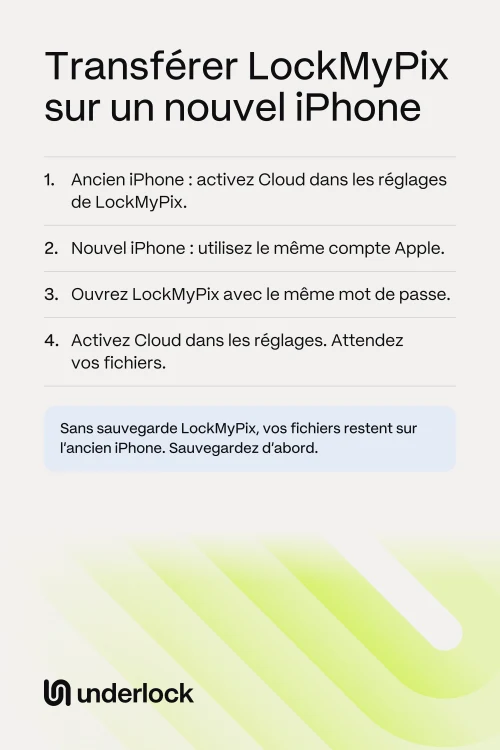
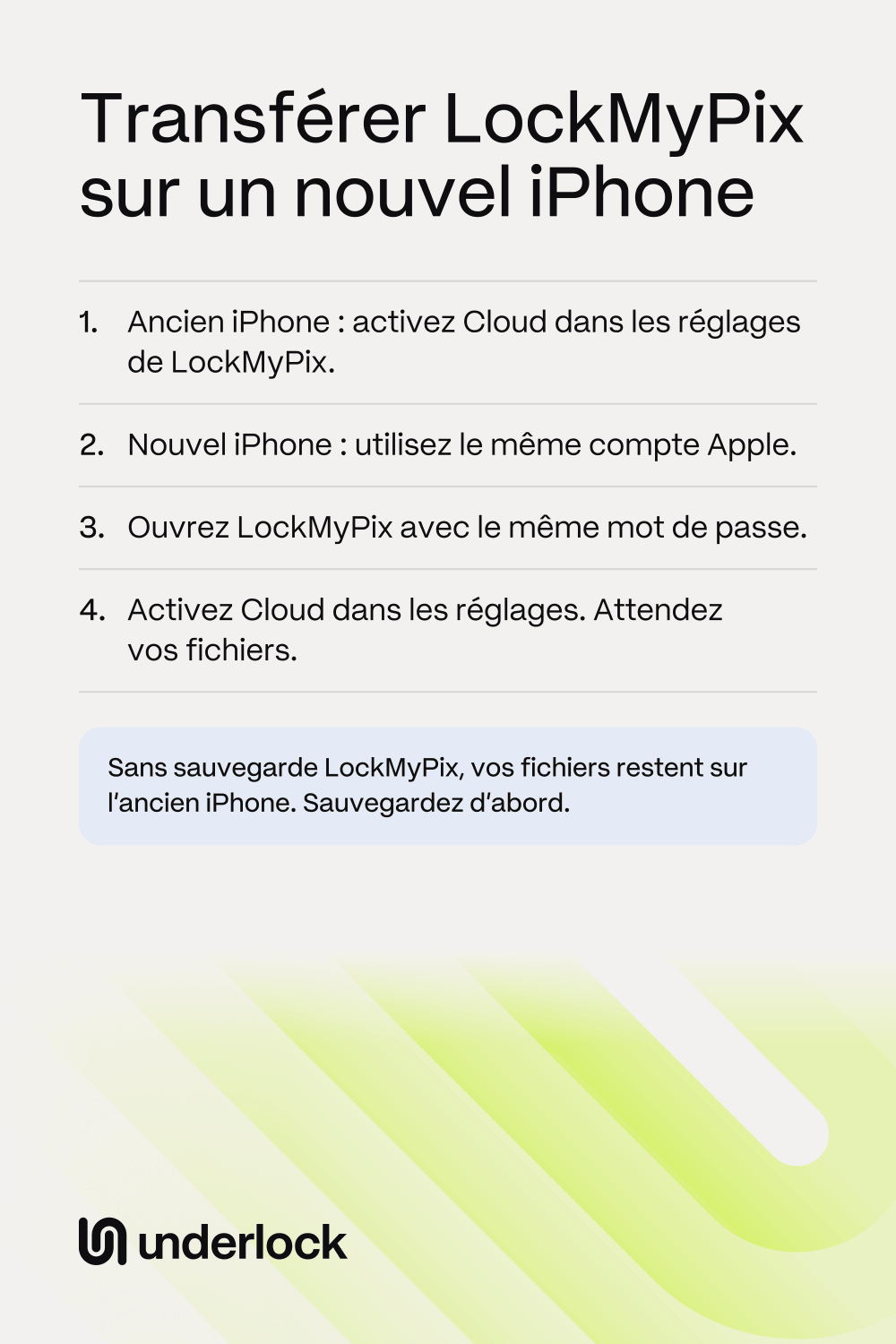
- Sur votre ancien iPhone, ouvrez LockMyPix.
- Ouvrez les réglages de LockMyPix, puis activez Cloud.
- Sur votre nouvel iPhone, connectez-vous avec le même compte Apple que sur votre ancien iPhone.
- Téléchargez LockMyPix depuis l’App Store, puis ouvrez l’app.
- Créez le même mot de passe que sur votre ancien iPhone.
- Ouvrez les réglages de LockMyPix, puis activez Cloud.
- Patientez pendant que LockMyPix télécharge vos fichiers. Selon LockMyPix, cela peut prendre du temps si vous avez beaucoup de fichiers.
- Ouvrez quelques photos anciennes et lisez quelques vidéos, pour les vérifier.
Les pages de LockMyPix n’expliquent pas comment voir qu’une sauvegarde est terminée. Gardez donc votre ancien iPhone, avec LockMyPix, jusqu’à ce que vos fichiers apparaissent sur le nouveau.
Transférer avec un fichier de sauvegarde
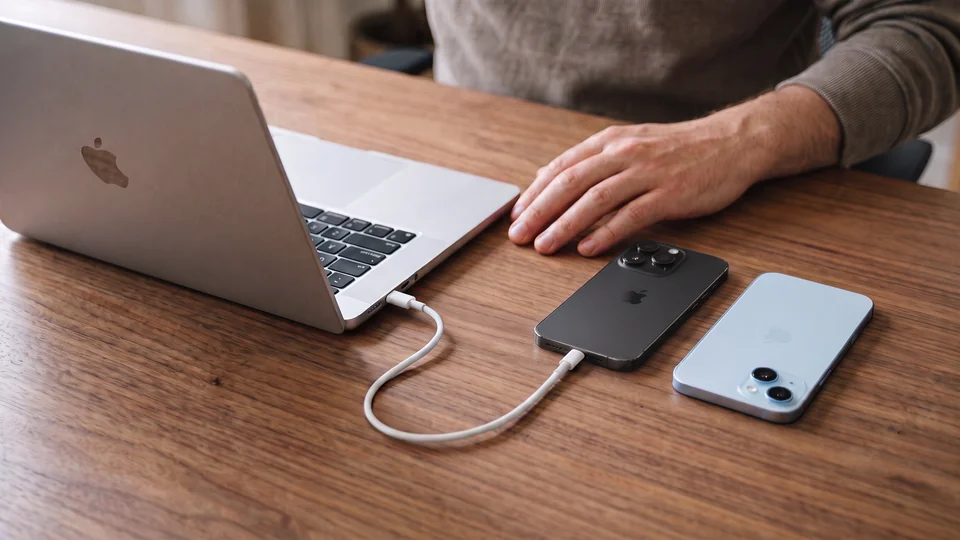
Un fichier de sauvegarde est une copie de votre coffre que vous gardez vous-même. Selon LockMyPix, ce fichier est chiffré. Sur iPhone, l’aide de LockMyPix indique que vous pouvez vous envoyer le fichier par e-mail. Pour une grosse sauvegarde, cette aide cite aussi un ordinateur ou un service de stockage en ligne.
- Sur votre ancien iPhone, ouvrez les réglages de LockMyPix, puis touchez « Create Backup ».
- Trouvez le fichier. Selon l’aide de LockMyPix, l’écran « Import Backup », dans les réglages de LockMyPix, indique aussi où vos sauvegardes sont enregistrées.
- Envoyez-vous le fichier de sauvegarde par e-mail.
- Sur votre nouvel iPhone, ouvrez l’e-mail. Maintenez le doigt sur le fichier de sauvegarde, puis choisissez Enregistrer dans Fichiers.
- Téléchargez LockMyPix depuis l’App Store, puis ouvrez l’app.
- Créez le même mot de passe que sur votre ancien iPhone.
- Ouvrez les réglages de LockMyPix, puis touchez « Import Backup ».
- Choisissez votre fichier de sauvegarde.
- Ouvrez quelques photos anciennes et lisez quelques vidéos, pour les vérifier.
Si LockMyPix indique que votre mot de passe ne correspond pas à la sauvegarde, remplacez votre mot de passe, dans les réglages de LockMyPix, par celui avec lequel la sauvegarde a été créée. Importez ensuite de nouveau la sauvegarde. Si votre fichier de sauvegarde n’apparaît pas dans LockMyPix, demandez à l’assistance de LockMyPix où placer le fichier. Selon l’aide de LockMyPix, l’app ne cherche qu’à certains endroits, comme un dossier nommé exactement « LockMyPix backups ».
Le démarrage rapide et la sauvegarde de l’iPhone
Le démarrage rapide ou une sauvegarde de l’iPhone transfèrent-ils LockMyPix ? Nous ne le savons pas, et l’aide de LockMyPix ne le dit pas. Ne comptez donc ni sur l’un ni sur l’autre. Faites aussi une sauvegarde LockMyPix, avec l’une des 2 façons ci-dessus. Vous pouvez quand même utiliser le démarrage rapide d’Apple pour le reste de votre iPhone, car le démarrage rapide copie vos apps et leurs données. Vérifiez ensuite que vos photos s’ouvrent dans LockMyPix sur votre nouvel iPhone.
Si vous n’avez pas fait de sauvegarde
LockMyPix garde vos fichiers uniquement sur votre iPhone, tant que vous n’activez pas de sauvegarde. Selon l’aide de LockMyPix, après la réinitialisation d’un iPhone, seule une sauvegarde peut ramener vos fichiers. Ce que vous pouvez encore faire dépend de votre ancien iPhone :
- Votre ancien iPhone fonctionne encore. Faites une sauvegarde dès maintenant, avec la fonction Cloud ou un fichier de sauvegarde. Gardez LockMyPix sur cet iPhone jusqu’à ce que vos fichiers apparaissent sur le nouveau.
- Vous avez supprimé LockMyPix de votre ancien iPhone. Selon l’aide de LockMyPix, sur iPhone, supprimer l’app supprime ses fichiers, sauf si vous avez fait une sauvegarde.
- Votre ancien iPhone est cassé. Gardez cet iPhone, même s’il ne s’allume plus, car vos fichiers s’y trouvent peut-être encore. Consultez quand votre iPhone part en réparation.
- Votre ancien iPhone a été perdu ou volé. Selon LockMyPix, l’app ne peut pas effacer votre coffre à distance. L’aide de LockMyPix renvoie au moyen proposé par Apple pour effacer un iPhone perdu. Consultez quand votre iPhone est perdu ou volé.
- Vous avez une sauvegarde iCloud ou sur ordinateur de votre ancien iPhone. L’aide de LockMyPix ne dit pas si cette sauvegarde contient les fichiers de LockMyPix. Interrogez l’assistance de LockMyPix avant d’effacer quoi que ce soit.
Si LockMyPix ne s’ouvre pas sur votre nouvel iPhone
Voici les problèmes que cite l’aide de LockMyPix, avec ses propres solutions :
- Vous avez oublié votre mot de passe. Consultez Mot de passe LockMyPix oublié ?
- Vos photos n’apparaissent pas une fois LockMyPix ouvert. Selon LockMyPix, les fichiers n’apparaissent qu’avec le mot de passe exact qui a servi à les verrouiller, majuscules comprises. Essayez le mot de passe que vous utilisiez sur votre ancien iPhone.
- LockMyPix refuse un mot de passe que vous savez juste. Selon l’aide de LockMyPix, cela peut arriver quand votre nouvel iPhone a copié les données de LockMyPix depuis l’ancien. La solution de LockMyPix est une option appelée « Delete Keyfile », dans sa vérification approfondie du mot de passe. Selon LockMyPix, vous pouvez ensuite ouvrir LockMyPix avec n’importe quel mot de passe, mais vos fichiers n’apparaissent qu’avec votre vrai mot de passe. Transférez ensuite vos fichiers avec la fonction Cloud ou un fichier de sauvegarde.
- Premium apparaît comme inactif. Connectez-vous avec le compte Apple avec lequel vous avez payé. Selon LockMyPix, Premium est lié à ce compte.
Vous hésitez, ou le problème persiste ? Écrivez à support@lockmypix.com avant de supprimer quoi que ce soit.
Après le transfert, avant d’effacer votre ancien iPhone
La récupération du mot de passe n’est pas transférée sur votre nouvel iPhone. Selon LockMyPix, la récupération se désactive d’elle-même quand vous changez de téléphone. Pour la réactiver, sur votre nouvel iPhone :
- Ouvrez LockMyPix.
- Ouvrez les réglages de LockMyPix.
- Touchez « E-Mail Address », puis saisissez une adresse e-mail à laquelle personne d’autre n’a accès. Ou touchez « Alternative Access Password » pour configurer un second mot de passe.
- Vérifiez que vos photos et vos vidéos s’ouvrent.
Effacez ensuite votre ancien iPhone : le guide Avant de vendre, d’échanger ou de céder votre iPhone donne les étapes d’Apple. Vous pensez d’abord supprimer LockMyPix de votre ancien iPhone ? Sur iPhone, cela supprime les fichiers de LockMyPix : vérifiez donc d’abord votre nouvel iPhone. Voici ce que fait la suppression d’une app de coffre.
Comment se passe un transfert dans Underlock
Nous développons Underlock, un coffre privé pour les photos, vidéos, fichiers et notes. Vous ouvrez votre coffre en dessinant un schéma sur une grille de points.
Underlock arrive bientôt sur l’App Store. Voici comment cela fonctionnera.
- La sauvegarde de votre iPhone emporte votre coffre. La sauvegarde de votre iPhone contient les fichiers chiffrés de votre coffre. Sur votre nouvel iPhone, restaurez cette sauvegarde. Vos 12 mots ouvrent ensuite votre coffre, et vous choisissez un nouveau schéma.
- Vos 12 mots sont sur papier. Vos 12 mots sont la phrase de récupération qu’Underlock vous demande de noter sur papier à la configuration.
- Sans sauvegarde, votre coffre reste sur votre ancien iPhone. Si vous perdez cet iPhone, personne ne peut récupérer votre coffre, pas même nous.
Vous venez d’une autre app de coffre ? Voici comment passer à Underlock.
Les questions qu’on se pose
Oui, avec une sauvegarde LockMyPix : la fonction Cloud, ou un fichier de sauvegarde. Sur le nouvel iPhone, ouvrez LockMyPix avec le même mot de passe qu’avant. Sans sauvegarde, vos fichiers restent sur votre ancien iPhone.
Oui. Selon l’aide de LockMyPix, sur iPhone, la fonction Cloud utilise votre propre iCloud et chiffre d’abord vos fichiers. Utilisez le même compte Apple sur les deux iPhone.
Oui. LockMyPix chiffre vos fichiers avec votre mot de passe, et une sauvegarde ne s’ouvre qu’avec le même. Si les deux diffèrent, l’aide de LockMyPix conseille de remplacer votre mot de passe par celui de la sauvegarde, puis d’importer de nouveau.
Oui, avec un fichier de sauvegarde. Selon LockMyPix, la fonction Cloud ne peut pas transférer un coffre entre iCloud et Google Drive. Créez un fichier de sauvegarde, transférez ce fichier sur l’autre téléphone, puis importez-le.
Non. Selon LockMyPix, les fichiers de sa corbeille ne figurent dans aucune sauvegarde. Restaurez ceux que vous voulez garder avant de sauvegarder.
Oui, si vous utilisez le même compte Apple. Selon LockMyPix, Premium est lié au compte avec lequel vous avez payé.
Non. Selon LockMyPix, la récupération se désactive d’elle-même quand vous changez de téléphone. Réactivez-la dans les réglages de LockMyPix.