Voordat je begint
Wij maken LockMyPix niet. Deze stappen komen uit de eigen helppagina’s van LockMyPix, en LockMyPix kan ze veranderen. Je hebt 3 dingen nodig:
- Je wachtwoord van LockMyPix. Gebruik je een pincode of een patroon? Lees dan pincode of patroon waar deze handleiding wachtwoord zegt. LockMyPix versleutelt je bestanden met je wachtwoord, dus een back-up gaat alleen open met hetzelfde wachtwoord.
- Je oude iPhone, met LockMyPix er nog op. LockMyPix bewaart je bestanden op die iPhone tot je er een back-up van maakt. Houd de oude iPhone dus tot je foto’s op de nieuwe staan, ook als je hem daardoor pas later kunt inruilen.
- Dezelfde Apple Account op beide iPhones, als je de Cloud gebruikt. Volgens LockMyPix staat je back-up in die account.
Foto’s in de prullenmand van LockMyPix staan volgens LockMyPix in geen enkele back-up. Zet foto’s die je wilt houden dus terug voordat je een back-up maakt. Heb je voor Premium betaald? Volgens LockMyPix hoort Premium bij de Apple Account waarmee je hebt betaald, dus gebruik die ook op je nieuwe iPhone.
Verhuis met de Cloud van LockMyPix
De hulp van LockMyPix noemt dit de makkelijkste manier. De Cloud maakt een back-up in je eigen iCloud, en volgens LockMyPix worden je bestanden versleuteld voordat ze daarheen gaan. De back-up neemt ruimte in je iCloud-opslag in. Apple geeft je 5 GB gratis, en meer opslag kost geld. De pagina’s van LockMyPix zeggen niet of de Cloud op iPhone gratis is of Premium nodig heeft.
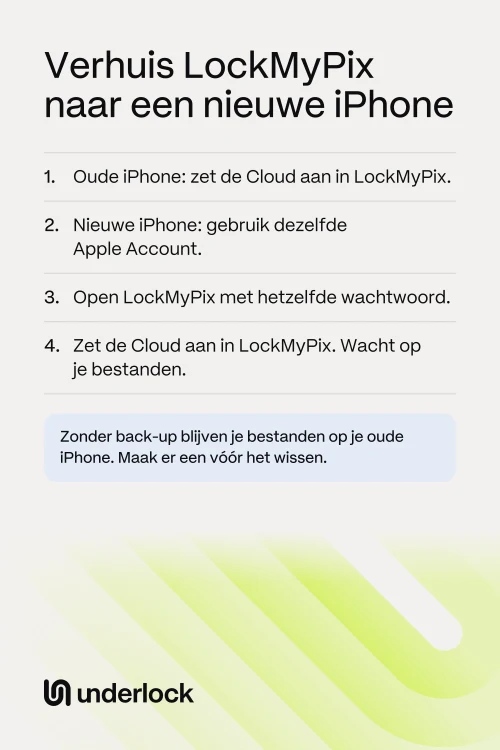
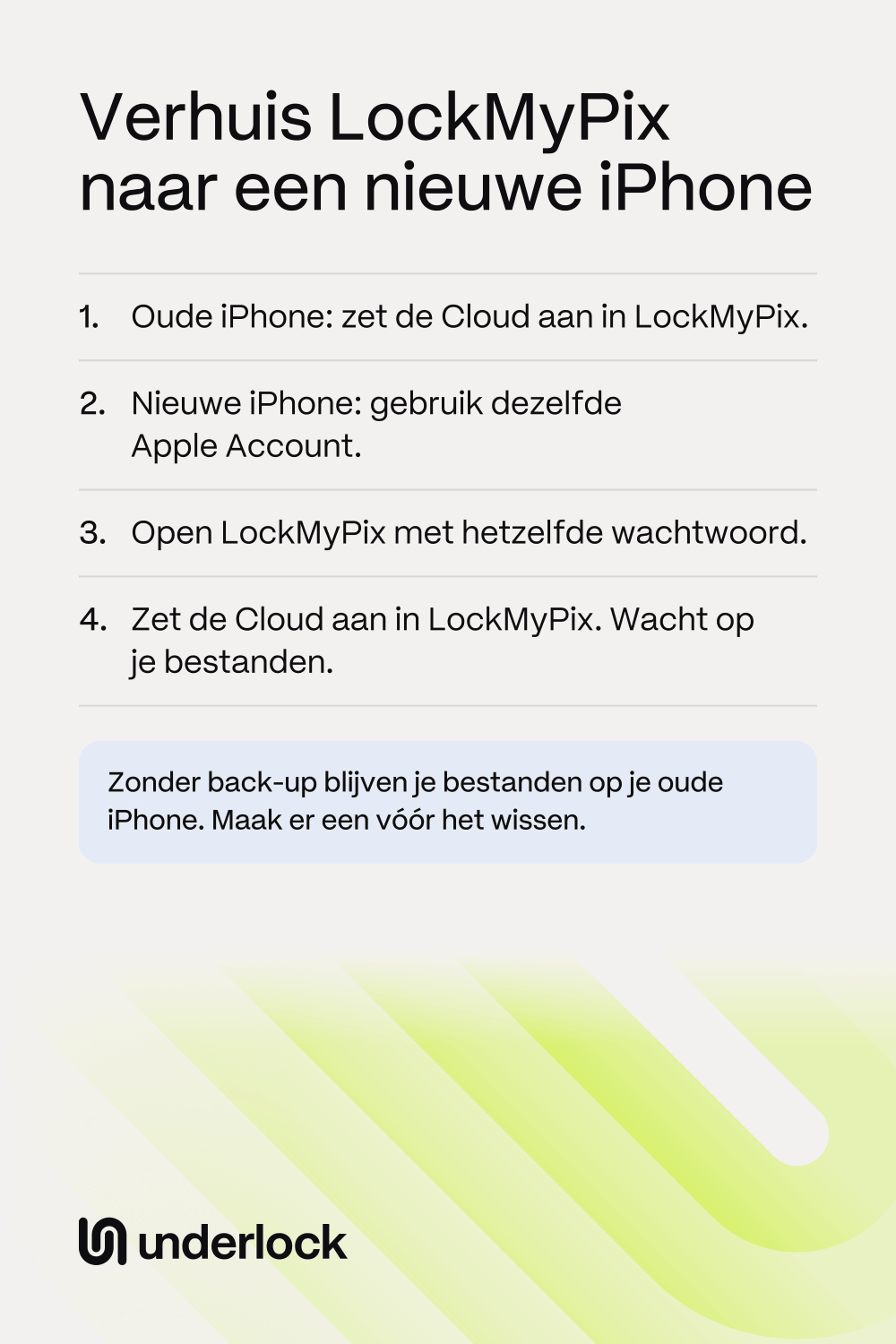
- Open LockMyPix op je oude iPhone.
- Open de instellingen van LockMyPix en zet de Cloud aan.
- Log op je nieuwe iPhone in met dezelfde Apple Account als op je oude iPhone.
- Download LockMyPix uit de App Store en open de app.
- Stel hetzelfde wachtwoord in dat je op je oude iPhone gebruikte.
- Open de instellingen van LockMyPix en zet de Cloud aan.
- Wacht terwijl LockMyPix je bestanden downloadt. Volgens LockMyPix kan dat even duren als je veel bestanden hebt.
- Open een paar oudere foto’s en speel een paar video’s af, om ze te controleren.
De pagina’s van LockMyPix zeggen niet hoe je ziet dat een back-up klaar is. Houd je oude iPhone dus, met LockMyPix erop, tot je bestanden op de nieuwe staan.
Verhuis met een back-upbestand
Een back-upbestand is een kopie van je kluis die je zelf bewaart. Volgens LockMyPix is het bestand versleuteld. Op een iPhone kun je het bestand volgens de hulp van LockMyPix naar jezelf mailen. Voor een grote back-up noemt de hulp ook een computer of een clouddienst.
- Open op je oude iPhone de instellingen van LockMyPix en tik op Create Backup.
- Zoek het bestand. Volgens de hulp van LockMyPix laat het scherm Import Backup, in de instellingen van LockMyPix, ook zien waar je back-ups worden bewaard.
- Stuur het back-upbestand per e-mail naar jezelf.
- Open de e-mail op je nieuwe iPhone. Houd je vinger op het back-upbestand en kies Bewaar in Bestanden.
- Download LockMyPix uit de App Store en open de app.
- Stel hetzelfde wachtwoord in dat je op je oude iPhone gebruikte.
- Open de instellingen van LockMyPix en tik op Import Backup.
- Kies je back-upbestand.
- Open een paar oudere foto’s en speel een paar video’s af, om ze te controleren.
Zegt LockMyPix dat je wachtwoord niet bij de back-up past? Wijzig dan in de instellingen van LockMyPix je wachtwoord in het wachtwoord waarmee de back-up is gemaakt. Importeer de back-up daarna opnieuw. Verschijnt je back-upbestand niet in LockMyPix? Vraag de support van LockMyPix dan waar je het bestand moet zetten. Volgens de hulp van LockMyPix zoekt de app alleen op bepaalde plekken, zoals een map die precies LockMyPix backups heet.
Gaat LockMyPix mee met ‘Begin direct’ of een back-up van je iPhone?
Dat weten we niet, en de hulp van LockMyPix zegt het niet. Reken er dus niet op. Maak daarom ook een back-up in LockMyPix, op een van de 2 manieren hierboven. Je kunt ‘Begin direct’ van Apple wel gebruiken voor de rest van je iPhone, want ‘Begin direct’ kopieert je apps en de gegevens ervan. Controleer daarna of je foto’s opengaan in LockMyPix op je nieuwe iPhone.
Als je geen back-up hebt gemaakt
LockMyPix bewaart je bestanden alleen op je iPhone, tot je een back-up aanzet. Volgens de hulp van LockMyPix brengt alleen een back-up je bestanden terug nadat een iPhone is gereset. Wat je nog kunt doen, hangt af van je oude iPhone:
- Je oude iPhone werkt nog. Maak nu een back-up, met de Cloud of een back-upbestand. Houd LockMyPix op die iPhone tot je bestanden op de nieuwe staan.
- Je hebt LockMyPix van je oude iPhone verwijderd. Volgens de hulp van LockMyPix verwijder je op een iPhone met de app ook de bestanden erin, tenzij je een back-up hebt gemaakt.
- Je oude iPhone is kapot. Houd de iPhone, ook als hij niet meer aangaat, want je bestanden staan er misschien nog op. Lees wat je doet als je iPhone ter reparatie gaat.
- Je oude iPhone is kwijt of gestolen. Volgens LockMyPix kan de app je kluis niet op afstand wissen. De hulp van LockMyPix verwijst naar de eigen manier van Apple om een verloren iPhone te wissen. Lees wat je doet als je iPhone kwijt of gestolen is.
- Je hebt een back-up van je oude iPhone in iCloud of op een computer. De hulp van LockMyPix zegt niet of de bestanden van LockMyPix in die back-up staan. Vraag het de support van LockMyPix voordat je iets wist.
Als LockMyPix niet opengaat op je nieuwe iPhone
Dit zijn de problemen die de hulp van LockMyPix noemt, met de eigen oplossingen:
- Je bent je wachtwoord vergeten. Lees Wachtwoord van LockMyPix vergeten?
- Je foto’s verschijnen niet nadat je LockMyPix hebt geopend. Volgens LockMyPix verschijnen bestanden alleen met precies het wachtwoord waarmee ze zijn vergrendeld, ook de hoofdletters. Probeer het wachtwoord dat je op je oude iPhone gebruikte.
- LockMyPix weigert een wachtwoord waarvan je zeker bent. Volgens de hulp van LockMyPix kan dat gebeuren als je nieuwe iPhone de gegevens van LockMyPix van de oude heeft gekopieerd. De oplossing van LockMyPix is een optie die Delete Keyfile heet, in de grondige wachtwoordcontrole van LockMyPix. Volgens LockMyPix kun je de app daarna met elk wachtwoord openen, maar verschijnen je bestanden alleen met je echte wachtwoord. Verhuis je bestanden daarna met de Cloud of een back-upbestand.
- Premium staat als niet actief. Log in met de Apple Account waarmee je hebt betaald. Volgens LockMyPix hoort Premium bij die account.
Twijfel je, of kom je er nog steeds niet uit? Schrijf naar support@lockmypix.com voordat je iets verwijdert.
Na de verhuizing, voordat je je oude iPhone wist
Wachtwoordherstel gaat niet mee naar je nieuwe iPhone. Volgens LockMyPix gaat herstel vanzelf uit als je van telefoon wisselt. Zo zet je het weer aan op je nieuwe iPhone:
- Open LockMyPix.
- Open de instellingen van LockMyPix.
- Tik op E-Mail Address en voer een e-mailadres in waar alleen jij bij kunt. Of tik op Alternative Access Password om een tweede wachtwoord in te stellen.
- Controleer of je foto’s en video’s opengaan.
Wis daarna je oude iPhone: Voordat je je iPhone verkoopt, inruilt of doorgeeft geeft de stappen van Apple. Wil je LockMyPix eerst van je oude iPhone verwijderen? Op een iPhone verwijder je daarmee ook de bestanden in LockMyPix, dus controleer eerst je nieuwe iPhone. Lees wat het verwijderen van een kluisapp doet.
Zo verhuis je een kluis in Underlock
Wij maken Underlock, een privékluis voor foto’s, video’s, bestanden en notities. Je opent je kluis door een patroon te tekenen op een raster van stippen.
Underlock komt binnenkort in de App Store. Zo gaat het werken.
- De back-up van je iPhone neemt je kluis mee. In de back-up van je iPhone staan de versleutelde bestanden van je kluis. Zet die back-up terug op je nieuwe iPhone. Je 12 woorden openen dan je kluis, en je kiest een nieuw patroon.
- Je 12 woorden staan op papier. Je 12 woorden zijn de herstelzin die Underlock je bij het instellen op papier laat schrijven.
- Zonder back-up blijft je kluis op je oude iPhone. Raak je die iPhone kwijt, dan kan niemand je kluis terughalen, ook wij niet.
Stap je over van een andere kluisapp? Lees hoe je overstapt naar Underlock.
Vragen die mensen stellen
Ja, met een back-up van LockMyPix: de Cloud, of een back-upbestand. Open LockMyPix op de nieuwe iPhone met hetzelfde wachtwoord als eerst. Zonder back-up blijven je bestanden op je oude iPhone.
Ja. Volgens de hulp van LockMyPix gebruikt de Cloud op een iPhone je eigen iCloud, en versleutelt LockMyPix je bestanden eerst. Gebruik dezelfde Apple Account op beide iPhones.
Ja. LockMyPix versleutelt je bestanden met je wachtwoord, en een back-up gaat alleen open met hetzelfde wachtwoord. Zijn de twee verschillend, dan zegt de hulp van LockMyPix: wijzig je wachtwoord in dat van de back-up, en importeer daarna opnieuw.
Ja, met een back-upbestand. Volgens LockMyPix kan de Cloud geen kluis verhuizen tussen iCloud en Google Drive. Maak een back-upbestand, zet het bestand over naar de andere telefoon en importeer het daar.
Nee. Volgens LockMyPix staan bestanden in de prullenmand in geen enkele back-up. Zet de bestanden die je wilt houden terug voordat je een back-up maakt.
Ja, als je dezelfde Apple Account gebruikt. Volgens LockMyPix hoort Premium bij de account waarmee je hebt betaald.
Nee. Volgens LockMyPix gaat herstel vanzelf uit als je van telefoon wisselt. Zet het weer aan in de instellingen van LockMyPix.