Antes de empezar
No hacemos LockMyPix. Estos pasos vienen de las propias páginas de ayuda de LockMyPix, y LockMyPix puede cambiarlos. Necesitas 3 cosas:
- Tu contraseña de LockMyPix. ¿Usas un PIN o un patrón? Donde esta guía dice «contraseña», entiende tu PIN o tu patrón. LockMyPix cifra tus archivos con tu contraseña, así que una copia solo se abre con la misma contraseña.
- Tu iPhone anterior, con LockMyPix todavía instalado. LockMyPix guarda tus archivos en ese iPhone hasta que haces una copia de seguridad. Así que conserva el iPhone anterior hasta que tus fotos aparezcan en el nuevo, aunque pienses canjearlo después.
- La misma cuenta de Apple en los dos iPhone, si usas la Nube. LockMyPix dice que tu copia se guarda en esa cuenta.
Las fotos de la Papelera de LockMyPix no están en ninguna copia, según LockMyPix. Así que restaura las que quieras conservar antes de hacer la copia. ¿Pagaste Premium? LockMyPix dice que Premium está vinculado a la cuenta de Apple con la que pagaste, así que usa esa misma cuenta en tu iPhone nuevo.
Pasar LockMyPix con la Nube
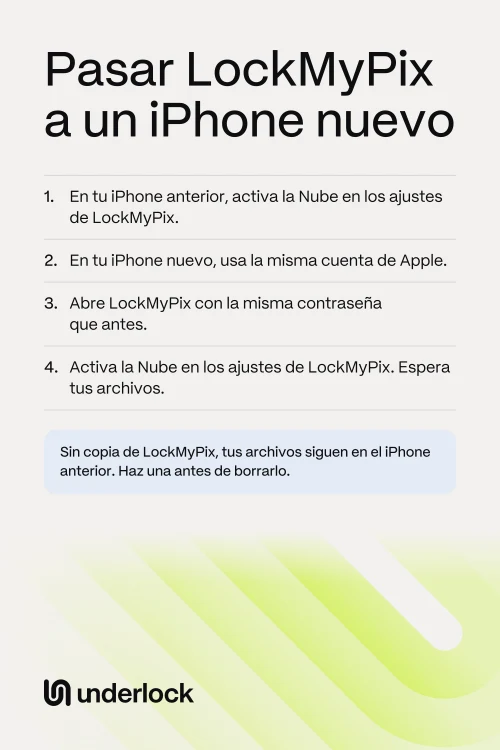
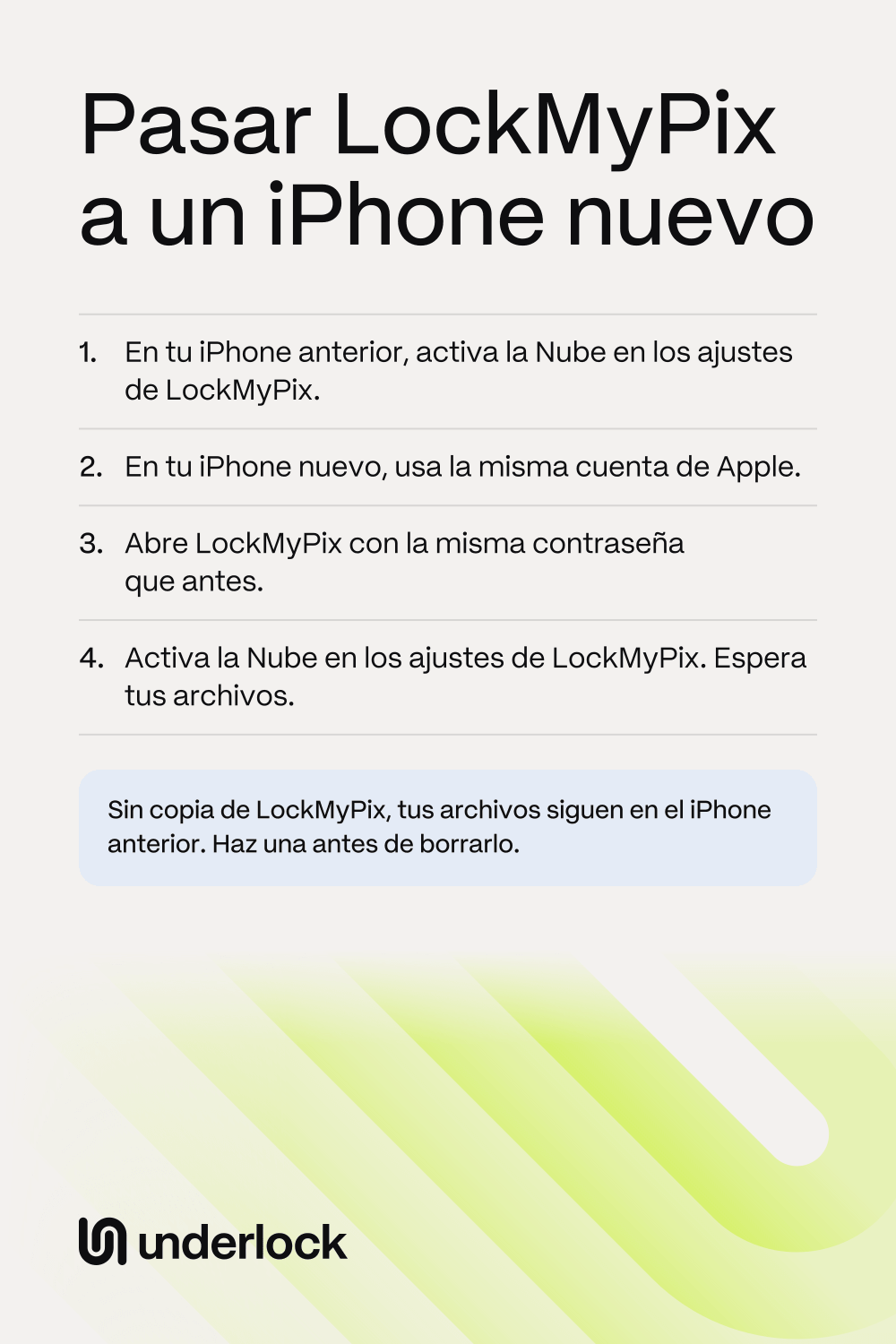
La ayuda de LockMyPix dice que esta es la forma más fácil. La Nube hace la copia en tu propio iCloud, y LockMyPix dice que tus archivos se cifran antes de salir. La copia ocupa espacio en tu almacenamiento de iCloud. Apple te da 5 GB gratis, y más almacenamiento cuesta dinero. Las páginas de LockMyPix no dicen si, en el iPhone, la Nube es gratis o necesita Premium.
- En tu iPhone anterior, abre LockMyPix.
- Abre los ajustes de LockMyPix y activa la Nube.
- En tu iPhone nuevo, inicia sesión con la misma cuenta de Apple que en tu iPhone anterior.
- Descarga LockMyPix del App Store y abre la app.
- Crea la misma contraseña que usabas en tu iPhone anterior.
- Abre los ajustes de LockMyPix y activa la Nube.
- Espera mientras LockMyPix descarga tus archivos. LockMyPix dice que puede tardar un rato si tienes muchos archivos.
- Abre algunas fotos antiguas y reproduce algunos vídeos para comprobarlos.
Las páginas de LockMyPix no dicen cómo saber si la copia ya terminó. Así que conserva tu iPhone anterior, con LockMyPix instalado, hasta que tus archivos aparezcan en el nuevo.
Pasar LockMyPix con un archivo de copia
Un archivo de copia es una copia de tu bóveda que guardas tú. LockMyPix dice que el archivo está cifrado. Para el iPhone, la ayuda de LockMyPix dice que puedes enviarte el archivo por correo. Para una copia grande, la ayuda también menciona tu Mac o tu PC, o un servicio en la nube.
- En tu iPhone anterior, abre los ajustes de LockMyPix y toca Crear copia de seguridad.
- Busca el archivo. La ayuda de LockMyPix dice que la pantalla Importar copia de seguridad, en los ajustes de LockMyPix, también muestra dónde se guardan tus copias.
- Envíate el archivo de copia por correo.
- En tu iPhone nuevo, abre el correo. Mantén pulsado el archivo de copia y elige Guardar en Archivos.
- Descarga LockMyPix del App Store y abre la app.
- Crea la misma contraseña que usabas en tu iPhone anterior.
- Abre los ajustes de LockMyPix y toca Importar copia de seguridad.
- Elige tu archivo de copia.
- Abre algunas fotos antiguas y reproduce algunos vídeos para comprobarlos.
Si LockMyPix dice que tu contraseña no coincide con la copia, cambia tu contraseña en los ajustes de LockMyPix por la contraseña con la que se hizo la copia. Después, vuelve a importar la copia. Si tu archivo de copia no aparece en LockMyPix, pregunta al soporte de LockMyPix dónde poner el archivo. La ayuda de LockMyPix dice que la app solo busca en ciertos lugares, como una carpeta llamada exactamente «LockMyPix backups».
¿Inicio rápido o una copia de seguridad del iPhone pasan LockMyPix?
No lo sabemos, y la ayuda de LockMyPix no lo dice. Así que no cuentes con ninguna de las dos. Haz también una copia de LockMyPix, con una de las 2 formas de arriba. Puedes seguir usando Inicio rápido de Apple (en inglés) para el resto de tu iPhone, porque Inicio rápido copia tus apps y sus datos. Después, comprueba que tus fotos se abren en LockMyPix en tu iPhone nuevo.
Si no hiciste una copia de seguridad
LockMyPix guarda tus archivos solo en tu iPhone hasta que activas una copia de seguridad. La ayuda de LockMyPix dice que, después de restablecer un iPhone, solo una copia devuelve tus archivos. Lo que todavía puedes hacer depende de tu iPhone anterior:
- Tu iPhone anterior todavía funciona. Haz una copia ahora, con la Nube o con un archivo de copia. Deja LockMyPix en ese iPhone hasta que tus archivos aparezcan en el nuevo.
- Eliminaste LockMyPix de tu iPhone anterior. La ayuda de LockMyPix dice que, en el iPhone, eliminar la app elimina los archivos de la app, salvo que hayas hecho una copia de seguridad.
- Tu iPhone anterior está roto. Conserva el iPhone, aunque no se encienda, porque puede que tus archivos sigan en él. Mira cuando llevas tu iPhone a reparar.
- Perdiste tu iPhone anterior o te lo robaron. LockMyPix dice que no puede borrar tu bóveda a distancia. La ayuda de LockMyPix remite a la forma que da Apple para borrar un iPhone perdido. Mira si pierdes tu iPhone o te lo roban.
- Tienes una copia de seguridad de tu iPhone anterior en iCloud o en tu Mac o tu PC. La ayuda de LockMyPix no dice si esa copia contiene los archivos de LockMyPix. Pregunta al soporte de LockMyPix antes de borrar nada.
Si LockMyPix no se abre en tu iPhone nuevo
Estos son los problemas que menciona la ayuda de LockMyPix, con sus propias soluciones:
- Olvidaste tu contraseña. Mira ¿Olvidaste tu contraseña de LockMyPix?
- Tus fotos no aparecen después de abrir LockMyPix. LockMyPix dice que los archivos solo aparecen con la contraseña exacta con la que se bloquearon, mayúsculas incluidas. Prueba la contraseña que usabas en tu iPhone anterior.
- LockMyPix rechaza una contraseña que sabes que es correcta. La ayuda de LockMyPix dice que esto puede pasar cuando tu iPhone nuevo copió los datos de LockMyPix del anterior. La solución de LockMyPix es una opción llamada Borrar archivo de claves, dentro de la comprobación profunda de la contraseña. LockMyPix dice que entonces puedes abrir LockMyPix con cualquier contraseña, pero tus archivos solo aparecen con tu contraseña real. Después, pasa tus archivos con la Nube o con un archivo de copia.
- Premium aparece como no activo. Inicia sesión con la cuenta de Apple con la que pagaste. LockMyPix dice que Premium está vinculado a esa cuenta.
¿Tienes dudas o sigues sin poder entrar? Escribe a support@lockmypix.com antes de eliminar nada.
Después del cambio, antes de borrar tu iPhone anterior
La recuperación de la contraseña no pasa a tu iPhone nuevo. LockMyPix dice que la recuperación se desactiva sola cuando cambias de teléfono. Para volver a activarla, en tu iPhone nuevo:
- Abre LockMyPix.
- Abre los ajustes de LockMyPix.
- Toca E-mail y escribe una dirección de correo en la que solo tú puedas entrar. O toca Contraseña de acceso alternativa para configurar una segunda contraseña.
- Comprueba que tus fotos y tus vídeos se abren.
Después, borra tu iPhone anterior: antes de vender, canjear o regalar tu iPhone tiene los pasos de Apple. ¿Piensas eliminar primero LockMyPix de tu iPhone anterior? En el iPhone, eso elimina los archivos de LockMyPix, así que revisa antes tu iPhone nuevo. Mira qué hace eliminar una app de bóveda.
Cómo funciona un cambio de iPhone en Underlock
Hacemos Underlock, una bóveda privada para fotos, vídeos, archivos y notas. Abres tu bóveda dibujando un patrón en una cuadrícula de puntos.
Underlock llegará pronto al App Store. Así es como funcionará.
- La copia de seguridad de tu iPhone lleva tu bóveda. La copia de seguridad de tu iPhone contiene los archivos cifrados de tu bóveda. En tu iPhone nuevo, restaura esa copia. Después, tus 12 palabras abren tu bóveda y eliges un patrón nuevo.
- Tus 12 palabras están en papel. Tus 12 palabras son la frase de recuperación que Underlock te pide escribir en papel durante la configuración.
- Sin copia de seguridad, tu bóveda se queda en tu iPhone anterior. Si pierdes ese iPhone, nadie puede recuperar tu bóveda, ni siquiera nosotros.
¿Te cambias desde otra app de bóveda? Mira cómo pasarte a Underlock.
Preguntas frecuentes
Sí, con una copia de seguridad de LockMyPix: su Nube o un archivo de copia. En el iPhone nuevo, abre LockMyPix con la misma contraseña que antes. Sin copia, tus archivos se quedan en tu iPhone anterior.
Sí. La ayuda de LockMyPix dice que, en el iPhone, su Nube usa tu propio iCloud y cifra antes tus archivos. Usa la misma cuenta de Apple en los dos iPhone.
Sí. LockMyPix cifra tus archivos con tu contraseña, y una copia solo se abre con la misma. Si no coinciden, la ayuda de LockMyPix dice que cambies tu contraseña por la de la copia y vuelvas a importar la copia.
Sí, con un archivo de copia. LockMyPix dice que su Nube no puede pasar una bóveda entre iCloud y Google Drive. Haz un archivo de copia, pasa el archivo al otro teléfono y luego impórtalo.
No. LockMyPix dice que los archivos de su Papelera no están en ninguna copia. Restaura los que quieras antes de hacer la copia.
Sí, si usas la misma cuenta de Apple. LockMyPix dice que Premium está vinculado a la cuenta con la que pagaste.
No. LockMyPix dice que la recuperación se desactiva sola cuando cambias de teléfono. Vuelve a activarla en los ajustes de LockMyPix.