Primero, no elimines Keepsafe
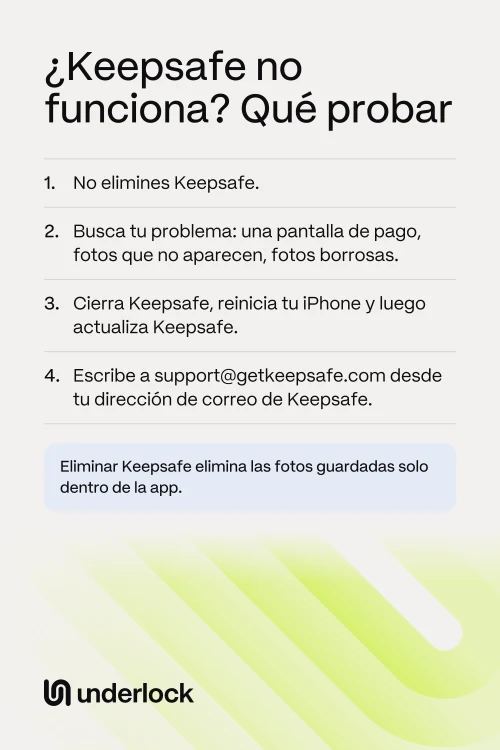
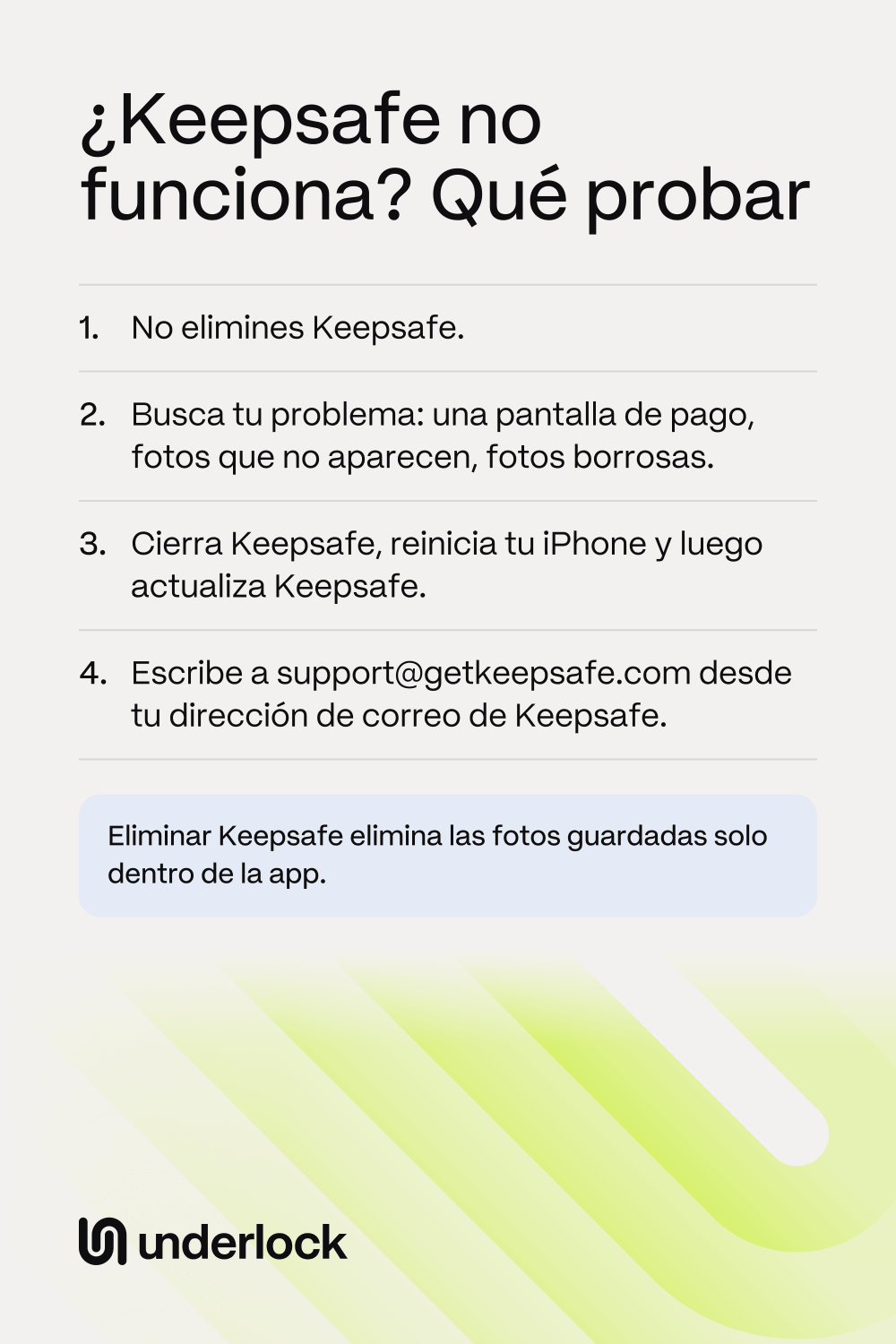
Keepsafe guarda tus fotos en el almacenamiento propio de la app, en tu iPhone. Keepsafe dice que, cuando eliminas la app, todo lo que no tenga copia de seguridad se pierde para siempre. Solo vuelven las fotos con copia de seguridad cuando vuelves a iniciar sesión. Así que, por ahora, sáltate estas 2 soluciones:
- Eliminar la app y volver a descargarla. La lista de soluciones de Apple termina con este paso, y Apple advierte que podrías perder datos guardados en la app. Para ver qué hace eliminar una app, lee ¿eliminar una app de bóveda de fotos elimina tus fotos?
- Cerrar sesión. Keepsafe dice que no tiene ningún botón para cerrar sesión. La única forma de cerrar sesión es eliminar la app, y Keepsafe no lo recomienda.
¿Ves el símbolo de una nube junto al icono de Keepsafe? Tu iPhone desinstaló la app, y tus fotos siguen ahí. Toca el icono para volver a descargar la app. Mira qué hace desinstalar una app. ¿Ya eliminaste Keepsafe? Mira qué probar ahora.
Si Keepsafe muestra una pantalla de pago
Cuando termina Premium, Keepsafe te pide que elijas un plan antes de dejarte ver tus fotos. Estos son los pasos de Keepsafe:
- Cierra la pantalla de pago con el botón de cerrar, en la esquina superior derecha.
- ¿Ya pagaste? En la siguiente pantalla, desplázate hacia abajo y toca «Restore Purchases».
- ¿Ya no vas a pagar? En esa misma pantalla, toca «Switch to Basic».
- Si «Space Saver» estaba activado, espera mientras Keepsafe descarga tus fotos a tamaño completo. Tu iPhone necesita espacio para esas fotos.
- Confirma el cambio.
Con Basic, Keepsafe dice que todas tus fotos se quedan en la app, pero solo 200 siguen con copia de seguridad. ¿Pagaste y Keepsafe sigue mostrando Basic? Keepsafe dice que esto suele pasar cuando tienes más de una cuenta de Keepsafe, incluso sin saberlo. Así que pregunta al equipo de soporte de Keepsafe.
Si no puedes pasar de la pantalla del PIN
En la pantalla del PIN, toca «Forgot PIN» en la esquina superior derecha. Keepsafe envía un código por correo a tus direcciones verificadas. Keepsafe dice que espera 5 minutos antes de enviar el código.
Para el resto de los pasos, y qué hacer si no llega ningún código, mira ¿Olvidaste tu PIN de Keepsafe? ¿Usas otra app de bóveda? Mira ¿Olvidaste la contraseña de tu bóveda de fotos?
Si Keepsafe no muestra tus fotos
Estas son las causas que señala la ayuda de Keepsafe, en el orden en que conviene comprobarlas:
- Acabas de volver a iniciar sesión, o estás en un iPhone nuevo. Keepsafe dice que solo se cargan las fotos con copia de seguridad, y que con muchas fotos esto tarda un tiempo. Así que mantén Keepsafe abierto, con la pantalla encendida. En el plan gratis, la copia de seguridad contiene tus primeras 200 fotos y vídeos.
- Estás en otra cuenta. Keepsafe dice que algunas personas tienen más de una cuenta sin saberlo. Para ver qué correo usas, abre «Settings» en Keepsafe, en la esquina inferior izquierda. Luego toca «Account». Si no es el correo que esperabas, pregunta al equipo de soporte de Keepsafe antes de eliminar nada.
- Escribiste otro PIN. La bóveda señuelo de Keepsafe («Decoy Vault») es una segunda galería con su propio PIN. Si configuraste una, ese PIN solo muestra las fotos de la segunda galería. Cierra Keepsafe y escribe tu otro PIN.
- El álbum está bloqueado. Un álbum bloqueado pide su propia contraseña, además de tu PIN. ¿Olvidaste esa contraseña? Mira ¿Olvidaste la contraseña de un álbum?
- Las fotos están en la papelera. Al eliminar una foto, la foto pasa a la papelera de Keepsafe («Trash»). Al eliminar un álbum, las fotos del álbum también pasan a la papelera. Para mirar, abre «Settings» en Keepsafe y luego la papelera. Recuperar fotos de la papelera requiere Premium. Keepsafe dice que las fotos eliminadas de la papelera no pueden volver nunca.
Si las fotos se ven borrosas o los vídeos no se cargan
La ayuda de Keepsafe no da ninguna causa para los vídeos que no se cargan. Una función puede explicar los dos problemas: «Space Saver», que viene con Premium. «Space Saver» guarda tus archivos a tamaño completo en la nube de Keepsafe, y copias más pequeñas en tu iPhone. Keepsafe dice que por eso una foto puede verse borrosa. Cuando abres una foto o un vídeo, Keepsafe descarga el archivo a tamaño completo. Prueba esto:
- Abre «Settings» en Keepsafe y luego toca «Backup & Sync». El interruptor «Space Saver» muestra si «Space Saver» está activado.
- Conecta tu iPhone a una red Wi-Fi y vuelve a abrir la foto o el vídeo.
- Mantén Keepsafe abierto mientras se descarga el archivo.
- ¿Sigue sin cargarse? Comprueba el espacio de tu iPhone. Abre la app Ajustes, toca General y luego Almacenamiento del iPhone. Apple recomienda dejar libre al menos 1 GB.
- Para tener todos los archivos a tamaño completo en tu iPhone, desactiva el interruptor «Space Saver». Keepsafe descarga entonces todos tus archivos a tamaño completo, que ocupan más espacio. No te desconectes de la red Wi-Fi y mantén Keepsafe abierto hasta que termine la descarga.
¿«Space Saver» está desactivado y un vídeo sigue sin cargarse? Pregunta al equipo de soporte de Keepsafe y di qué vídeo es.
Si Keepsafe no se abre en absoluto
Usa los pasos de Apple para cualquier app que no se abre, en el orden de Apple. Nuestra guía para una app de bóveda que no se abre explica cada paso completo.
- Cierra Keepsafe y vuelve a abrir Keepsafe.
- Reinicia tu iPhone y luego abre Keepsafe.
- Actualiza Keepsafe. Abre el App Store, toca tu foto y luego Actualizaciones de apps.
- Si no hay ninguna actualización, actualiza iOS. Abre la app Ajustes, toca General y luego Actualización de software. La página de Keepsafe en el App Store dice que Keepsafe necesita iOS 17 o posterior.
- El siguiente paso de Apple es eliminar la app. Sáltate ese paso y, en su lugar, pregunta al equipo de soporte de Keepsafe.
¿Tienes un iPad u otro teléfono? Keepsafe dice que puedes iniciar sesión en todos los dispositivos que quieras, con el mismo correo. Tus fotos con copia de seguridad se cargan en ese dispositivo, y nada cambia en tu iPhone.
Si Keepsafe se cierra una y otra vez, envía un informe de fallos
Keepsafe pide informes de fallos. Tu iPhone guarda estos informes, así que puedes enviarlos aunque Keepsafe no se abra:
- Abre la app Ajustes y toca Privacidad y seguridad.
- Toca Análisis y mejoras y luego Datos de análisis.
- Desplázate hasta los archivos que empiezan por KeepSafe o Fence-hang-KeepSafe, seguidos de una fecha. Keepsafe pide los dos tipos.
- Toca un archivo y luego el botón Compartir, arriba a la derecha.
- Envía el archivo por correo a support@getkeepsafe.com.
Preguntar al equipo de soporte de Keepsafe
Keepsafe dice que te contesta una persona real, y pide 24 horas para responder. Pregunta antes de eliminar nada. Hay 2 formas:
- Desde la app, si la app se abre. Abre «Settings» en Keepsafe y luego toca «Help & Info» y «Contact Support». Keepsafe prefiere esta forma.
- Por correo. Escribe a support@getkeepsafe.com desde la dirección de tu cuenta de Keepsafe. Keepsafe dice que no puede ayudarte desde una dirección sin cuenta.
Di lo que ves y lo que ya probaste. Pregunta cómo guardar tus fotos y si tus fotos tienen copia de seguridad. ¿Olvidaste qué correo usaste? Mira qué hacer si no puedes iniciar sesión.
Cuando Keepsafe se abra, guarda tus fotos
Haz esto antes de probar cualquier otra cosa:
- Abre «Settings» en Keepsafe y luego toca «Backup & Sync». Activa el interruptor «Backup & Sync», como Keepsafe recomienda encarecidamente.
- Comprueba cuánto contiene la copia de seguridad. En la pantalla principal de Keepsafe, toca el icono de la nube. En el plan gratis, las fotos que pasan de las primeras 200 no tienen copia de seguridad.
- Abre un álbum y luego toca «Select». Elige las fotos que quieres conservar fuera de Keepsafe.
- Toca el icono de enviar y luego «Export to Camera Roll». Exportar saca las fotos de Keepsafe y las pone en la app Fotos. En la app Fotos, las fotos ya no tienen el bloqueo de Keepsafe.
Para comprobar las fotos guardadas, o para guardar fotos de otra app de bóveda, mira cómo guardar tus fotos fuera de una app de bóveda.
Si pasas tus fotos a Underlock
Hacemos Underlock, una bóveda privada para fotos, vídeos, archivos y notas. Abres tu bóveda dibujando un patrón en una cuadrícula de puntos.
Underlock llegará pronto al App Store. Así es como funcionará.
- Primero, exporta. Guarda tus fotos de Keepsafe en la app Fotos, con los pasos de arriba.
- Después, importa. Abre Underlock. Toca el botón Añadir (un signo más) y luego Importar desde Fotos. Elige tus fotos.
- Después, decide qué hacer con los originales. Underlock pregunta ¿Eliminar los originales de Fotos? Toca Eliminar o Conservar.
- Conserva Keepsafe hasta haberlo comprobado. Elimina Keepsafe solo cuando tus fotos se abran en tu bóveda.

Para todo el cambio, mira cómo pasarte a Underlock.
Preguntas frecuentes
Reinstalar puede costarte fotos. Para reinstalar, primero tienes que eliminar la app, y solo vuelven las fotos con copia de seguridad cuando vuelves a iniciar sesión. Así que pregunta primero al equipo de soporte de Keepsafe.
Probablemente porque volviste a iniciar sesión o pasaste a un iPhone nuevo. El plan gratis de Keepsafe hace copia de tus primeras 200 fotos y vídeos, y solo se cargan las fotos con copia de seguridad. ¿Todavía tienes tu iPhone anterior? Exporta el resto desde ese iPhone.
Probablemente «Space Saver» está activado. «Space Saver» guarda copias más pequeñas en tu iPhone y tus archivos a tamaño completo en la nube de Keepsafe. Abre una foto con conexión a internet, y Keepsafe descarga el archivo a tamaño completo.
Probablemente terminó tu plan Premium. No tienes que pagar para llegar a tus fotos. Cierra la pantalla de pago y luego toca «Switch to Basic». Con Basic, todas tus fotos se quedan en la app, pero solo 200 siguen con copia de seguridad.
La página de Keepsafe en el App Store dice que Keepsafe necesita iOS 17 o posterior. Para ver tu versión, abre la app Ajustes. Toca General y luego Información.
Inicia sesión en otro dispositivo, si tienes uno: tus fotos con copia de seguridad se cargan en ese dispositivo. La ayuda de Keepsafe da una sola forma de sacar fotos de la propia app: los pasos para exportar. Así que pregunta al equipo de soporte de Keepsafe por las fotos que no tienen copia de seguridad.