始める前に
取り出す途中で何もなくさないよう、まず次の4つを確認します:
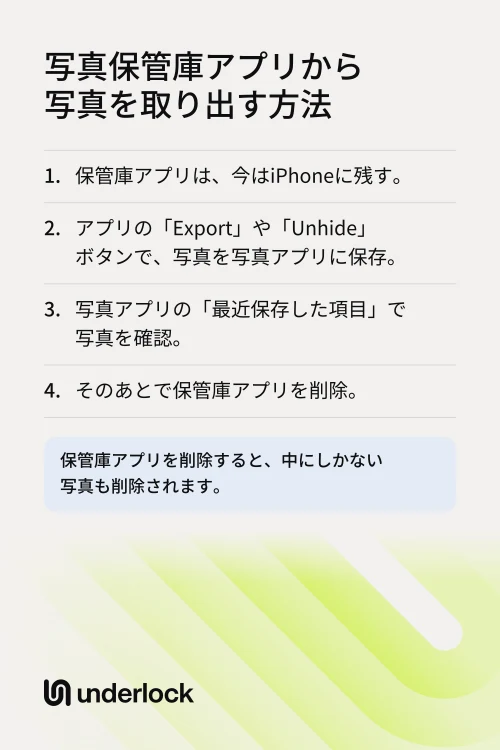
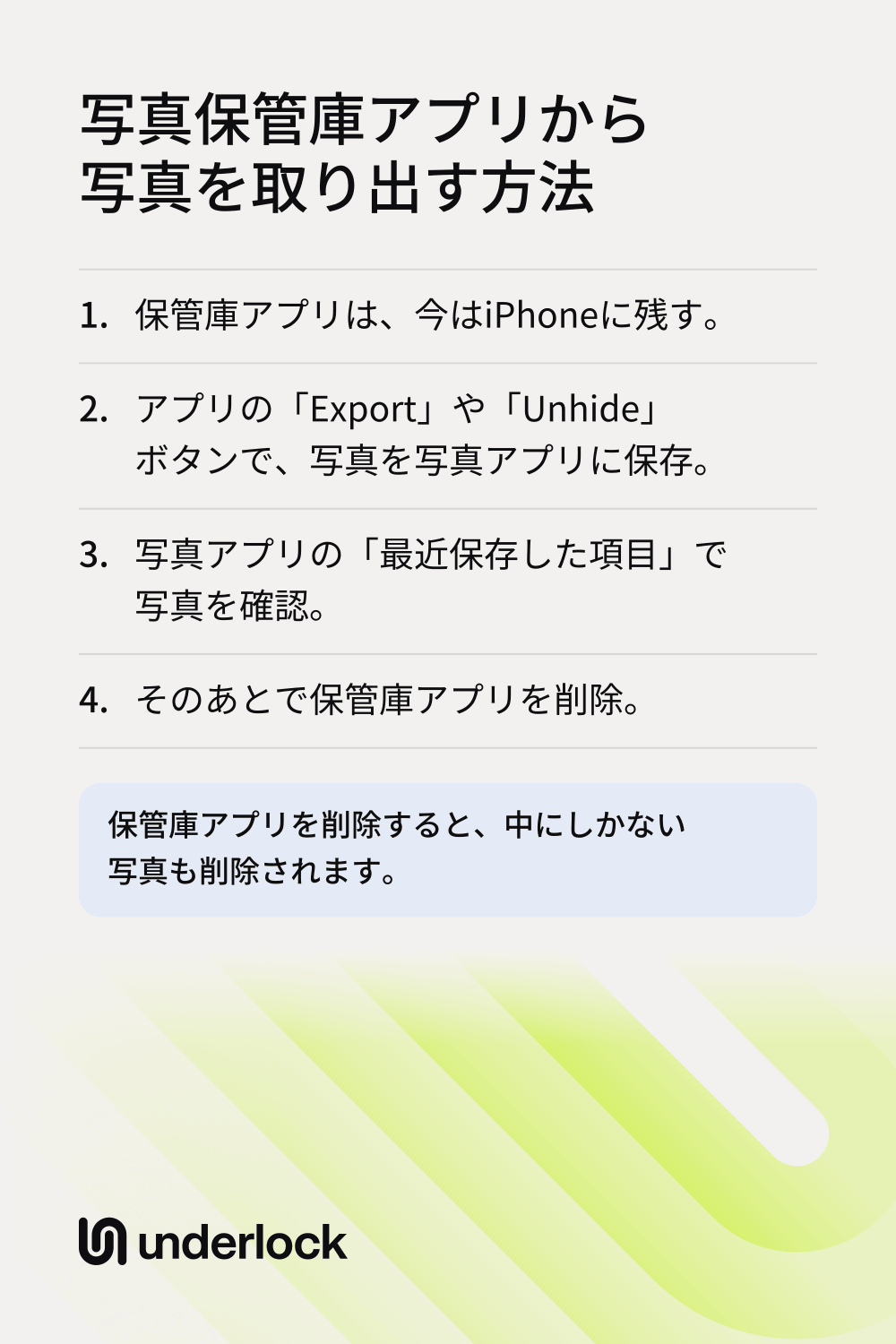
- 保管庫アプリはiPhoneに残す。保管庫アプリを削除すると、アプリの中にしかない写真も削除されます。アプリを削除するのは、写真を取り出して確認したあとにします。
- 空き容量を確保する。写真を取り出すと2つ目のコピーができるので、保管庫アプリを削除するまでは、写真が2倍の容量を使います。空き容量を確認するには、設定アプリを開き、「一般」をタップしてから、「iPhoneストレージ」をタップします。
- 写真アプリを見られる人を確認する。保存した写真は、ほかの写真と一緒にライブラリに表示されます。iCloud写真がオンの場合は、同じApple Accountを使うほかのデバイスにも表示されます。
- 有料プランはまだ解約しない。有料プランが終わると、バックアップを削除する保管庫アプリもあります。解約するのは、写真を取り出してからにします。支払いをやめたらどうなるかをご覧ください。
写真を写真アプリに保存する
ボタンは保管庫アプリごとに違いますが、手順はおおよそ次のとおりです:
- 保管庫アプリを開き、アルバムを開きます。
- 写真を選ぶためのボタンをタップします。多くは「Select」という名前です。保存したい写真を選びます。
- 写真を外に保存するためのボタンをタップします。名前はアプリによって違い、「Export」や「Unhide」などがあります。
- 保存先として写真アプリを選びます。アプリによっては、写真アプリを「カメラロール」や「ギャラリー」と呼んでいます。
- すべてのアルバムとビデオで、同じ操作をします。
- 削除したけれど残したい写真がある場合は、アプリのゴミ箱も確認しましょう。
ボタンが見つかりませんか?各アプリのページに書かれていることをご覧ください。コンピュータに保存できるアプリもあります。
写真を取り出せたか確認する
保管庫アプリから何かを削除する前に、確認します:
- 写真アプリを開きます。「コレクション」をタップしてから、「最近保存した項目」をタップします。
- 保存したアルバムの写真が、すべてあるかを確認します。
- 写真をいくつか開きます。ビデオもいくつか、最後まで再生します。
- 見つからない写真がありますか?アプリによっては、保存した写真に、今日の日付ではなく撮影した日付を付けます。その日付までさかのぼってスクロールします。
すべて開けたら、保管庫アプリから写真を削除するか、アプリ自体を削除できます。保管庫アプリを削除する前にやることをご覧ください。保存した写真を当面見えないようにしておくには、写真アプリで写真を非表示にしましょう。ほかの保管庫に移しますか?コピーを残さずに写真を保管庫に移す方法をご覧ください。
アプリに先に支払いを求められた場合
プランや無料トライアルが終わると、支払いを求める画面を表示する保管庫アプリもあります。支払う前に、次の手順をこの順番で試します:
- アプリに無料版がある場合は、その画面で無料版を探します。KeepsafeとPrivate Photo Vaultでは、「Switch to Basic」というボタンです。画面の下のほうにあることも、画面を閉じたあとに表示されることもあります。
- 写真を1枚、写真アプリに保存してみます。保存できたら、残りも保存します。
- 以前にアプリにお金を払ったことがありますか?アプリの設定で、「Restore Purchases」(購入を復元)を探します。
- それでも進めない場合は、アプリの開発元に問い合わせます。App Storeのアプリのページで「評価とレビュー」まで下にスクロールしてから、「アプリサポート」をタップします。
もう1か月分支払うことにした場合は、プランが有効なあいだにすべてを保存します。そのあとで解約します。プランがすでに終わっている場合にすることをご覧ください。
Keepsafe、Private Photo Vaultなどからの取り出し方
各社が自社のページやApp Storeページで説明している内容は、次のとおりです。ボタンは変わることがあるので、手順が合わない場合は開発元に問い合わせます。
- Keepsafe。アルバムを開き、右上の「Select」をタップします。写真を選びます。左下の送信アイコンをタップしてから、「Export to Camera Roll」をタップします。Keepsafeによると、書き出した写真は撮影した日付の位置に戻るので、写真アプリでさかのぼってスクロールして探します。
- Private Photo Vault。App Storeページには、写真アプリへの書き出しが載っています。手順は、ウェブサイトの「Tutorials」ページにある「Export, move & delete files」というビデオで説明されています。ファイルをコンピュータにコピーするには、「WiFi Transfer」が使えます。アプリと、コンピュータのウェブブラウザの間でファイルを移す機能です。Premiumの料金を払っていますか?Private Photo Vaultによると、無料版に切り替えるとCloud Vaultのバックアップが削除されるので、写真を取り出すまではPremiumを続けます。
- Hide It Pro。App Storeページによると、写真やビデオの非表示を解除して、スマートフォンのギャラリーに戻せます。また、「USB export」を使えば、1回のタップですべてのファイルを書き出せるとしています。手順は、Hide It Proのページに書かれていません。
- Calculator# Hide Photos Videos。写真アプリに写真を戻せるかどうかも、その方法も、Calculator#のApp Storeページとウェブサイトには書かれていません。開発元に問い合わせましょう。App Storeページで「評価とレビュー」まで下にスクロールしてから、「アプリサポート」をタップします。
- Calculator Lock - Secure Vault。App Storeページによると、アプリの中からファイルを書き出すと、ファイルはスマートフォンに戻ります。手順は書かれていません。また、アプリをアンインストールすると、すべてのファイルが失われるとしています。
新しいiPhoneに移すのが目的ですか?Keepsafeを新しいiPhoneに移すか、Private Photo Vaultを新しいiPhoneに移すをご覧ください。
Underlockから写真を取り出す
私たちは、写真、ビデオ、ファイル、メモのためのプライベートな保管庫、Underlockを作っています。保管庫は、点のグリッドにパターンを描いて開きます。
UnderlockはまもなくApp Storeで公開されます。使い方は次のとおりです。
- Proでもそうでなくても、何でも共有して取り出せます。保管庫の写真、ビデオ、ファイル、メモは、無料プランでもすべて共有して外に出せます。Proが終了しても、すべての保管庫がこれまでどおり開き、すべてを共有して外に出せます。
- 写真1枚の場合。写真を開いて、「共有」をタップします。Underlockが確認を求めます。確認の画面には「位置情報を削除」スイッチがあり、オンになっています。写真を撮影した場所の情報を残すには、このスイッチをオフにします。もう一度「共有」をタップしてから、「画像を保存」をタップすると、写真が写真アプリに保存されます。
- まとめて取り出す場合。「選択」をタップして写真を選び、「共有」をタップします。

共有した写真は保管庫の外に出て、暗号化されなくなります。共有する前に、Underlockがそのことを伝えます。
よくある質問
保管庫アプリを開いて、写真を選びます。次に、アプリの「Export」や「Unhide」ボタンで、写真アプリに保存します。何かを削除する前に、写真アプリの「最近保存した項目」で写真を確認します。
写真アプリで、「コレクション」、「最近保存した項目」の順にタップして探します。アプリによっては、保存した写真を撮影した日付の位置に戻します。Keepsafeもそうだとしています。そのため、その日付までさかのぼってスクロールして探します。
アプリによって違います。KeepsafeとPrivate Photo Vaultはどちらも、無料版でも写真はアプリに残るとしています。無料版の名前は、Keepsafeではベーシック、Private Photo VaultではBasicです。無料版で写真を外に保存できるかどうかは、どちらの会社のページにも書かれていません。試しに写真を1枚保存してみて、うまくいかなければ開発元に問い合わせます。
できるアプリもあります。Private Photo Vaultには、コンピュータのウェブブラウザに移す「WiFi Transfer」があり、Hide It ProのApp Storeページには「USB export」が載っています。どのアプリでも、まず写真アプリに保存することはできます。
はい。Proでもそうでなくても、Underlockからは何でも共有して取り出せます。ProはUnderlockの有料プランで、無料プランは保管庫1つ、ファイル数の上限なしです。