Avant de commencer
Vérifiez d’abord ces 4 points, pour que rien ne se perde en chemin :
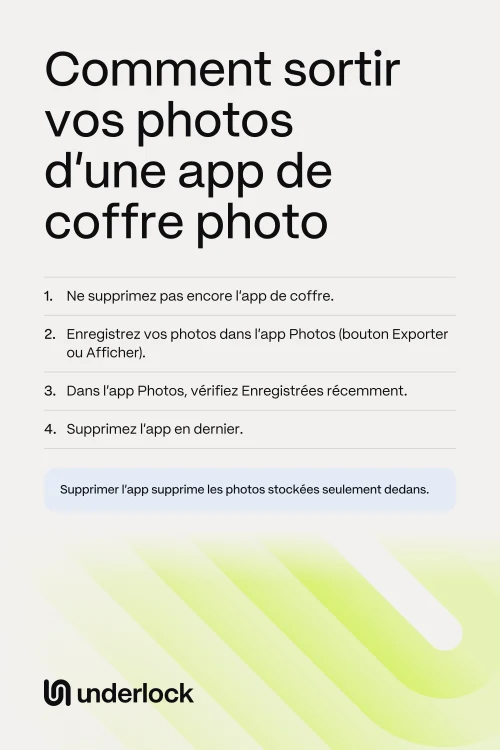
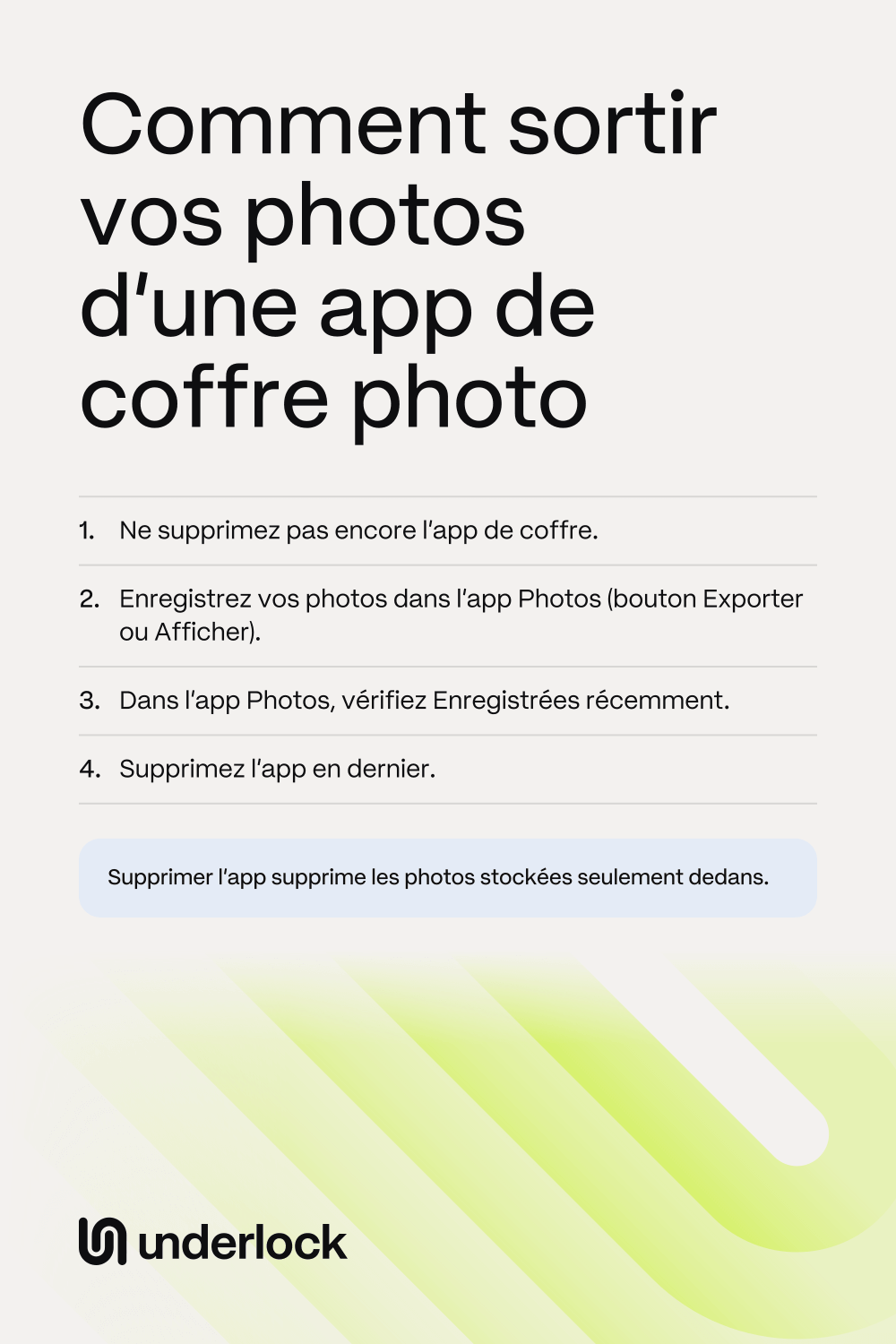
- Gardez l’app de coffre sur votre iPhone. Supprimer une app de coffre supprime les photos stockées uniquement dans l’app. Ne supprimez l’app qu’une fois vos photos sorties et vérifiées.
- Faites de la place. Enregistrer vos photos hors de l’app crée une seconde copie : vos photos prennent donc deux fois plus de place jusqu’à ce que vous supprimiez l’app de coffre. Pour vérifier votre espace, ouvrez l’app Réglages, touchez Général, puis touchez Stockage de l’iPhone.
- Sachez qui peut voir l’app Photos. Les photos enregistrées apparaissent dans votre photothèque avec vos autres photos. Si Photos iCloud est activé, ces photos apparaissent aussi sur vos autres appareils connectés au même compte Apple.
- N’annulez pas encore une offre payante. Certaines apps de coffre suppriment leur sauvegarde quand une offre payante prend fin. N’annulez donc qu’une fois vos photos sorties. Voici ce qui se passe si vous arrêtez de payer.
Enregistrer vos photos dans l’app Photos
Chaque app de coffre a ses propres boutons, mais les étapes ressemblent en général à ceci :
- Ouvrez l’app de coffre, puis ouvrez un album.
- Touchez le bouton de l’app qui sert à choisir des photos, souvent appelé Sélectionner (Select en anglais). Choisissez les photos à enregistrer.
- Touchez le bouton de l’app qui sert à sortir des photos. Le nom de ce bouton change d’une app à l’autre, par exemple Exporter ou Afficher (Export ou Unhide en anglais).
- Choisissez l’app Photos comme emplacement d’enregistrement. Certaines apps appellent l’app Photos la pellicule ou la galerie.
- Faites de même pour chaque album, et pour vos vidéos.
- Regardez aussi dans la corbeille de l’app, pour les photos supprimées que vous voulez quand même garder.
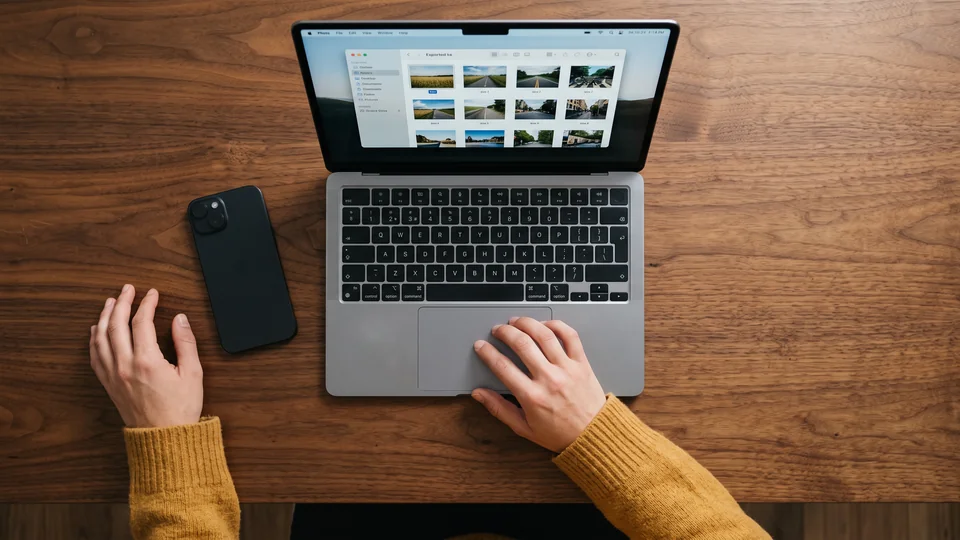
Vous ne trouvez pas le bouton ? Voici ce que disent les pages de chaque app. Certaines apps permettent aussi d’enregistrer sur un ordinateur.
Vérifier que vos photos sont bien sorties
Vérifiez avant de supprimer quoi que ce soit dans l’app de coffre :
- Ouvrez l’app Photos. Touchez Collections, puis touchez Enregistrées récemment.
- Cherchez chaque album que vous avez enregistré.
- Ouvrez quelques photos. Lisez quelques vidéos jusqu’au bout.
- Une photo manque ? Certaines apps donnent à une photo enregistrée sa date de prise de vue, et non la date du jour. Faites donc défiler jusqu’à cette date.
Une fois que tout s’ouvre, vous pouvez supprimer les photos de l’app de coffre, ou supprimer l’app elle-même. Voici ce qu’il faut faire avant de supprimer une app de coffre. Pour garder les photos enregistrées hors de vue pour l’instant, masquez-les dans l’app Photos. Vous transférez ces photos dans un autre coffre ? Voici comment déplacer des photos dans un coffre sans laisser de copies.
Si l’app vous demande d’abord de payer
Certaines apps de coffre affichent un écran qui vous demande de payer quand une offre ou un essai gratuit prend fin. Avant de payer, essayez ces étapes, dans cet ordre :
- Cherchez sur cet écran une version gratuite, si l’app en a une. Dans Keepsafe et Private Photo Vault, le bouton s’appelle « Switch to Basic ». Ce bouton peut se trouver plus bas sur l’écran, ou s’afficher une fois l’écran fermé.
- Essayez d’enregistrer 1 photo dans l’app Photos. Si cela fonctionne, enregistrez les autres.
- Vous aviez déjà payé l’app ? Cherchez « Restore Purchases » dans les réglages de l’app.
- L’app vous bloque encore ? Interrogez l’entreprise qui développe l’app. Sur la page de l’app dans l’App Store, faites défiler jusqu’à Évaluations et avis, puis touchez Assistance pour l’app.
Si vous choisissez de payer un mois de plus, enregistrez tout pendant que l’offre est active. Annulez ensuite. Voici que faire si votre offre a déjà pris fin.
Sortir vos photos de Keepsafe, Private Photo Vault et d’autres apps
Voici ce que dit chaque entreprise sur ses propres pages ou sur sa page App Store. Une app peut changer ses boutons : si une étape ne correspond pas, interrogez l’entreprise.
- Keepsafe. Ouvrez un album, puis touchez « Select » en haut à droite. Choisissez les photos. Touchez l’icône d’envoi en bas à gauche, puis touchez « Export to Camera Roll ». Selon Keepsafe, une photo exportée retrouve sa date de prise de vue : remontez donc dans l’app Photos pour la trouver.
- Private Photo Vault. Sa page App Store mentionne l’export vers l’app Photos. Les étapes sont dans une vidéo intitulée « Export, move & delete files », sur la page Tutorials de son site. Pour copier des fichiers sur un ordinateur, Private Photo Vault propose WiFi Transfer, qui transfère des fichiers entre l’app et un navigateur web sur votre ordinateur. Vous payez Premium ? Selon Private Photo Vault, passer à sa version gratuite supprime votre sauvegarde Cloud Vault : gardez donc Premium jusqu’à ce que vos photos soient sorties.
- Hide It Pro. Selon sa page App Store, vous pouvez remettre vos photos et vos vidéos dans la galerie de votre téléphone. Cette page indique aussi que vous pouvez exporter tous vos fichiers d’un seul geste, avec l’export USB. Les pages de Hide It Pro ne donnent pas les étapes.
- Calculator# Hide Photos Videos. La page App Store et le site de Calculator# ne disent pas si, ni comment, vous pouvez remettre vos photos dans l’app Photos. Interrogez donc l’entreprise. Sur sa page App Store, faites défiler jusqu’à Évaluations et avis, puis touchez Assistance pour l’app.
- Calculator Lock - Secure Vault. Selon sa page App Store, vous pouvez exporter vos fichiers depuis l’app, et ils reviennent sur votre téléphone. Cette page ne donne pas les étapes. Cette page indique aussi que désinstaller l’app fait perdre tous vos fichiers.
Vous passez plutôt à un nouvel iPhone ? Consultez Transférer Keepsafe sur un nouvel iPhone ou Transférer Private Photo Vault sur un nouvel iPhone.
Sortir vos photos d’Underlock
Nous développons Underlock, un coffre privé pour les photos, vidéos, fichiers et notes. Vous ouvrez votre coffre en dessinant un schéma sur une grille de points.
Underlock arrive bientôt sur l’App Store. Voici comment cela fonctionnera.
- Partagez tout hors de votre coffre, avec ou sans Pro. Vous pouvez partager chaque photo, vidéo, fichier ou note hors de votre coffre, même avec l’offre gratuite. Si Pro prend fin, chaque coffre s’ouvre toujours, et vous pouvez toujours tout partager.
- Une photo. Ouvrez la photo, puis touchez Partager. Underlock vous demande de confirmer, avec une option Supprimer la position activée. Pour garder le lieu de la prise de vue, désactivez cette option. Touchez à nouveau Partager, puis touchez Enregistrer l’image pour enregistrer la photo dans l’app Photos.
- Plusieurs à la fois. Touchez Sélectionner, choisissez les photos, puis touchez Partager.

Une photo partagée quitte le coffre et n’est plus chiffrée. Underlock vous en prévient avant le partage.
Les questions qu’on se pose
Ouvrez l’app de coffre et choisissez vos photos. Utilisez ensuite le bouton Exporter ou Afficher de l’app pour enregistrer les photos dans l’app Photos. Vérifiez-les sous Enregistrées récemment, dans l’app Photos, avant de supprimer quoi que ce soit.
Regardez dans l’app Photos : touchez Collections, puis Enregistrées récemment. Certaines apps remettent une photo enregistrée à sa date de prise de vue, et Keepsafe indique le faire. Faites donc aussi défiler jusqu’à cette date.
Cela dépend de l’app. Keepsafe et Private Photo Vault indiquent tous deux que vos photos restent dans l’app avec leur version gratuite, appelée Basic. Les pages de ces deux entreprises ne disent pas si Basic permet de sortir des photos. Enregistrez donc 1 photo pour tester, et interrogez l’entreprise si cela ne fonctionne pas.
Certaines apps le permettent. Private Photo Vault propose WiFi Transfer vers un navigateur web sur votre ordinateur, et la page App Store de Hide It Pro mentionne l’export USB. Avec n’importe quelle app, vous pouvez d’abord enregistrer les photos dans l’app Photos.
Oui. Vous pouvez partager tout ce qui est dans Underlock, avec ou sans Pro. Pro est l’offre payante d’Underlock, et l’offre gratuite comprend un coffre, sans limite de fichiers.