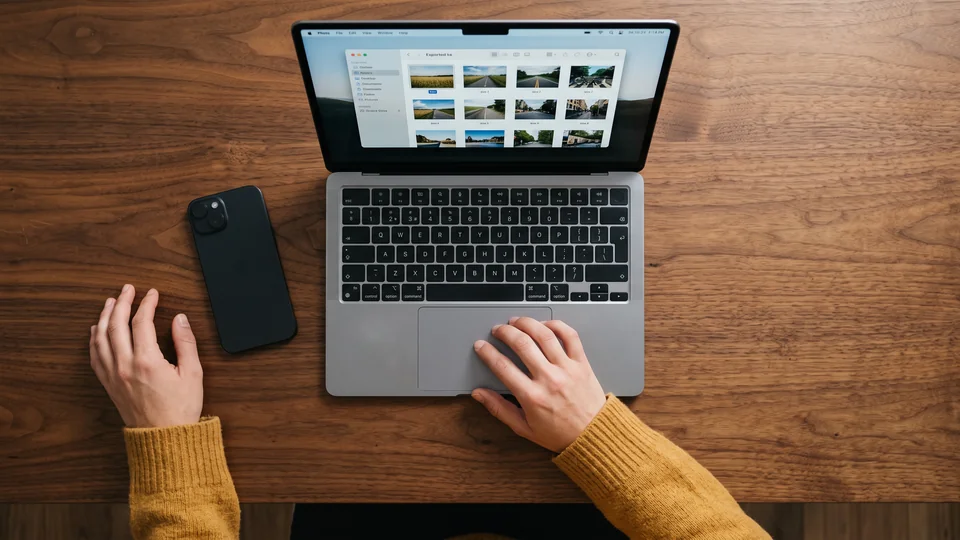
Voordat je begint
Controleer eerst deze 4 dingen, zodat er onderweg niets verloren gaat:
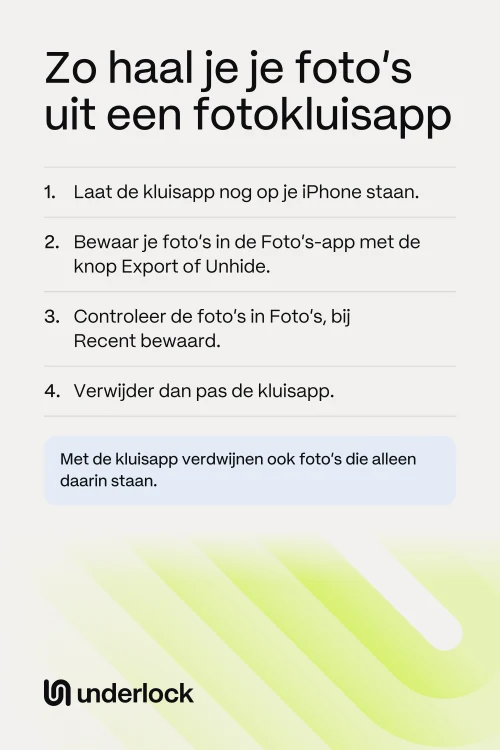
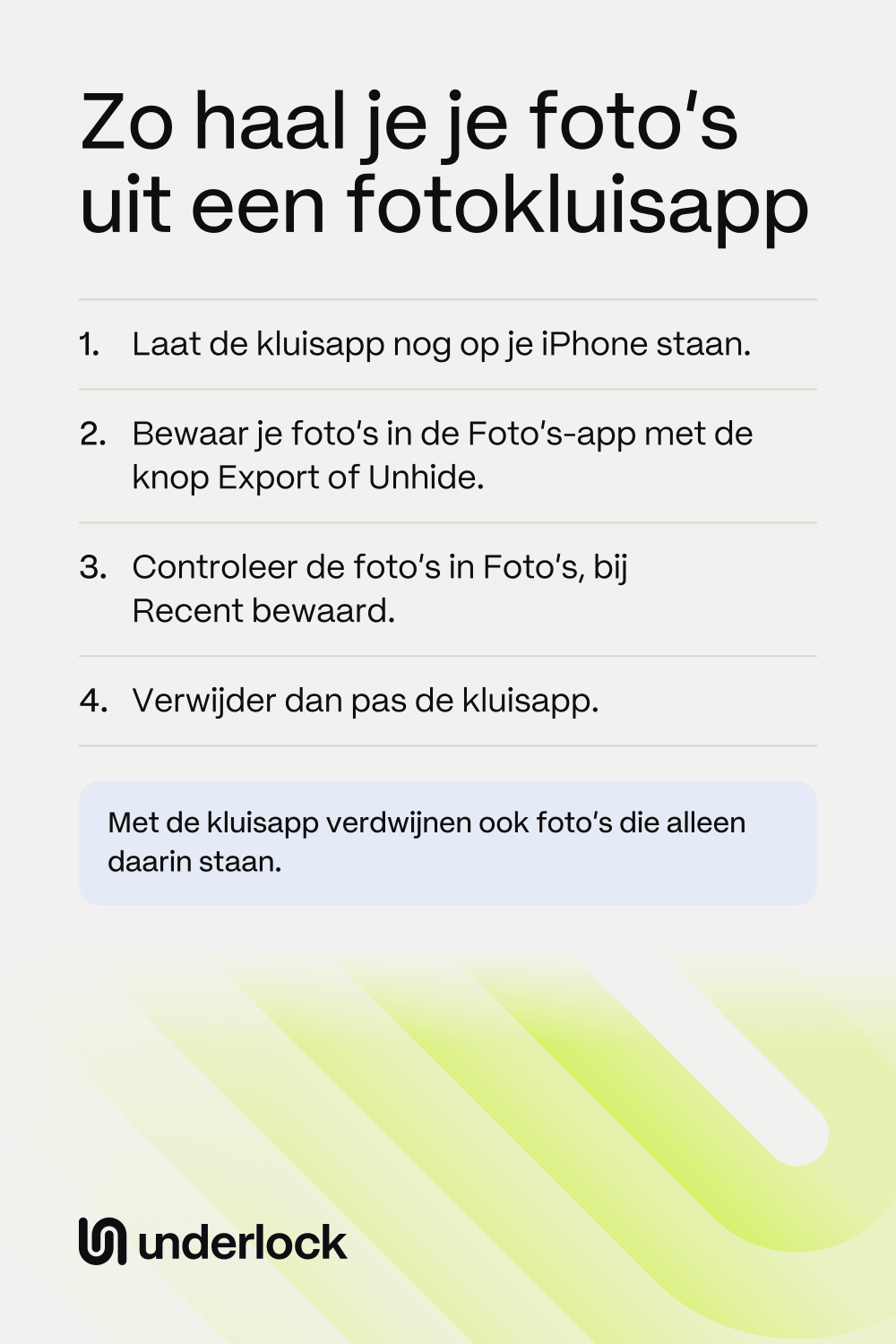
- Laat de kluisapp op je iPhone staan. Als je een kluisapp verwijdert, verdwijnen de foto’s die alleen in de app staan. Verwijder de app pas als je foto’s eruit zijn en je ze hebt gecontroleerd.
- Maak ruimte vrij. Als je foto’s uit de app bewaart, maak je een tweede kopie, dus nemen je foto’s dubbel ruimte in tot je de kluisapp verwijdert. Om je opslag te controleren, open je de Instellingen-app, tik je op Algemeen en tik je dan op iPhone-opslag.
- Denk aan wie de Foto’s-app kan zien. Foto’s die je bewaart, staan in je bibliotheek tussen je andere foto’s. Staat iCloud-foto’s aan, dan verschijnen de foto’s ook op je andere apparaten met dezelfde Apple Account.
- Zeg een betaald abonnement nog niet op. Sommige kluisapps verwijderen hun back-up als een betaald abonnement afloopt. Zeg dus pas op als je foto’s eruit zijn. Lees wat er gebeurt als je stopt met betalen.
Bewaar je foto’s in de Foto’s-app
Elke kluisapp heeft eigen knoppen, maar de stappen gaan meestal zo:
- Open de kluisapp en open dan een album.
- Tik op de knop van de app om foto’s te kiezen, vaak Select of Selecteer genoemd. Kies de foto’s die je wilt bewaren.
- Tik op de knop van de app om foto’s eruit te halen. Apps geven die knop verschillende namen, zoals Export of Unhide.
- Kies de Foto’s-app als plek om de foto’s te bewaren. Sommige apps noemen de Foto’s-app de filmrol of de galerij.
- Doe hetzelfde voor elk album, en voor je video’s.
- Kijk ook in de prullenmand van de app, voor foto’s die je hebt verwijderd maar nog wilt hebben.
Kun je de knop niet vinden? Lees wat de eigen pagina’s van elke app zeggen. Met sommige apps kun je ook op een computer bewaren.
Controleer of je foto’s eruit zijn
Controleer dit voordat je iets uit de kluisapp verwijdert:
- Open de Foto’s-app. Tik op Verzamelingen en dan op Recent bewaard.
- Zoek elk album dat je hebt bewaard.
- Open een paar foto’s. Speel een paar video’s helemaal af.
- Kun je een foto niet vinden? Sommige apps geven een bewaarde foto de datum waarop hij is gemaakt, niet de datum van vandaag. Scrol dus terug naar die datum.
Gaat alles open, dan kun je de foto’s uit de kluisapp verwijderen, of de app zelf. Lees wat je doet voordat je een kluisapp verwijdert. Wil je de bewaarde foto’s voorlopig uit het zicht houden, verberg ze dan in de Foto’s-app. Zet je ze in een andere kluis? Lees hoe je foto’s in een kluis zet zonder kopieën achter te laten.
Als de app eerst om geld vraagt
Sommige kluisapps tonen een scherm dat je vraagt te betalen als een abonnement of een gratis proefperiode afloopt. Probeer voordat je betaalt deze stappen, in deze volgorde:
- Zoek op dat scherm naar een gratis versie, als de app er een heeft. In Keepsafe en Private Photo Vault heet de knop Switch to Basic. De knop kan lager op het scherm staan, of verschijnen nadat je het scherm sluit.
- Probeer 1 foto in de Foto’s-app te bewaren. Lukt dat, bewaar dan de rest.
- Heb je eerder voor de app betaald? Zoek in de instellingen van de app een knop om aankopen te herstellen, zoals Restore Purchases.
- Lukt het nog steeds niet? Vraag het bedrijf dat de app maakt. Scrol op de pagina van de app in de App Store omlaag naar Beoordelingen en recensies en tik dan op Appondersteuning.
Besluit je nog één maand te betalen, bewaar dan alles terwijl het abonnement loopt. Zeg daarna op. Lees wat je doet als je abonnement al is afgelopen.
Foto’s eruit halen in Keepsafe, Private Photo Vault en andere apps
Dit zegt elk bedrijf op de eigen pagina’s of op de pagina van de app in de App Store. Een app kan zijn knoppen veranderen, dus klopt een stap niet, vraag het dan aan het bedrijf.
- Keepsafe. Open een album en tik rechtsboven op Select. Kies de foto’s. Tik linksonder op het verzendsymbool en dan op Export to Camera Roll. Volgens Keepsafe krijgt een geëxporteerde foto weer de datum waarop hij is gemaakt, dus scrol in de Foto’s-app terug om hem te vinden.
- Private Photo Vault. Op de pagina van de app in de App Store staat exporteren naar de Foto’s-app. De stappen staan in een video met de titel Export, move & delete files, op de pagina Tutorials van de website. Om bestanden naar een computer te kopiëren, biedt Private Photo Vault WiFi Transfer. Daarmee zet je bestanden over tussen de app en een webbrowser op je computer. Betaal je voor Premium? Volgens Private Photo Vault verwijdert overstappen op de gratis versie je back-up in Cloud Vault, dus houd Premium tot je foto’s eruit zijn.
- Hide It Pro. Volgens de pagina van de app in de App Store kun je foto’s en video’s weer zichtbaar maken in de galerij van je telefoon. Volgens die pagina kun je ook al je bestanden met één tik exporteren via USB. De pagina’s van Hide It Pro geven de stappen niet.
- Calculator# Hide Photos Videos. De pagina van Calculator# in de App Store en de website zeggen niet of je foto’s terug kunt zetten in de Foto’s-app, en ook niet hoe. Vraag het dus aan het bedrijf. Scrol op de pagina van de app in de App Store omlaag naar Beoordelingen en recensies en tik dan op Appondersteuning.
- Calculator Lock - Secure Vault. Volgens de pagina van de app in de App Store kun je je bestanden vanuit de app exporteren, en gaan ze terug naar je telefoon. De pagina geeft de stappen niet. Er staat ook dat je al je bestanden kwijtraakt als je de app verwijdert.
Verhuis je naar een nieuwe iPhone? Lees Verhuis Keepsafe naar een nieuwe iPhone of Verhuis Private Photo Vault naar een nieuwe iPhone.
Je foto’s uit Underlock halen
Wij maken Underlock, een privékluis voor foto’s, video’s, bestanden en notities. Je opent je kluis door een patroon te tekenen op een raster van stippen.
Underlock komt binnenkort in de App Store. Zo gaat het werken.
- Deel alles uit je kluis, met of zonder Pro. Je kunt elke foto, video, elk bestand en elke notitie vanuit je kluis delen, ook met de gratis versie. Stopt Pro, dan gaat elke kluis nog open, en kun je nog steeds alles delen.
- Eén foto. Open de foto en tik op Deel. Underlock vraagt je om te bevestigen, met een schakelaar Verwijder locatie die aanstaat. Wil je bewaren waar de foto is gemaakt, zet de schakelaar dan uit. Tik nog een keer op Deel en dan op Bewaar afbeelding om de foto in de Foto’s-app te bewaren.
- Veel tegelijk. Tik op Selecteer, kies de foto’s en tik dan op Deel.

Een foto die je deelt, verlaat de kluis en is niet meer versleuteld. Underlock meldt dat voordat er iets wordt gedeeld.
Vragen die mensen stellen
Open de kluisapp en kies je foto’s. Bewaar ze daarna in de Foto’s-app met de knop Export of Unhide van de app. Controleer ze in de Foto’s-app bij Recent bewaard voordat je iets verwijdert.
Kijk in de Foto’s-app: tik op Verzamelingen en dan op Recent bewaard. Sommige apps zetten een bewaarde foto terug op de datum waarop hij is gemaakt, en Keepsafe zegt dat het dat doet. Scrol dus ook terug naar die datum.
Dat hangt af van de app. Keepsafe en Private Photo Vault zeggen allebei dat je foto’s in de app blijven met hun gratis versie, Basic. Geen van beide bedrijven zegt op de eigen pagina’s of je met Basic foto’s uit de app kunt bewaren. Bewaar dus 1 foto als test, en vraag het bedrijf als dat niet lukt.
Bij sommige apps wel. Private Photo Vault biedt WiFi Transfer naar een webbrowser op je computer, en op de pagina van Hide It Pro in de App Store staat exporteren via USB. Bij elke app kun je de foto’s eerst in de Foto’s-app bewaren.
Ja. Je kunt alles uit Underlock delen, met of zonder Pro. Pro is de betaalde versie van Underlock, en de gratis versie is één kluis zonder bestandslimiet.