Antes de empezar
Comprueba primero estas 4 cosas, para que no se pierda nada por el camino:
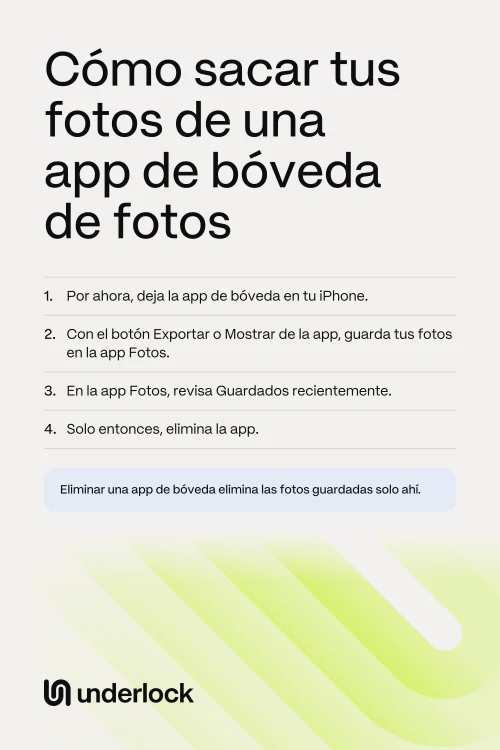
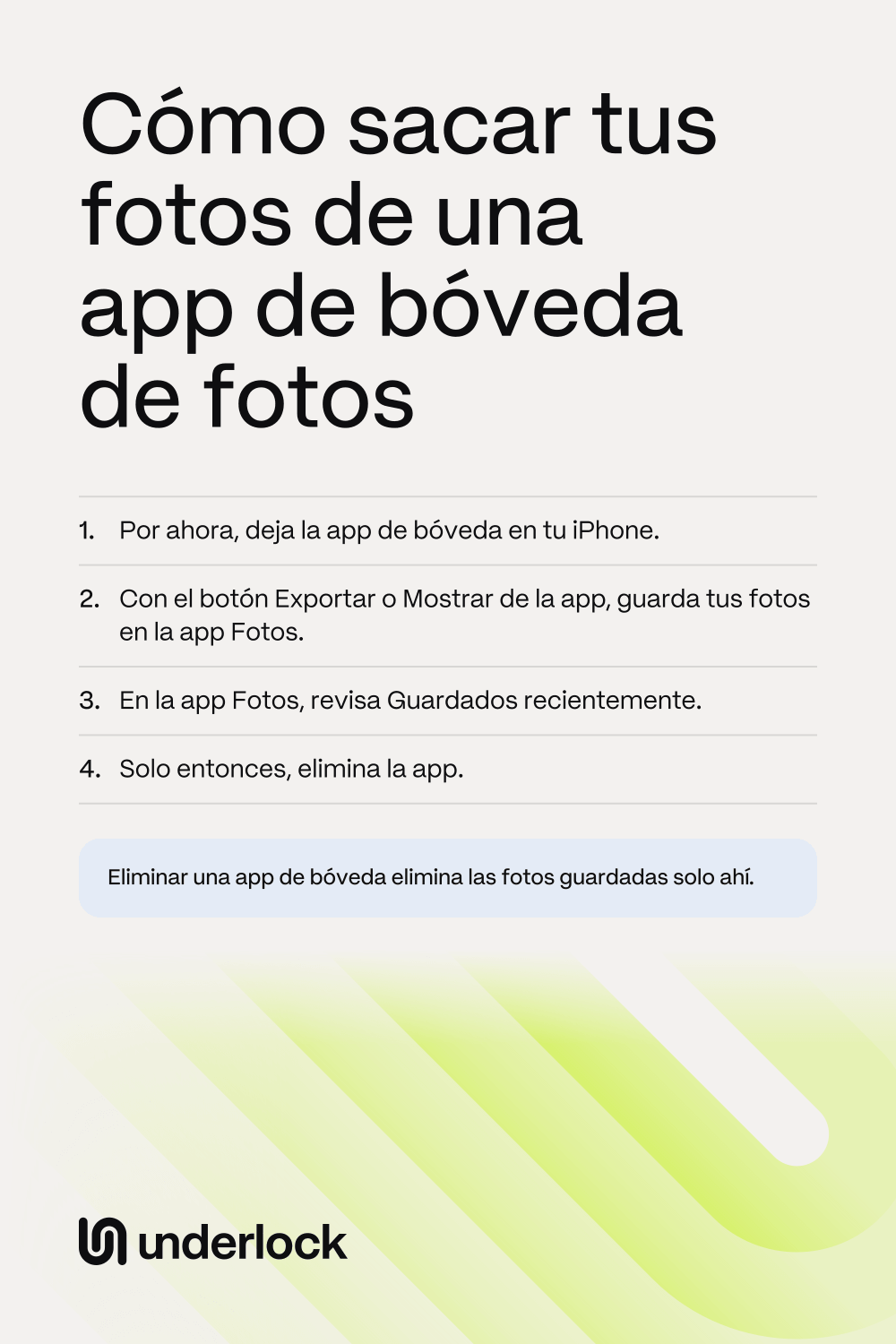
- Deja la app de bóveda en tu iPhone. Eliminar una app de bóveda elimina las fotos que solo están guardadas dentro de la app. Elimina la app solo cuando tus fotos estén fuera y comprobadas.
- Haz espacio. Guardar las fotos fuera crea una segunda copia, así que tus fotos ocupan el doble de espacio hasta que eliminas la app de bóveda. Para ver tu espacio, abre la app Ajustes, toca General y luego Almacenamiento del iPhone.
- Ten en cuenta quién puede ver la app Fotos. Las fotos que guardas aparecen en tu fototeca junto a tus otras fotos. Si Fotos en iCloud está activado, las fotos también aparecen en tus otros dispositivos con la misma cuenta de Apple.
- No canceles todavía un plan de pago. Algunas apps de bóveda eliminan su copia de seguridad cuando termina un plan de pago. Así que cancela solo cuando tus fotos estén fuera. Mira qué pasa si dejas de pagar.
Guardar tus fotos en la app Fotos
Cada app de bóveda tiene sus propios botones, pero los pasos suelen ser así:
- Abre la app de bóveda y luego abre un álbum.
- Toca el botón de la app para elegir fotos, que a menudo se llama Seleccionar. Elige las fotos que quieres guardar.
- Toca el botón de la app para sacar fotos. Cada app lo llama de una forma, como Exportar o Mostrar.
- Elige la app Fotos como lugar para guardar las fotos. Algunas apps llaman a la app Fotos «carrete» o «galería».
- Haz lo mismo con cada álbum y con tus vídeos.
- Mira también en la papelera de la app, por si hay fotos que eliminaste pero aún quieres.
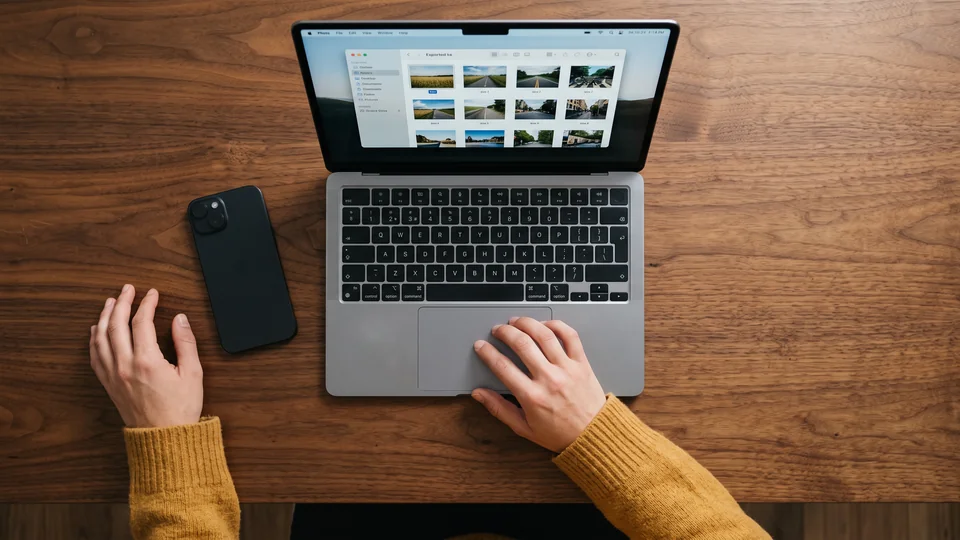
¿No encuentras el botón? Mira lo que dicen las páginas de cada app. Algunas apps también te dejan guardar en tu Mac o tu PC.
Comprobar que tus fotos salieron
Compruébalo antes de eliminar nada de la app de bóveda:
- Abre la app Fotos. Toca Colecciones y luego Guardados recientemente.
- Busca cada álbum que guardaste.
- Abre algunas fotos. Reproduce algunos vídeos hasta el final.
- ¿No encuentras una foto? Algunas apps le dan a una foto guardada la fecha en que se tomó, no la fecha de hoy. Así que busca más atrás, en esa fecha.
Cuando todo se abra, puedes eliminar las fotos de la app de bóveda, o eliminar la propia app. Mira qué hacer antes de eliminar una app de bóveda. Para que las fotos guardadas no estén a la vista por ahora, oculta las fotos en la app Fotos. ¿Vas a pasar las fotos a otra bóveda? Mira cómo pasar fotos a una bóveda sin dejar copias.
Si la app te pide pagar primero
Algunas apps de bóveda muestran una pantalla que te pide pagar cuando termina un plan o una prueba gratis. Antes de pagar, prueba estos pasos, en este orden:
- Busca en esa pantalla una versión gratis, si la app tiene una. En Keepsafe y Private Photo Vault, el botón es «Switch to Basic». Puede estar más abajo en la pantalla o aparecer después de cerrar la pantalla.
- Intenta guardar 1 foto en la app Fotos. Si se guarda, guarda el resto.
- ¿Ya habías pagado la app? Busca en los ajustes de la app una opción para restaurar las compras (en inglés, «Restore Purchases»).
- ¿La app te sigue bloqueando? Pregunta a la empresa que hace la app. En la página de la app en el App Store, desplázate hacia abajo hasta Valoraciones y reseñas y toca Soporte de app.
Si decides pagar un mes más, guárdalo todo mientras el plan esté activo. Después, cancela. Mira qué hacer si tu plan ya terminó.
Cómo sacar fotos de Keepsafe, Private Photo Vault y otras apps
Esto es lo que dice cada empresa en sus propias páginas o en su página del App Store. Una app puede cambiar sus botones, así que, si un paso no coincide, pregunta a la empresa.
- Keepsafe. Abre un álbum y toca «Select» en la esquina superior derecha. Elige las fotos. Toca el icono de enviar en la esquina inferior izquierda y luego «Export to Camera Roll». Keepsafe dice que una foto exportada vuelve a la fecha en que se tomó, así que busca más atrás en la app Fotos para encontrarla.
- Private Photo Vault. Su página del App Store menciona la exportación a la app Fotos. Los pasos están en un vídeo llamado «Export, move & delete files», en la página «Tutorials» de su sitio web. Para copiar archivos a tu Mac o tu PC, Private Photo Vault ofrece «WiFi Transfer», que pasa archivos entre la app y un navegador web en tu Mac o tu PC. ¿Pagas Premium? Private Photo Vault dice que pasar a su versión gratis elimina tu copia de Cloud Vault, así que mantén Premium hasta que tus fotos estén fuera.
- Hide It Pro. Su página del App Store dice que puedes volver a mostrar fotos y vídeos en la galería de tu teléfono. La página también dice que la exportación por USB saca todos tus archivos de un solo toque. Las páginas de Hide It Pro no dan los pasos.
- Calculator# Hide Photos Videos. La página de Calculator# en el App Store y su sitio web no dicen si se pueden volver a guardar fotos en la app Fotos, ni cómo. Así que pregunta a la empresa. En su página del App Store, desplázate hacia abajo hasta Valoraciones y reseñas y toca Soporte de app.
- Calculator Lock - Secure Vault. Su página del App Store dice que puedes exportar tus archivos desde dentro de la app, y que tus archivos vuelven a tu teléfono. La página no da los pasos. También dice que, si eliminas la app, pierdes todos tus archivos.
¿Vas a pasar a un iPhone nuevo? Mira Pasar Keepsafe a un iPhone nuevo o Pasar Private Photo Vault a un iPhone nuevo.
Sacar tus fotos de Underlock
Hacemos Underlock, una bóveda privada para fotos, vídeos, archivos y notas. Abres tu bóveda dibujando un patrón en una cuadrícula de puntos.
Underlock llegará pronto al App Store. Así es como funcionará.
- Comparte lo que quieras, tengas Pro o no. Puedes compartir fuera de tu bóveda cualquier foto, vídeo, archivo o nota, también con el plan gratis. Si Pro termina, todas las bóvedas se siguen abriendo y puedes seguir compartiéndolo todo.
- Una foto. Abre la foto y toca Compartir. Underlock te pide que confirmes, con la opción Quitar ubicación activada. Para conservar el lugar donde se tomó la foto, desactiva la opción. Vuelve a tocar Compartir y luego Guardar imagen para guardar la foto en la app Fotos.
- Muchas a la vez. Toca Seleccionar, elige las fotos y luego toca Compartir.

Una foto que compartes sale de la bóveda y deja de estar cifrada. Underlock te lo dice antes de compartirla.
Preguntas frecuentes
Abre la app de bóveda y elige tus fotos. Después, usa el botón Exportar o Mostrar de la app para guardar las fotos en la app Fotos. Compruébalas en Guardados recientemente, en la app Fotos, antes de eliminar nada.
Mira en la app Fotos: toca Colecciones y luego Guardados recientemente. Algunas apps devuelven una foto guardada a la fecha en que se tomó, y Keepsafe dice que lo hace. Así que busca también más atrás, en esa fecha.
Depende de la app. Keepsafe y Private Photo Vault dicen que tus fotos se quedan en la app con su versión gratis, llamada Basic. Las páginas de ninguna de las dos empresas dicen si Basic te deja guardar fotos fuera de la app. Así que guarda 1 foto como prueba, y pregunta a la empresa si no funciona.
Algunas apps sí. Private Photo Vault ofrece «WiFi Transfer» a un navegador web en tu Mac o tu PC, y la página de Hide It Pro en el App Store menciona la exportación por USB. Con cualquier app, puedes guardar primero las fotos en la app Fotos.
Sí. Puedes compartir cualquier cosa fuera de Underlock, tengas Pro o no. Pro es el plan de pago de Underlock, y el plan gratis es una bóveda sin límite de archivos.