App Storeから消えたアプリについての、Appleの説明
アプリがApp Storeから消えるケースは2つあります。すでにアプリを持っている人にどうなるかを、Appleは次のように説明しています:
- 開発元がアプリをApp Storeから取り下げた。アプリ開発者向けのAppleのヘルプによると、すでにアプリをダウンロードした人は、引き続きアップデートを受け取れます。開発元とAppleの契約が有効なあいだは、購入履歴からアプリをもう一度ダウンロードすることもできます。
- Appleがアプリを削除した。Appleは、意図したとおりに動かなくなったアプリや、規約に違反するアプリ、古くなったアプリを削除します。すでにアプリを持っている人は、そのアプリをすべての機能を含めて使い続けられると、Appleはアプリ開発者に説明しています。
つまり、心配なのはiPhoneにあるアプリではありません。iPhoneからアプリがなくなったあとに、アプリを取り戻せるかどうかです。ログインやバックアップなどで開発元のサーバが必要なアプリについては、Appleのページに書かれていません。開発元が事業をやめると、アプリのそうした部分は動かなくなることがあります。
アプリがまだiPhoneにある場合
写真はまだアプリの中にあります。次の手順を、この順番で行います:
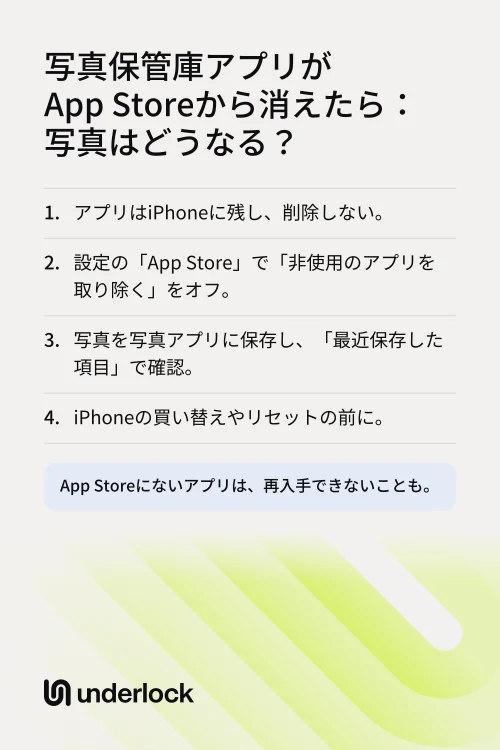
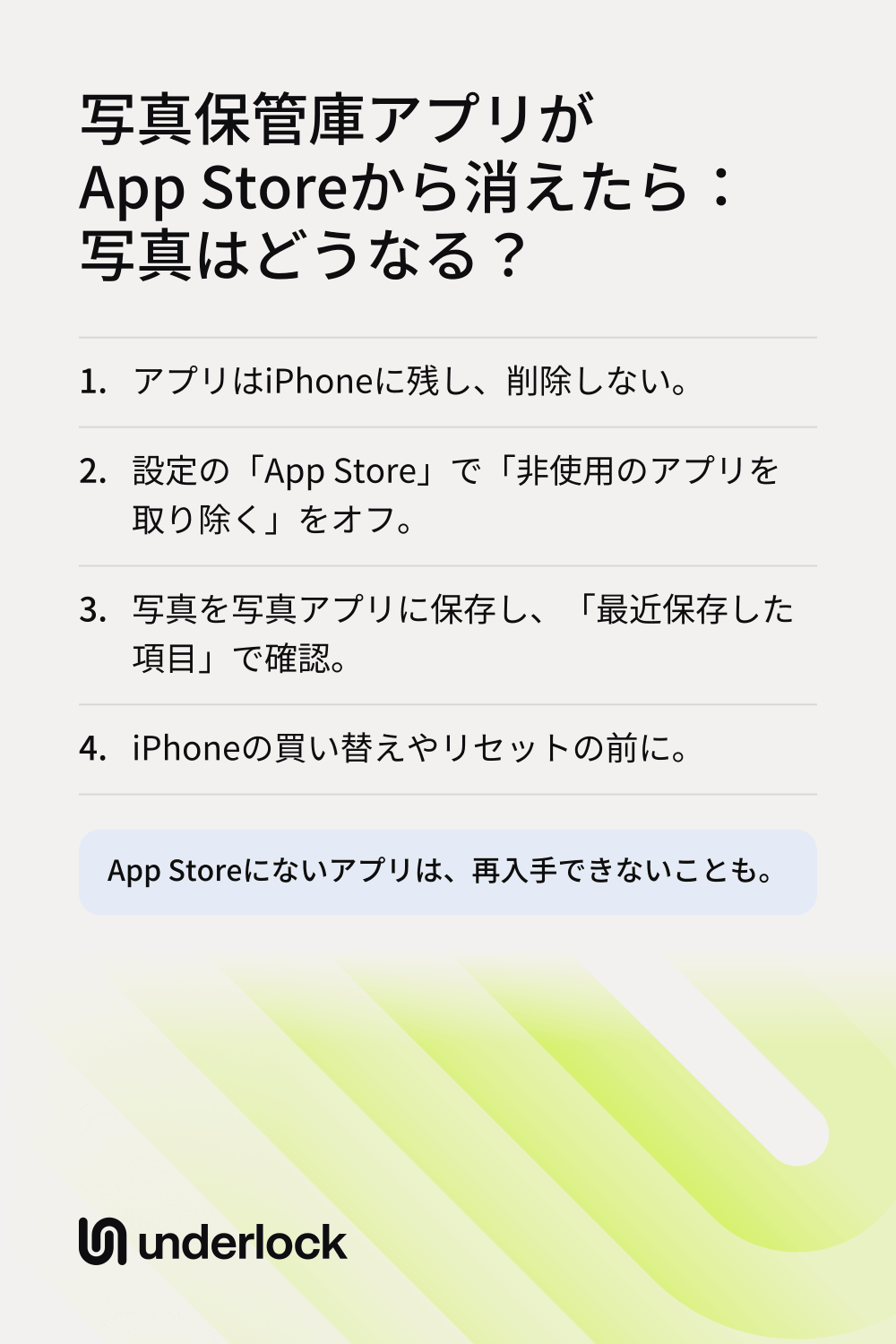
- アプリはiPhoneに残します。もう一度ダウンロードできないことがあるので、削除しないでください。
- 設定アプリを開きます。「アプリ」をタップしてから、「App Store」をタップします。「非使用のアプリを取り除く」をオフにします。これで、ストレージが少なくなっても、iPhoneがアプリを自動で取り除くことはありません。
- 保管庫アプリを開きます。写真が開くことを確認します。
- 写真を写真アプリに保存します。保管庫アプリから写真を取り出す方法をご覧ください。
- 写真アプリで「コレクション」をタップしてから、「最近保存した項目」をタップします。写真が入っていることを確認します。
写真を保存して確認できれば、写真アプリにあるコピーは、もう保管庫アプリに左右されません。まだ料金を払っていますか?解約する前にすることをご覧ください。
アプリにクラウドのシンボルが付いている場合
アプリのアイコンにクラウドのシンボルが付いている場合、iPhoneは容量を空けるためにアプリを取り除きましたが、アプリの書類とデータは残しています。Appleはこれを「アプリを取り除く」と呼んでいます。そのため、写真はまだiPhoneにあります。アイコンをタップすると、App Storeからアプリがもう一度ダウンロードされます。
- アイコンをタップします。アプリが戻ったら、すぐに写真を外に保存します。
- アプリが戻らない場合は、App Storeを開きます。画面上部にある自分の写真をタップします。「アプリと購入履歴」をタップしてから、「あなたのアプリ」をタップします。
- 「このiPhone上にない」をタップしてから、保管庫アプリを探します。アプリの横に再ダウンロードボタンがあれば、タップします。
- それでもアプリを入手できない場合は、アイコンを残しておきます。アプリを削除すると、アプリのデータにある写真も削除されるので、削除しないでください。そのあと、何ができるかをアプリの開発元に問い合わせます。
アプリが取り除かれたのか、削除されたのか、わかりませんか?アプリを削除した場合と取り除いた場合の違いをご覧ください。
iPhoneを買い替える前、リセットする前に
バックアップから新しいiPhoneを設定すると、アプリがもう一度ダウンロードされます。そのとき、App Storeから消えたアプリがどうなるかは、Appleのページに書かれていません。以前のiPhoneから直接移す場合も同じです。iPhoneを消去すると、アプリとそのデータは削除されます。そのため、iPhoneを買い替える前や消去する前に、次のことをします:
- 写真をアプリの外に保存します。写真アプリで確認します。
- 以前のiPhoneは消去しません。新しいiPhoneで写真が開くまでは、そのままにします。
- アプリ独自のバックアップを使っていましたか?そのバックアップがまだ使えるか、そこから写真を取り出す方法を、開発元に尋ねます。開発元から答えがあるまでは、そのバックアップを当てにしないでください。
移行のほかの手順は、iPhoneを売る、下取りに出す、譲る前にをご覧ください。
アプリは本当に消えた?
心配する前に、次の3つを確認します:
- App Storeで正確な名前を検索する。購入履歴も確認します。自分の写真をタップしてから、「アプリと購入履歴」、「あなたのアプリ」の順にタップします。
- アプリの名前が変わったのかもしれない。たとえばPrivate Photo Vaultは、別アプリだったPro版の名前をSVに変え、新しいアイコンにしたとしています。
- アイコンが移動したのかもしれない。ホーム画面から取り除いたアプリはアプリライブラリに移り、何も削除されません。ホーム画面の最後のページから左にスワイプすると、アプリライブラリが表示されます。
開発元への問い合わせと支払い
何かを削除する前に、アプリの開発元に問い合わせます。連絡方法と、お金についてすることは次のとおりです:
- App Storeから。上と同じ方法で、購入履歴からアプリを探します。アプリのページで「評価とレビュー」まで下にスクロールしてから、「アプリサポート」をタップします。
- アプリから。保管庫アプリの設定で、開発元への連絡方法を探します。
- まだアプリに料金を払っている場合。設定アプリを開き、自分の名前をタップしてから、「サブスクリプション」をタップします。有料プランが終わるとバックアップを削除する保管庫アプリもあるので、解約するのは写真を取り出してからにします。
- 使えないものにお金を払った場合。reportaproblem.apple.comにアクセスして、サインインします。「項目を選択してください」を選び、「返金をリクエストする」を選びます。返金するかどうかは、Appleが判断します。
Underlockを使っている場合
私たちは、写真、ビデオ、ファイル、メモのためのプライベートな保管庫、Underlockを作っています。保管庫は、点のグリッドにパターンを描いて開きます。
UnderlockはまもなくApp Storeで公開されます。使い方は次のとおりです。
- 写真はいつでも取り出せます。Proでもそうでなくても、保管庫の写真、ビデオ、ファイル、メモは、どれでも共有して外に出せます。
- ログインするアカウントはありません。Underlockは、アカウントもメールアドレスも求めません。ファイルも、パターンも、鍵も、私たちに届くことはありません。
Underlockから写真を外に保存するには、写真を開いて「共有」をタップします。手順をご覧ください。
よくある質問
iPhoneにアプリがまだあれば、Appleによると、アプリはそのまま使えます。失うおそれがあるのは、アプリをもう一度ダウンロードする手段です。
できる場合もあります。Appleによると、開発元とAppleの契約が有効なあいだは、購入履歴からアプリをもう一度ダウンロードできます。それを自分で確かめることはできないので、アプリがiPhoneにあるうちに写真を外に保存します。
App Storeから消えたアプリが新しいiPhoneに移るとは、Appleのページでは約束されていません。そのため、先に写真を写真アプリに保存します。新しいiPhoneで写真が開くまで、以前のiPhoneは手元に残します。
App Storeの購入履歴でアプリを探し、できればもう一度ダウンロードします。できない場合、写真を戻せるのは、アプリを削除する前に作られたバックアップだけです。アプリの開発元に問い合わせましょう。削除したあとに試すことをご覧ください。
設定アプリで確認します。自分の名前をタップしてから、「サブスクリプション」をタップします。保管庫アプリが表示されたら、写真を取り出したあとに解約します。