¿Cuál de tus contraseñas olvidaste?
No hacemos Private Photo Vault. Estos pasos vienen de las propias páginas de Private Photo Vault, y la empresa puede cambiarlos. La app tiene 3 bloqueos, y cada bloqueo tiene su propia forma de volver a entrar:
- El código de la app. Es el PIN, la contraseña o el patrón que abre Private Photo Vault. Un correo de recuperación puede restablecer este bloqueo, si configuraste uno. Mira Restablecer el código de la app.
- La contraseña de un álbum. Es un segundo bloqueo en un solo álbum. El mismo correo de recuperación puede restablecer este bloqueo. Mira Restablecer la contraseña de un álbum.
- La contraseña de Cloud Vault. Esta contraseña protege Cloud Vault, la copia de seguridad en línea de la app. Private Photo Vault dice que esta contraseña no se puede recuperar. Mira Si olvidaste la contraseña de Cloud Vault.
Una contraseña señuelo no es una forma de volver a entrar. Una contraseña señuelo abre otra bóveda, y Private Photo Vault dice que no es un método para recuperar la contraseña.
Restablecer el código de la app
¿Activaste Face ID o Touch ID para la app? Prueba primero Face ID o Touch ID. Si la app se abre, salta a Cuando vuelvas a entrar. Si no, Private Photo Vault dice que puedes usar un correo de recuperación, si configuraste uno la primera vez que usaste la app. Los 8 intentos fallidos de estos pasos vienen de las preguntas frecuentes de Private Photo Vault: es su forma de hacer que aparezca el aviso de recuperación. Esas preguntas frecuentes no dicen que se pierda ningún archivo. Sigue estos pasos:
- Abre Private Photo Vault.
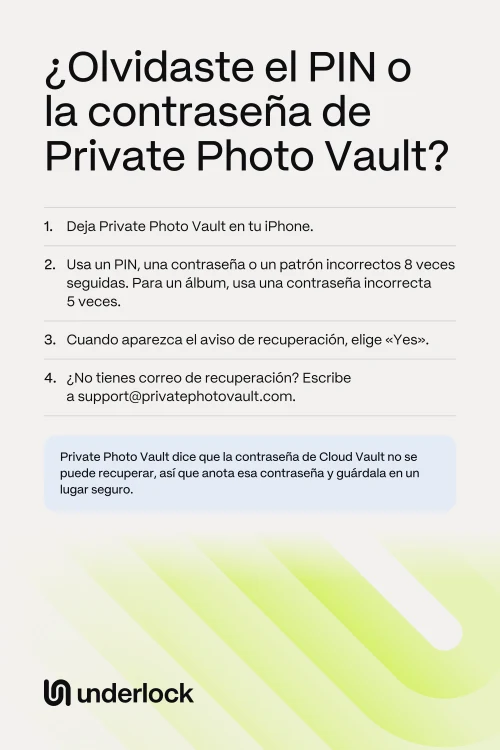
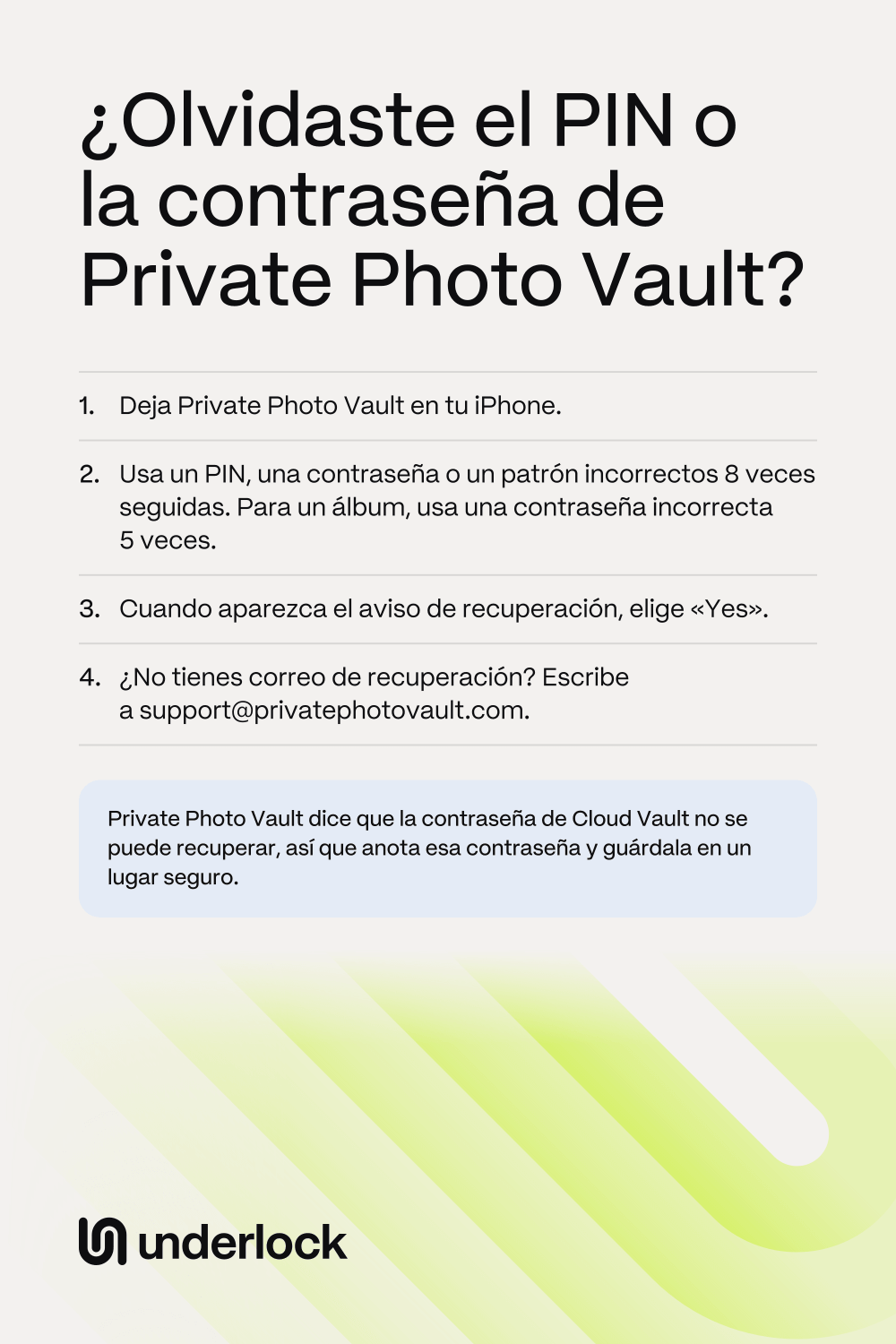
- Usa un PIN, una contraseña o un patrón incorrectos 8 veces seguidas.
- Cuando aparezca el aviso para recuperar la contraseña, elige «Yes».
- Sigue lo que la app te muestre después. Las preguntas frecuentes de Private Photo Vault no describen las pantallas siguientes, y dicen que las opciones pueden variar según la versión de la app.
- Revisa la bandeja de entrada de tu correo de recuperación. Mira también en la carpeta de spam.
Si activaste un ajuste llamado «Timeout», puede que ese ajuste te detenga antes de los 8 intentos: «Timeout» bloquea los intentos de entrar después del número de intentos que elijas. Si no aparece ningún aviso, mira Si no tienes correo de recuperación.
Restablecer la contraseña de un álbum
La contraseña de un álbum usa el mismo correo de recuperación. Para estos pasos tienes que estar dentro de la app, así que, si también olvidaste el código de la app, primero restablece el código de la app. Después:
- Abre el álbum bloqueado en Private Photo Vault.
- Usa una contraseña incorrecta para el álbum 5 veces seguidas.
- Cuando aparezca el aviso para recuperar la contraseña, elige «Yes».
- Sigue lo que te muestre la app.
Si no tienes correo de recuperación
Private Photo Vault dice que, sin un correo de recuperación, las contraseñas de la app y de los álbumes no se pueden recuperar con estos pasos. Las preguntas frecuentes de la empresa no dan otra forma. Así que pregunta al equipo de soporte de la empresa qué puede hacer:
- Deja Private Photo Vault en tu iPhone.
- Escribe a support@privatephotovault.com. O completa el formulario de soporte en privatephotovault.com/support.
- En tu mensaje, indica el modelo de tu teléfono, la versión de la app si la sabes y lo que pasó.
- No incluyas tus contraseñas, tus PIN ni tus fotos privadas. Private Photo Vault te pide que no los envíes.
- Pregunta si queda alguna forma de volver a entrar. Espera la respuesta antes de eliminar o reinstalar nada.
Private Photo Vault dice que su equipo responde lo antes posible.
Si olvidaste la contraseña de Cloud Vault
Cloud Vault es la copia de seguridad en línea de Private Photo Vault, una función opcional de Premium. Private Photo Vault dice que tu contraseña de Cloud Vault nunca se sube a sus servidores, así que su equipo no puede recuperar esa contraseña por ti. Tu código de la app y tu correo de recuperación tampoco pueden recuperar la contraseña. Sin la contraseña, no puedes abrir tu copia de seguridad en otro dispositivo. Si tus archivos aún se abren en tu iPhone, sigue estos pasos:
- Deja la app en este iPhone. Si vas a cambiar de teléfono, conserva también este iPhone hasta que el equipo de soporte responda. Private Photo Vault dice que conserves el acceso a tus archivos.
- Guarda en la app Fotos las fotos que no puedes perder. Mira cómo guardar fotos fuera de una app de bóveda.
- Pregunta al equipo de soporte de Private Photo Vault qué opciones tienes, antes de eliminar la app o cambiar de teléfono.
¿Pagas Premium? Guarda tus fotos antes de cancelar. Private Photo Vault dice que, cuando pasas a Basic, su versión gratis, tu copia de seguridad en la nube se elimina. Las fotos guardadas en la app se quedan en la app. Mira qué pasa si dejas de pagar.
¿Puedes recuperar archivos sin copia de seguridad?
Depende de lo que les pasó a tus archivos:
- La app sigue en tu iPhone. Olvidar una contraseña no elimina tus archivos. Los archivos siguen guardados en la app. Así que conserva la app y pregunta al equipo de soporte.
- Eliminaste la app o restableciste tu iPhone. Private Photo Vault dice que, sin una copia de seguridad que se pueda usar, no puede restaurar los archivos eliminados. Iniciar sesión no puede devolver archivos que nunca tuvieron copia de seguridad.
- Tienes una copia en Cloud Vault. Los archivos que terminaron de subirse están en la copia. En tu dispositivo nuevo, abre la app, luego sus ajustes («Settings») y luego Cloud Vault. Inicia sesión y después usa tu contraseña de Cloud Vault.
- Tienes una copia de seguridad en tu Mac o tu PC. Private Photo Vault dice que quizá puedas restaurar una copia de seguridad de tu iPhone que contenga tu bóveda. La empresa también advierte que una restauración puede reemplazar lo que hay ahora en tu iPhone.
- Tienes una copia de seguridad de tu iPhone en iCloud. Private Photo Vault dice que algunas personas han comunicado problemas al restaurar así los datos de la bóveda.
Mira qué hay en la copia de seguridad de tu iPhone y qué probar después de eliminar una app de bóveda.
Cuando vuelvas a entrar
- Anota tu código nuevo y guárdalo donde solo tú puedas encontrarlo.
- No pierdas tu contraseña de Cloud Vault. Private Photo Vault dice que guardes la contraseña en un gestor de contraseñas, o que anotes la contraseña y la guardes en un lugar seguro.
- Comprueba que tu copia de seguridad terminó. Private Photo Vault dice que una copia activada y una copia completa son cosas distintas. Los archivos que no terminaron de subirse no se pueden restaurar.
- Pregunta por un correo de recuperación. Las preguntas frecuentes hablan de configurar uno la primera vez que usas la app. No dicen si puedes añadir uno más tarde, así que busca en los ajustes de la app o pregunta al equipo de soporte.
- Ten tu propia copia. Guarda en la app Fotos las fotos que no puedes perder.
¿Usas otra app de bóveda? Mira ¿Olvidaste la contraseña de tu bóveda de fotos? ¿Private Photo Vault no se abre? Mira ¿Private Photo Vault no funciona?
En Underlock, 12 palabras te devuelven el acceso
Hacemos Underlock, una bóveda privada en tu iPhone para fotos, vídeos, archivos y notas. Abres tu bóveda dibujando un patrón en una cuadrícula de puntos. Si olvidas tu patrón, una frase de recuperación te devuelve el acceso.
Underlock llegará pronto al App Store. Así es como funcionará.
- 12 palabras en papel. Durante la configuración, Underlock te muestra 12 palabras para escribir en papel: tu frase de recuperación.
- Si olvidas tu patrón. En la pantalla del patrón, toca Usar la frase de recuperación y luego escribe tus 12 palabras. Después, elige un patrón nuevo. Todas tus fotos siguen en tu bóveda.
- Si olvidas tu patrón y pierdes el papel. Nadie puede abrir tu bóveda, ni siquiera nosotros.

Mira cómo funciona la frase de recuperación.
Preguntas frecuentes
Con un correo de recuperación, si configuraste uno la primera vez que usaste la app. Usa un PIN, una contraseña o un patrón incorrectos 8 veces seguidas. Cuando aparezca el aviso para recuperar la contraseña, elige «Yes».
No con estos pasos. Private Photo Vault dice que, sin un correo de recuperación, las contraseñas de la app y de los álbumes no se pueden recuperar así. Pregunta al equipo de soporte de la empresa qué puede hacer, y deja la app en tu iPhone.
Las preguntas frecuentes de Private Photo Vault no dicen que se pierda ningún archivo. Los 8 intentos fallidos son lo que indican esas mismas preguntas frecuentes para que aparezca el aviso de recuperación.
No. Private Photo Vault dice que la contraseña nunca se sube a sus servidores, así que su equipo no puede recuperar la contraseña. Tu código de la app y tu correo de recuperación tampoco pueden recuperarla.
Private Photo Vault dice que no elimines la app para restablecer una contraseña, porque se pueden perder los archivos guardados solo en la app.
No. Underlock es otra app, de otra empresa. Solo Private Photo Vault puede ayudarte con sus propias contraseñas.
No. No podemos ver tus archivos, tu patrón ni tu frase de recuperación, así que no tenemos nada que restablecer. Con tus 12 palabras, eliges un patrón nuevo por tu cuenta.